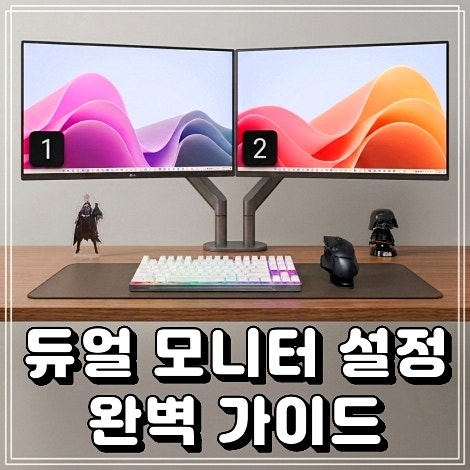


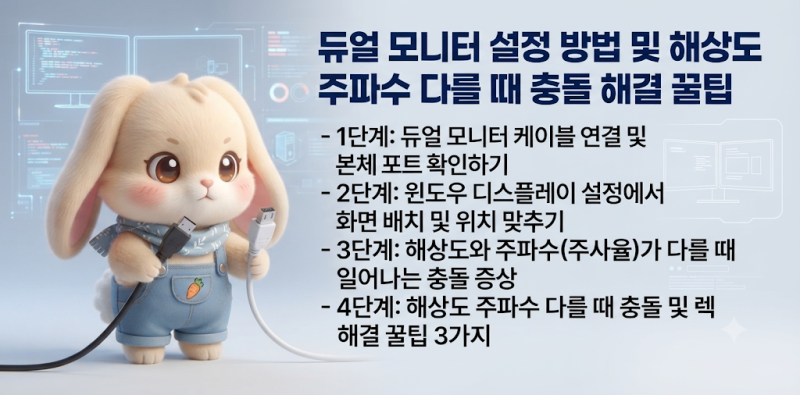
최근 재택근무와 온라인 학습의 확산으로 듀얼 모니터에 대한 관심이 뜨겁습니다. 2026년 현재, 많은 사용자들이 작업 효율 향상을 위해 듀얼 모니터 설정을 필수적으로 고려하고 있습니다.
특히 윈도우 10/11 환경에서 화면 확장, 복제, 주 모니터 설정 등 다양한 방식으로 활용하며 더욱 편리한 컴퓨팅 환경을 구축하고 있습니다. 이러한 트렌드는 생산성 향상을 위한 사용자들의 니즈를 반영하고 있습니다.
블로거들은 듀얼 모니터 설정의 핵심 장점으로 작업 공간 확장과 멀티태스킹의 용이성을 꼽았습니다. 특히 노트북 사용자들은 휴대용 모니터나 태블릿을 활용하여 언제 어디서든 듀얼 모니터 환경을 구축할 수 있음에 만족감을 표했습니다.
또한, 해상도나 주사율이 다른 모니터 간의 충돌 해결 팁, 화면 정렬 및 주 모니터 변경 방법 등 실질적인 정보들이 사용자들에게 큰 도움이 되고 있습니다.
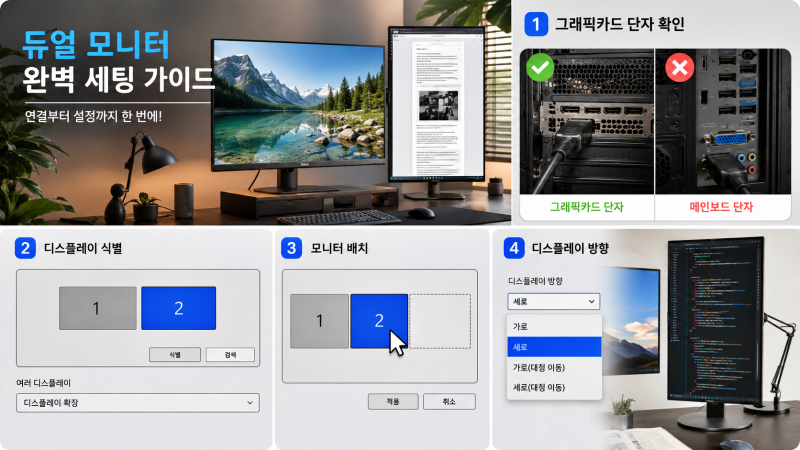
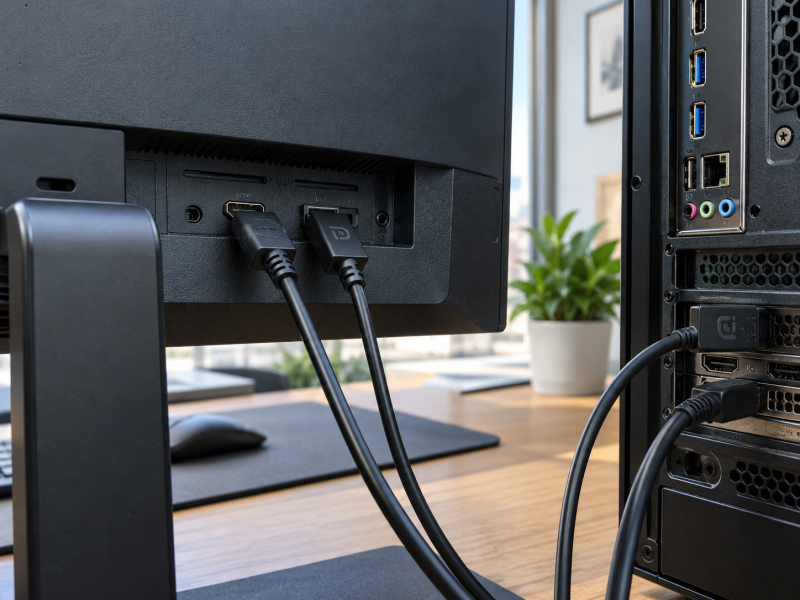
듀얼 모니터 설정을 고려하고 있다면, 먼저 자신의 운영체제(윈도우, 맥OS)와 연결 포트(HDMI, DP 등)를 확인하는 것이 중요합니다.
블로거들은 케이블 연결부터 디스플레이 설정 메뉴를 통한 화면 확장/복제, 그리고 작업표시줄 설정까지 단계별로 상세히 안내하고 있습니다. 이 가이드들을 통해 초보자도 쉽게 듀얼 모니터 환경을 구축하여 업무 및 학습 효율을 극대화할 수 있을 것입니다.
특히 윈도우 10/11 환경에서 화면 확장, 복제, 주 모니터 설정 등 다양한 방식으로 활용하며 더욱 편리한 컴퓨팅 환경을 구축하고 있습니다. 이러한 트렌드는 생산성 향상을 위한 사용자들의 니즈를 반영하고 있습니다.
블로거들은 듀얼 모니터 설정의 핵심 장점으로 작업 공간 확장과 멀티태스킹의 용이성을 꼽았습니다. 특히 노트북 사용자들은 휴대용 모니터나 태블릿을 활용하여 언제 어디서든 듀얼 모니터 환경을 구축할 수 있음에 만족감을 표했습니다.
또한, 해상도나 주사율이 다른 모니터 간의 충돌 해결 팁, 화면 정렬 및 주 모니터 변경 방법 등 실질적인 정보들이 사용자들에게 큰 도움이 되고 있습니다.
듀얼 모니터 설정을 고려하고 있다면, 먼저 자신의 운영체제(윈도우, 맥OS)와 연결 포트(HDMI, DP 등)를 확인하는 것이 중요합니다.
블로거들은 케이블 연결부터 디스플레이 설정 메뉴를 통한 화면 확장/복제, 그리고 작업표시줄 설정까지 단계별로 상세히 안내하고 있습니다. 이 가이드들을 통해 초보자도 쉽게 듀얼 모니터 환경을 구축하여 업무 및 학습 효율을 극대화할 수 있을 것입니다.