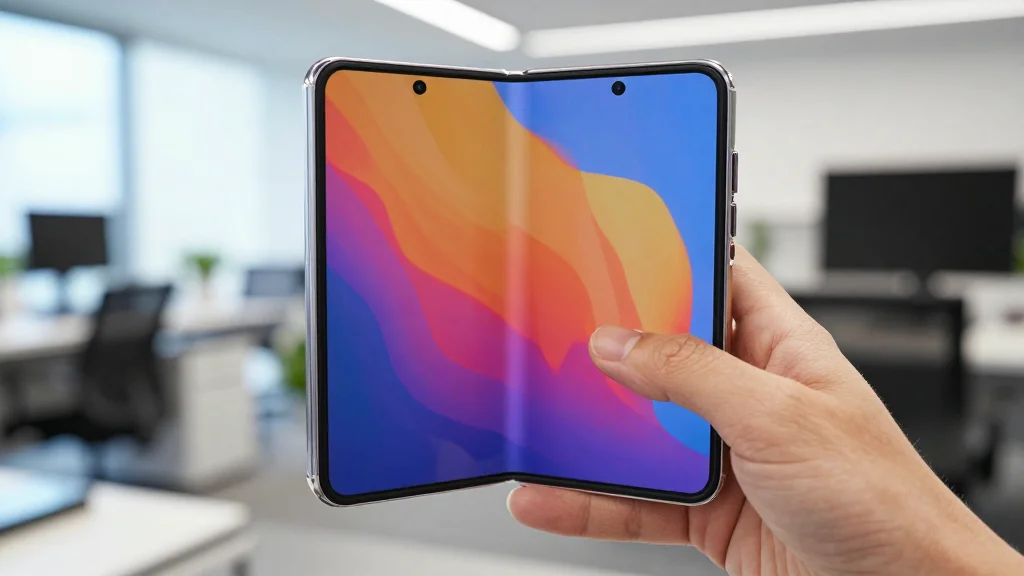
갤럭시 Z 폴드8은 혁신적인 폴더블
디자인으로 스마트폰 사용 경험을
한 단계 끌어올렸는데요.
넓은 화면만큼 활용도도 높지만, 때로는
기존 스마트폰과 다른 사용 방식 때문에
새로운 팁이 필요할 때도 있어요.
특히 화면 캡처는 일상에서 자주 쓰는
기능인데, 폴드8의 폼팩터 특성상 기존
방식이 불편하게 느껴질 때가 많아요.
그래서 오늘은 폴드8 사용자들을 위해
더욱 스마트하게 화면을 캡처하는 다양한
방법을 준비해 봤어요.
01. 기본에 충실한
측면 버튼 + 음량 아래 버튼
가장 보편적인 갤럭시 캡처 방법은 오른쪽
측면 버튼과 음량 아래 버튼을 동시에
짧게 누르는 거예요.
이 방법은 폴드8에서도 동일하게
작동하지만, 폰을 펼쳐서 사용할 때는 두
손으로 조작해야 하는 불편함이 생기곤 해요.
특히 폴드8의 넓은 화면을 한
손으로 잡고 캡처하기엔 다소 무리가
따를 수 있어요.
간단한 캡처에는 유용하지만, 자주
사용하는 경우 다른 방법을 고려해
보는 게 좋겠죠.
02. 키보드 연결 시
단축키 활용 캡처
 AI 연출
AI 연출
갤럭시 Z 폴드8을 키보드와 연결해서
사용하는 분들이라면, 키보드 단축키를
활용하는 것이 훨씬 편리해요.
대부분의 블루투스 키보드는 화면 캡처
기능을 위한 단축키를 제공하는데요.
예를 들어, 닐킨 키보드에서는
Fn + F11 조합으로 화면을
캡처할 수 있어요.
이 단축키는 키보드 모델에 따라 다를
수 있으니, 사용 중인 키보드의 설명서를
확인해 보는 것이 좋아요.
키보드를 자주 사용하는 사용자에게는 가장
효율적인 방법이 될 수 있어요.
03. 화면에 띄우는
보조 메뉴 캡처 버튼
손가락이나 마우스로 화면 캡처를
자주 하는 분들에게는 보조 메뉴를
활용하는 방법이 유용해요.
설정 메뉴에서 접근성으로 이동한 다음,
'상호작용 및 조작' 항목에서
'보조 메뉴'를 활성화하면 돼요.
보조 메뉴를 켜면 화면에 작은 아이콘이
생기는데, 이 아이콘을 누르면 화면
캡처를 포함한 다양한 기능들을 쉽게
이용할 수 있어요.
이 방법은 특히 한 손으로 폴드8을
조작해야 할 때 빛을 발하죠.
04. 굿락(Good Lock)으로
캡처 버튼 커스터마이징
삼성 갤럭시 스마트폰의 강력한
커스터마이징 툴인
굿락(Good Lock) 앱을 활용하면
캡처 기능을 더욱 편리하게 만들 수 있어요.
굿락의 NavStar 모듈을 이용하면
내비게이션 바에 캡처 버튼을 추가할 수
있고,
One Hand Operation +
모듈을 활용하면 한 손 제스처로 캡처를
실행하는 등 사용자 맞춤형 설정을 할
수 있어요.
굿락은 삼성 멤버스 앱을 통해 다운로드할
수 있으며, 폴드8의 넓은 화면을
200% 활용하고 싶다면 필수적으로
설치해 볼 만한 앱이에요.
05. 스와이프 캡처와
스마트 셀렉트 활용
갤럭시 스마트폰에는 화면을 손바닥으로
스와이프하여 캡처하는 기능도 있어요.
설정에서 '유용한 기능' 항목으로
들어가 '손으로 밀어서 캡처'를
활성화하면 돼요.
또한, 스마트 셀렉트 기능을 활용하면
원하는 영역만 정확하게 잘라내거나
움직이는 화면을 GIF로 녹화하는 등
더욱 정교한 캡처가 가능하답니다.
이 기능들은 폴드8의 넓은 화면에서 더욱
빛을 발하며, 단순 캡처를 넘어 정보
활용도를 높여주는 역할을 해요.
- 측면 버튼 + 음량 하: 가장 기본적인 캡처 방식이지만, 폴드8 펼침 모드에서는 다소 불편할 수 있어요.
- 키보드 단축키: 키보드를 자주 쓰는 사용자라면 Fn + F11 등 단축키를 활용하는 게 가장 효율적이에요.
- 보조 메뉴 버튼: 설정 > 접근성에서 활성화하여 화면에 캡처 버튼을 띄워 편리하게 사용할 수 있어요.
- 굿락(Good Lock) 활용: NavStar, One Hand Operation + 모듈로 캡처 기능을 맞춤 설정할 수 있어요.
- 스와이프 & 스마트 셀렉트: 손바닥 스와이프 캡처와 원하는 영역만 정교하게 캡처하는 스마트 셀렉트도 유용해요.
갤럭시 Z 폴드8은 다양한 캡처
방법을 제공하여 사용자의 편의성을
높이고 있어요.
자신의 사용 패턴에 맞는 방법을 찾아
더욱 스마트하게 폴드8을 활용해 보세요.
이 팁들이 여러분의 폴드8 사용 경험을
한층 더 풍부하게 만들어 줄 거예요.