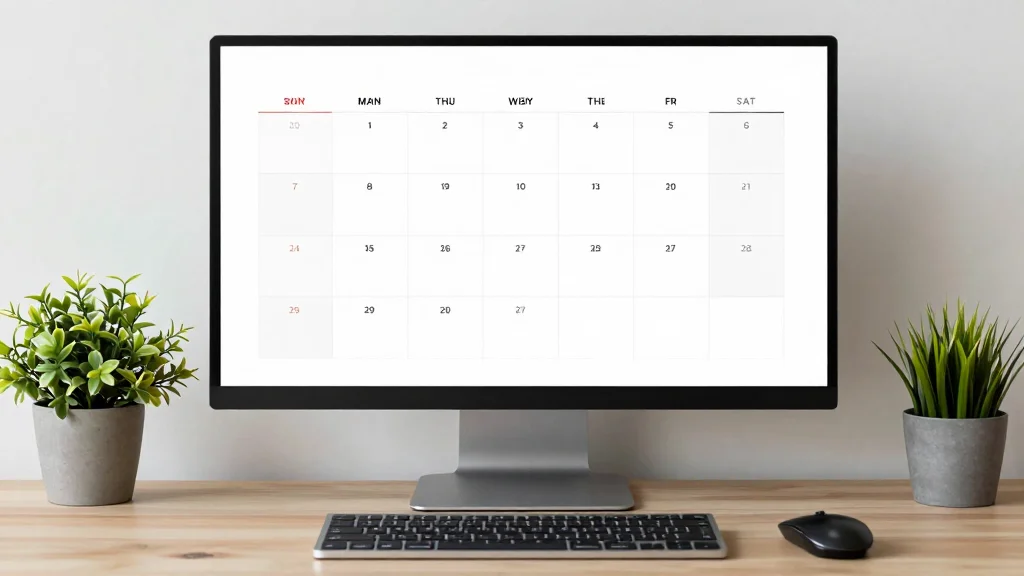
회사나 집 PC를 켜면 바탕화면에 이번
달 달력이 바로 보이면 좋겠다, 생각해
본 적 있으실 텐데요.
최근 'PC 달력 위젯', '바탕화면
달력' 검색이 꾸준히 늘고 있지만, 막상
찾아보면 생각보다 간단하지 않아서 많은
분이 어려움을 겪곤 해요.
윈도우에는 바탕화면에 고정되는 달력
위젯이 기본으로 없고요.
네이버 캘린더나 구글 캘린더도 PC용
위젯 프로그램은 따로 없어서 불편함을
느끼는 경우가 많아요.
하지만 몇 가지 프로그램과 설정으로
이런 불편함을 해소하고 업무 효율을
높일 수 있는데요.
PC 달력 위젯의 주요 특징과 실제
사용 팁을 자세히 살펴볼까요?
01. 주요 PC 달력 위젯 프로그램 스펙 요약
PC 달력 위젯은 다양한 형태로 제공되고
있지만, 사용자들 사이에서 가장 많이
언급되는 프로그램들을 중심으로 비교해
보면 아래와 같은 특징들을 발견할
수 있어요.
- DesktopCal: 다양한 스킨과 높은 커스터마이징 기능으로 개인화된 달력 연출이 가능해요.
- CalendarTask: 구글 캘린더 연동에 특화되어 있어, 기존 구글 캘린더 사용자에게 편리하죠.
- 캘린더뷰: 윈도우 바탕화면에 최적화된 심플한 디자인과 직관적인 사용성을 제공해요.
대부분 프로그램은 윈도우 운영체제에
최적화되어 있지만, 일부는 맥OS도
지원해서 사용자 선택의 폭이 넓어요.
무엇보다 중요한 건
기존에 사용하던 캘린더 서비스와 얼마나 잘 연동되는지죠.
02. 실체감 성능 및 안정성 분석
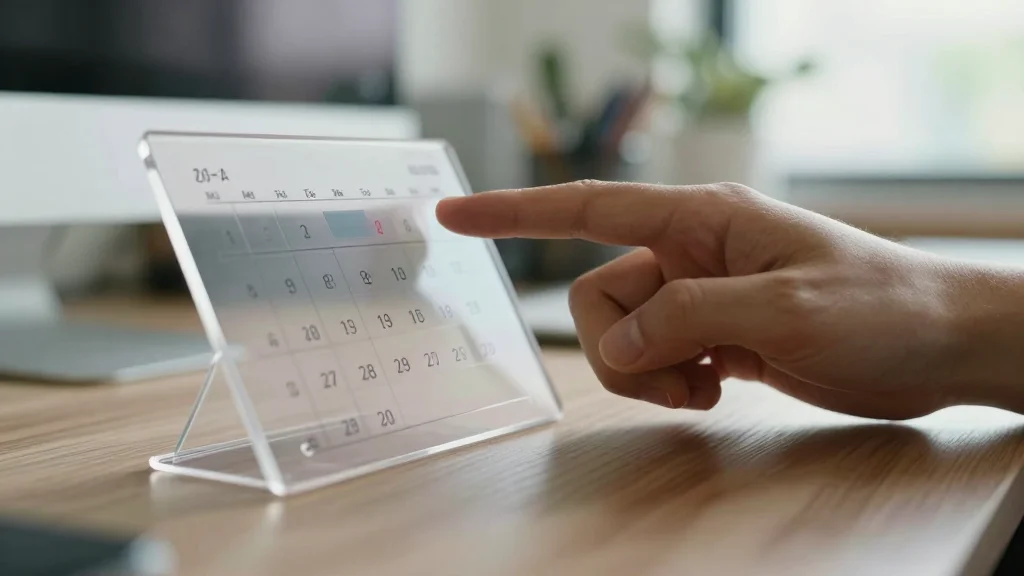 AI 연출
AI 연출
PC 달력 위젯은 리소스 소모가 적어
대부분의 PC에서 쾌적하게 작동해요.
백그라운드에서 실행되지만 CPU나
메모리 사용량이 낮아서 다른 작업에
영향을 주지 않는 편인데요.
특히 캘린더뷰 같은 위젯은 윈도우 시작
시 자동 실행되도록 설정해도 부팅 속도
저하가 거의 없고, 장시간 사용해도
발열이나 시스템 불안정 현상은 드물어요.
다만, 구글 캘린더나 네이버 캘린더와
연동하는 과정에서
초기 설정이 다소 복잡하게 느껴질 수
있다는 점은 있어요.
한 번 설정해 두면 지속적으로 편리하게
사용할 수 있답니다.
03. 이전 세대 대비 개선점과 라이벌 비교
과거의 PC 달력 위젯은 단순한 날짜
표시 기능에 그쳤지만, 최근 프로그램들은
클라우드 기반 캘린더 서비스와 완벽하게 연동되면서
큰 발전을 이루었어요.
이전에는 수동으로 일정을 입력하거나
별도의 프로그램을 실행해야 했지만,
이제는 구글 캘린더나 네이버 캘린더에
입력한 일정이 PC 바탕화면에 실시간으로
반영되는 수준이에요.
또한, DesktopCal처럼 다양한
스킨을 제공하는 프로그램들은 단순한 정보
전달을 넘어
개인의 취향과 작업 환경에 맞춰 바탕화면을 꾸미는 역할까지
하죠.
유사한 기능의 스마트폰 위젯과 비교하면
PC 위젯은 더 큰 화면에서
한눈에 많은 정보를 볼 수 있다는 장점이
분명하게 드러나요.
04. 실구매자들의 솔직한 장단점
실제 사용자들은 PC 달력 위젯이
업무 효율을 크게 높여준다는 점을 가장
큰 장점으로 꼽고 있어요.
브라우저를 열거나 스마트폰을 확인할 필요
없이 바탕화면에서 바로 일정을 확인할 수
있어서 흐름이 끊기지 않고 업무에 집중할
수 있다는 의견이 많아요.
특히 여러 프로젝트를 동시에 진행하는
직장인이나 마감일이 중요한 프리랜서에게는
필수템으로 자리 잡았죠.
반면, 일부 사용자들은
초기 설정의 번거로움이나 무료 버전의
제한적인 기능을 아쉬운 점으로
언급하기도 해요.
또한, 바탕화면이 너무 복잡해지는 것을
선호하지 않는 사용자들에게는 오히려
방해가 될 수도 있다는 의견도 있어요.
05. 이런 분에게 PC 달력 위젯을 추천해요
PC 달력 위젯은
바쁜 일상 속에서 일정을 놓치기 쉬운 모든 분에게 유용할
수 있어요.
특히 서비스 기획자, 영업직, 프리랜서
등 다양한 프로젝트와 마감일을 관리해야
하는 직업군에는 적극 추천하는 편이에요.
구글 캘린더나 네이버 캘린더를 활용하고
있는 사용자라면 연동 기능을 통해
시너지를 극대화할 수 있을 텐데요.
하지만 바탕화면을 깔끔하게 유지하고
싶거나 주로 스마트폰으로 일정을 관리하는
분들은 굳이 PC 달력 위젯을 설치할
필요는 없어요.
자신의 사용 패턴을 고려해서 현명한
선택을 하는 게 중요하겠죠?