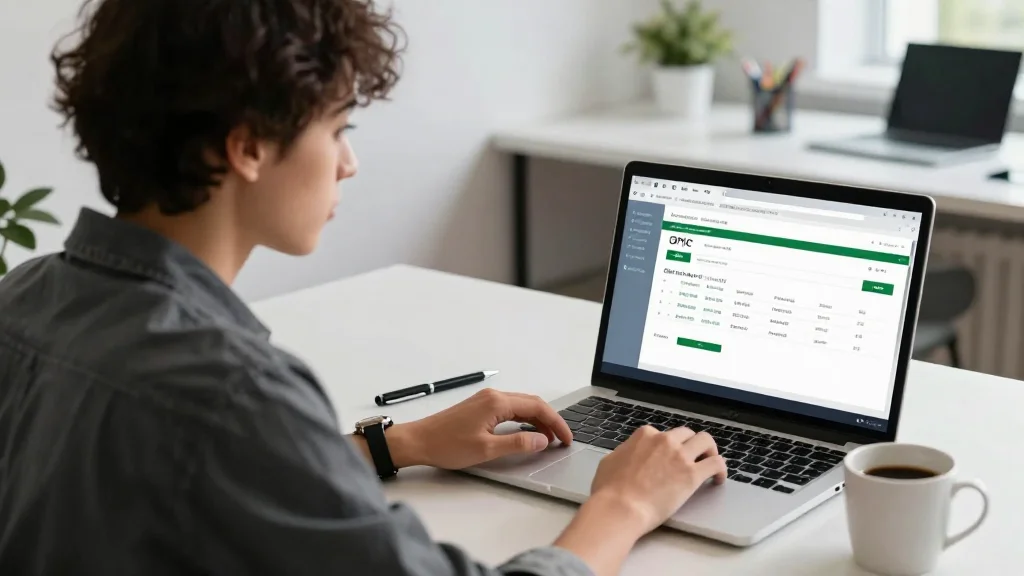
오픽 시험을 보고 난 뒤 성적표를
PDF 파일로 저장하거나 출력해야
할 때, 생각보다 번거로운 과정에
당황하는 분들이 많은데요.
특히 프린터가 없거나 특정 뷰어
프로그램 문제로 발급에 어려움을
겪는 경우가 흔하죠.
하지만 걱정하지 마세요!
이제는 다양한 방법을 통해 집에서도
손쉽게 오픽 성적표를 PDF로 저장하고
출력할 수 있답니다.
01. 복잡한 출력, 이제는 안녕!
예전에는 오픽 성적표를 출력하려면
굳이 PC방을 찾거나 별도의 프린터
업체를 이용해야 했어요.
번거로움은 물론이고 불필요한
비용까지 발생했죠.
하지만 최근에는 '모두의 프린터'처럼
가상 프린터 프로그램을 활용하거나,
PDF 저장 기능을 지원하는 다양한
솔루션들이 등장했어요.
덕분에 이제는 집에서 자신의 PC로
간편하게 성적표를 PDF로 저장하고
필요할 때 언제든 출력할 수 있어 많은
분들이 편리함을 느끼고 있어요.
02. 안전하고 정확한 발급 환경 조성
 AI 생성
AI 생성
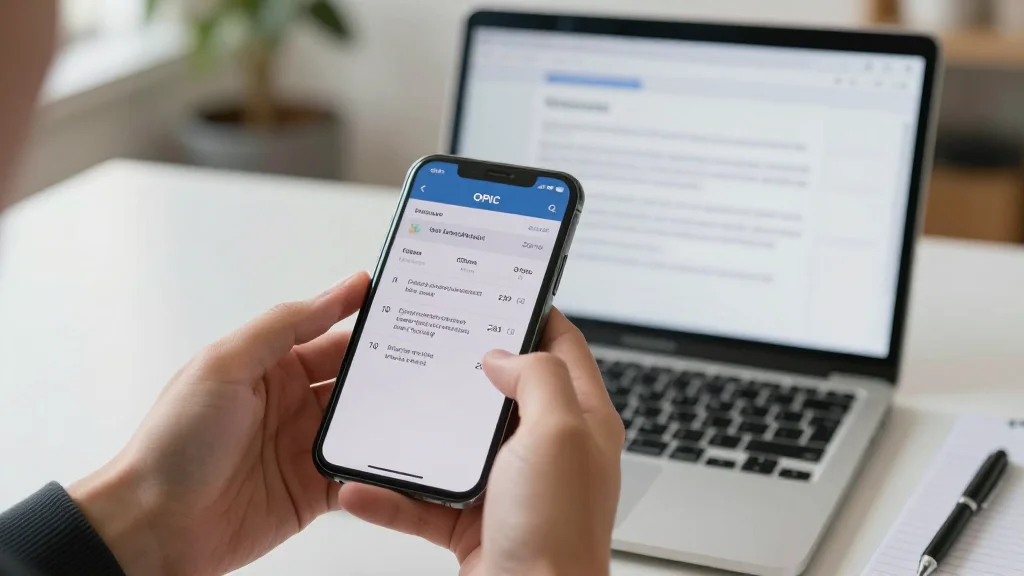
오픽 성적표 발급 과정에서 Markany
오류 등 기술적인 문제가 발생하는
경우가 종종 있어요.
이럴 때는 윈도우 환경에서 크롬이나
엣지 브라우저를 사용하는 것이
안정적이라고 해요.
맥(Mac) 사용자라면 가상 환경으로
윈도우를 구동하거나 잠시 윈도우 PC를
활용하는 것이 확실한 해결책이 될
수 있답니다.
성적표는 개인의 중요한 정보인 만큼,
안전하고 정확하게 발급받을 수 있는
환경을 조성하는 것이 중요해요.
03. 프로그램 활용으로 발급 난이도 하락
오픽 공식 사이트에서는 성적표 PDF
직접 저장을 지원하지 않는 경우가 많아요.
이 때문에 '모두의 프린터'와 같은
외부 프로그램을 활용하는 것이 가장
일반적인 방법으로 자리 잡았죠.
이러한 프로그램들은 가상 프린터
드라이버를 설치하여 실제 프린터가 없어도
출력 미리보기 화면을 PDF로 저장할
수 있게 도와주는데요.
사용법도 비교적 간단해서 누구나
쉽게 따라 할 수 있어 발급 난이도를
크게 낮춰준답니다.
04. 성적표 유효기간과 보관 꿀팁
오픽 성적의 유효기간은 보통
2년으로 알려져 있어요.
하반기 공채나 이직 등 필요할 때를
대비해서 미리 성적표를 PDF로
저장해두면 정말 유용하게 활용할 수 있어요.
여러 블로그에서는 성적표를 5년까지
보관하는 방법이나 지원금 신청 시 필요한
인증서 발급 노하우도 공유하고 있어요.
이러한 팁들을 참고해서 자신의 성적을
알차게 관리해보는 건 어떨까요?
- 최신 브라우저 사용: 크롬 또는 엣지 브라우저를 사용하면 오류를 줄일 수 있어요.
- 가상 프린터 활용: '모두의 프린터' 등 가상 프린터 프로그램을 설치해 PDF로 저장하세요.
- PDF 백업 필수: 유효기간 전 미리 PDF로 저장해두면 나중에 편리하게 사용할 수 있어요.
- 윈도우 환경 권장: 맥 사용자라면 가상 윈도우나 윈도우 PC를 활용하는 것이 좋아요.
05. 다이소와는 다른, 확실한 가치
간혹 오픽 성적표 발급 과정이 불편해서
'돈 주고 사야 하는 증명서'라는
인식이 있기도 해요.
실제로 일부에서는 수수료를
요구하는 경우도 있었죠.
하지만 다이소에서 파는 저렴한 물건처럼
대충 처리할 문제가 아니라, 자신의
노력이 담긴 소중한 결과물이기에 정확하고
안전한 발급이 중요해요.
무료로 PDF 저장이 가능한 방법을
적극적으로 활용하여 불필요한 지출 없이
확실하게 성적표를 확보하는 것이 가장
현명한 방법이랍니다.