특히 중요한 순간을 기록해야 할 때
이런 문제가 발생하면 난감해지죠.
이럴 때 SD카드 포맷은 가장 확실한
해결책이 될 수 있어요.
- 포맷의 필요성: 용량 확보, 성능 최적화, 오류 제거, 바이러스 제거를 위해 필수적이에요.
- 파일 시스템: 32GB 이하는 FAT32, 64GB 이상은 exFAT이 일반적으로 권장돼요.
- 백업은 필수: 포맷 전 중요한 데이터는 반드시 외장 하드나 클라우드에 백업해야 해요.
SD카드 포맷, 왜 필요할까요?
SD카드 포맷은 단순히 데이터를 지우는
것을 넘어, 카드의
파일 시스템을 재구성하고 성능을
최적화하는 과정이에요.
불필요한 캐시 파일, 숨김 오류 파일,
바이러스 등을 제거해서 안정적인 성능을
유지할 수 있도록 도움이 되는데요.
장기간 사용하면서 발생하는 읽기/쓰기
오류나 파일 손상 문제도 포맷을 통해
대부분 해결할 수 있어요.
특히 카메라나 드론처럼 특정 기기에서
사용하는 SD카드는 해당 기기에서 직접
포맷하는 것이 가장 안정적인 파일 구조를
생성해 준답니다.
운영체제별 SD카드 포맷 방법
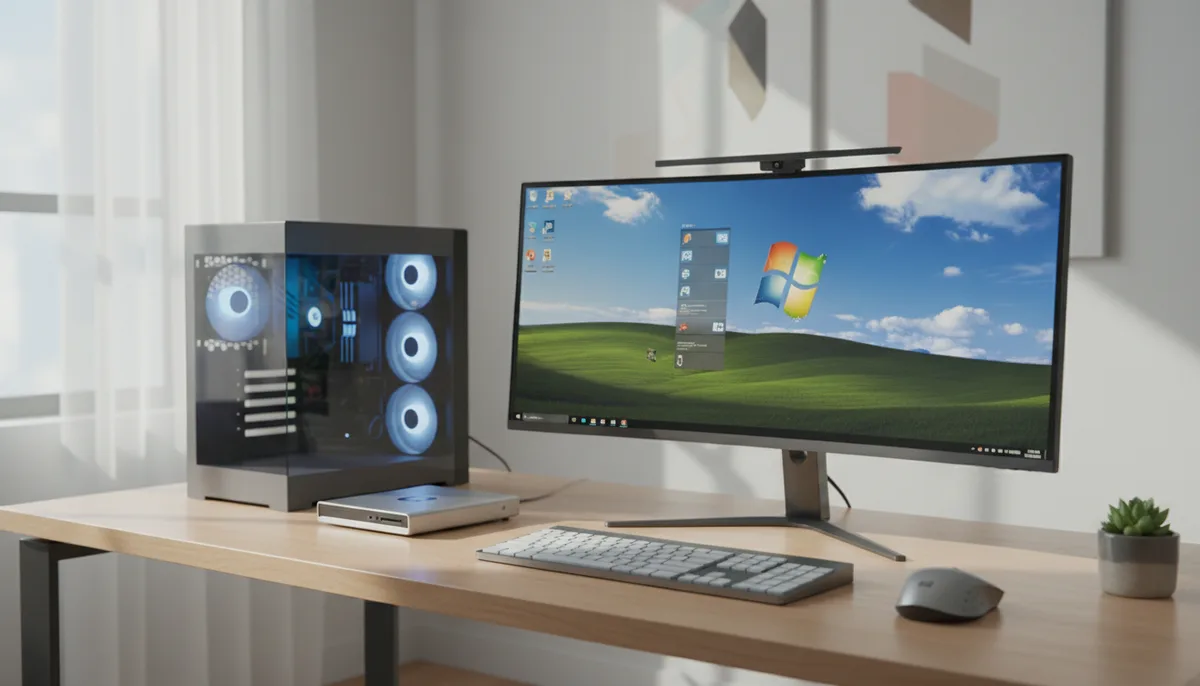
Windows와 macOS 환경에 따라
SD카드 포맷하는 방법은 조금 다른데요.
각 운영체제별로 자세히 알아볼까요?
Windows에서 포맷하기
Windows에서는 파일 탐색기에서
SD카드를 선택한 후 마우스 우클릭,
'포맷'을 선택하면 돼요.
'빠른 포맷' 옵션을 선택하면 빠르게
초기화할 수 있지만, 내부 섹터 오류를
검사하지는 않아서 문제가 반복된다면
'완전 포맷'을 권장하는 편이에요.
macOS에서 포맷하기
macOS 사용자라면 '디스크 유틸리티'
앱을 활용하면 되는데요.
오른쪽 상단 돋보기를 눌러
'Disk Utility'를 검색한
후 실행해요.
포맷할 SD카드를 선택하고 '지우기'
버튼을 누른 다음, 원하는 포맷
형식(exFAT 등)과 이름을 지정하면
간단하게 포맷이 완료돼요.
포맷 전 꼭 확인해야 할 체크리스트
SD카드 포맷은 모든 데이터를 삭제하기
때문에 사전 준비가 정말 중요한데요.
가장 먼저
중요한 데이터는 반드시 백업해 두어야 해요.
사진, 영상, 문서 등을 외장
하드나 클라우드에 미리 복사해
두는 것이 안전하죠.
또한 Windows의 '오류 검사'
기능을 통해 SD카드에 손상된 섹터가
있는지 미리 확인해 보는 것도
좋은 방법이에요.
만약 카드 인식 오류가 반복된다면,
SD카드 자체의 문제보다는
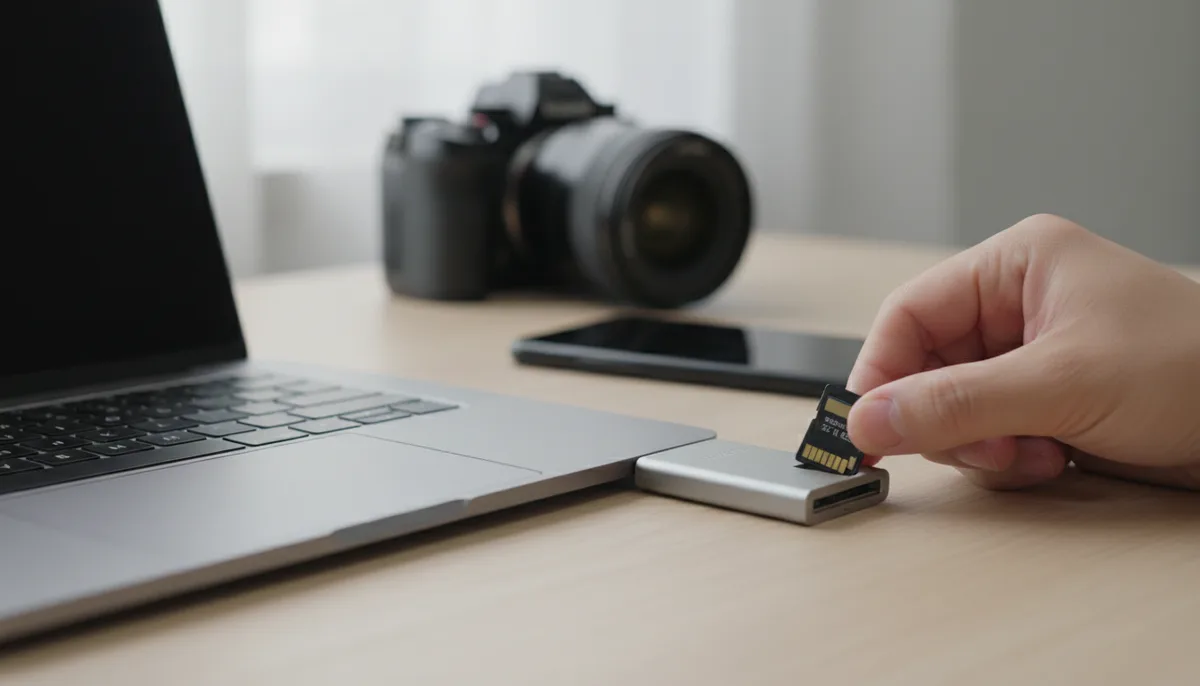
카드 리더기 문제일 수도 있으니 리더기도
점검해 보는 것이 좋답니다.
나에게 맞는 SD카드 활용 가이드
SD카드 포맷 방식은 사용하는 기기에
따라 달라질 수 있어서 주의가 필요한데요.
카메라나 드론처럼 특정 기기에서 주로
사용하는 SD카드라면, 해당 기기의
매뉴얼을 참고해서 기기 내에서 포맷하는
것을 권장해요.
이렇게 하면 기기에 최적화된 파일
구조가 자동으로 생성되어 더 안정적으로
사용할 수 있답니다.
다양한 기기에서 번갈아 사용하는 경우
파일 시스템 오류가 잦을 수 있으니
가급적 한 기기에서만 사용하는 것이
SD카드 수명을 늘리는 데 도움이 돼요.
포맷 후 SD카드 관리 유의사항
SD카드 포맷 후에는 정기적인 관리가
수명을 연장하는 데 큰 영향을 미치는데요.
컴퓨터나 카메라에서 SD카드를 제거할
때는 반드시 '안전하게 제거' 기능을
사용해서 데이터 손상을 방지해야 해요.
고온이나 습도가 높은 장소에 보관하는
것은 피하고, 6개월에서 1년에 한 번
정도는 정기적으로 점검하고 포맷하는
습관을 들이면 SD카드를 더욱 오래
사용할 수 있을 거예요.
만약 포맷 후 실수로 데이터를 삭제했다면
데이터가 완전히 덮어쓰기 되기 전이라면
복구 프로그램을 통해 상당 부분 복구할
수 있는 가능성도 있으니 너무 낙담하지
않아도 된답니다.