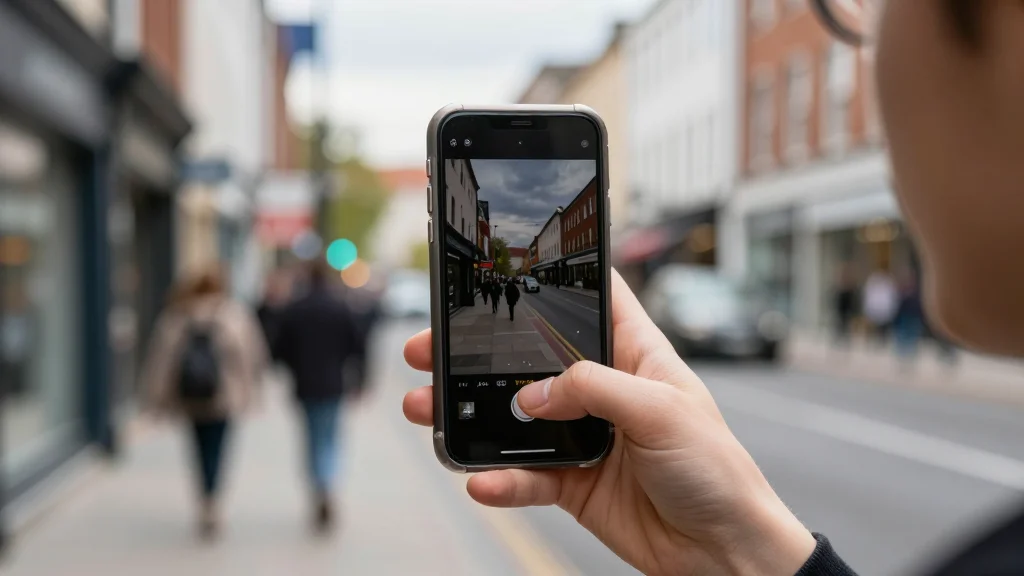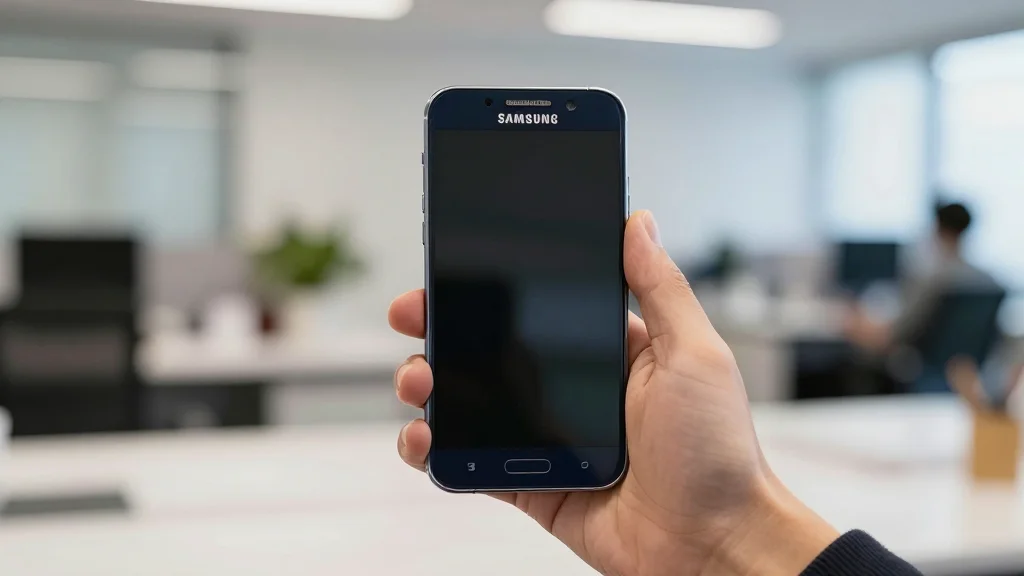
스마트폰으로 중요한 정보나 순간을
빠르게 기록하고 싶을 때, 화면 캡쳐
기능은 정말 유용하죠.
특히 갤럭시 스마트폰은 다양한
캡쳐 방법을 제공해서 사용자 편의성을
높이고 있는데요.
단순히 버튼을 누르는 것 외에도 여러
옵션을 활용할 수 있어요.
나에게 가장 잘 맞는 캡쳐 방법을
알아두면 일상생활에서 훨씬 더 스마트하게
갤럭시를 활용할 수 있을 텐데요.
01. 갤럭시 캡쳐, 어떤 방법들이 있을까요?
갤럭시 화면을 캡쳐하는 방법은 생각보다
여러 가지가 있어요.
가장 기본적인 물리 버튼 조합부터 손날을
이용한 제스처, S펜 활용, 그리고
키보드 단축키까지 다양한데요.
각 방법은 사용 환경이나 개인의 선호에
따라 장단점이 명확하게 나뉘곤 해요.
예를 들어, 측면 버튼과 음량(하)
버튼을 동시에 짧게 눌렀다 떼는 방식은
가장 보편적이고 직관적인데요.
홈 버튼이 있는 구형 모델은 홈 버튼과
전원 버튼을 함께 사용했었죠.
손날로 화면을 밀어서 캡쳐하는 방식은
버튼 조작이 어려울 때 편리하고요.
특히 S펜이 지원되는 갤럭시 탭
사용자라면 S펜의 스마트 셀렉트
기능을 활용해 원하는 영역만 정교하게
캡쳐할 수 있어요.
- 버튼 캡쳐: 측면 버튼 + 음량(하) 버튼 동시 짧게 누르기 (가장 일반적인 방법)
- 손날 제스처: 손날로 화면을 오른쪽에서 왼쪽으로 밀어 캡쳐하기 (설정에서 활성화 필요)
- S펜 캡쳐: S펜의 스마트 셀렉트 기능으로 원하는 영역만 정교하게 캡쳐 가능
- 키보드 단축키: 태블릿 북커버 키보드 사용 시 단축키로 편리하게 캡쳐
02. 스크롤 캡쳐와 굿락 나이스샷 활용법
 AI 연출
AI 연출
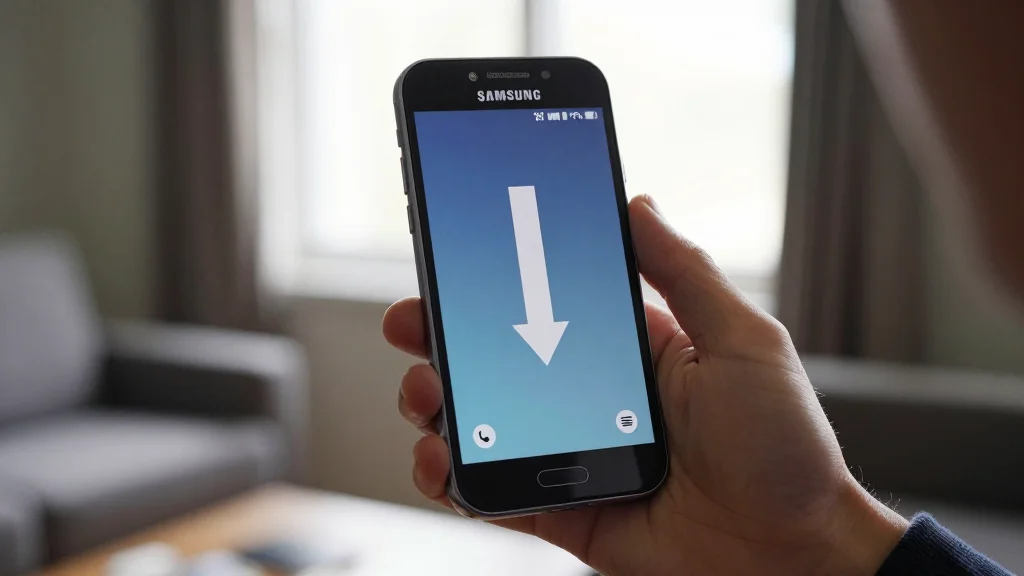
긴 웹페이지나 메시지 내용을 한 장의
이미지로 저장하고 싶을 때, 스크롤 캡쳐
기능은 필수적이에요.
일반 캡쳐 후 화면 하단에 나타나는
'아래 화살표' 아이콘을 누르면 자동으로
화면이 아래로 스크롤 되면서 전체 내용을
한 번에 저장할 수 있답니다.
만약 캡쳐 후 불필요한 상단바가
거슬리거나 캡쳐한 이미지를 매번
갤러리에서 삭제하는 것이 번거로웠다면,
삼성 굿락(Good Lock) 앱의
나이스샷(Nice Shot) 모듈을
활용해 보세요.
나이스샷은 캡쳐 후 삭제 버튼을
추가하거나 상단바를 자동으로 숨기는 등
다양한 사용자 정의 옵션을 제공해서 캡쳐
기능을 더욱 편리하게 만들어줘요.
이전 포스팅에서 소개된 것처럼 캡쳐
설정 변경을 통해 불필요한 부분을
제거하고 필요한 정보만 깔끔하게 저장하는
것도 가능하죠.
03. 캡쳐가 안 될 때의 해결책과 저장 위치
간혹 갤럭시 화면 캡쳐가 갑자기 안
되는 경우가 발생할 수 있는데요.
이럴 때는 몇 가지 원인을 확인해
볼 필요가 있어요.
가장 흔한 경우는 버튼을 누르는
시간이 너무 짧거나 길어서 인식이
안 되는 경우예요.
측면 버튼과 음량(하) 버튼을
동시에 짧게 눌렀다 떼는 것이 중요해요.
또한, 보안 정책상 캡쳐가 제한되는 특정
앱이나 화면이 있을 수 있어요.
은행 앱이나 일부 스트리밍 서비스에서는
화면 캡쳐가 불가능하도록 설정되어 있죠.
만약 캡쳐한 이미지를 찾기 어렵다면,
기본적으로 갤러리 앱의
'스크린샷' 또는 'Screenshots' 폴더에
저장되는지 확인해 보세요.
일부 사용자는 저장 위치를 변경해서
다른 폴더에 저장될 수도 있으니,
설정에서 저장 경로를 확인해 보는
것도 좋은 방법이에요.
클립보드 기능을 활용하면 최근 캡쳐한
이미지를 더 쉽게 관리할 수도 있답니다.
04. 나에게 맞는 캡쳐 방법 선택 가이드
 AI 연출
AI 연출
다양한 갤럭시 캡쳐 방법 중 어떤 것을
선택해야 할지 고민이라면, 자신의 사용
패턴을 고려해 보세요.
가장 빠르고 보편적인 방법은 역시
물리 버튼 조합인데요.
별다른 설정 없이 바로 사용할 수
있어 대부분의 상황에 적합해요.
하지만 한 손으로 조작하기 어렵거나
버튼 고장이 걱정된다면, 손날 제스처를
활성화해서 사용해 보세요.
설정 > 유용한 기능 > 모션
및 제스처 > 손으로 밀어서 캡쳐
메뉴에서 간단하게 설정할 수 있어요.
갤럭시 탭 사용자나 S펜을 자주 활용하는
분들은 S펜의 스마트 셀렉트 기능을 통해
원하는 영역만 정확하게 캡쳐하고 바로
편집까지 할 수 있어 더욱 편리하죠.
긴 웹페이지나 문서 전체를 저장해야
할 때는 스크롤 캡쳐가 가장 효과적인
방법이 될 거예요.
05. 갤럭시 캡쳐, 스마트한 활용으로 일상을 편리하게!
갤럭시 스마트폰의 화면 캡쳐 기능은
단순한 이미지 저장 도구를 넘어 정보
기록과 공유의 핵심 도구로 자리
잡고 있어요.
다양한 캡쳐 방법들을 숙지하고 자신의
사용 환경에 맞춰 적절히 활용한다면,
분명 더 스마트하고 편리한 모바일
라이프를 즐길 수 있을 거예요.
오늘 알려드린 팁들을 통해 갤럭시 캡쳐
방법을 마스터하고, 일상의 모든 순간을
놓치지 않고 기록해 보시길 바라요.
혹시 캡쳐가 잘 안 되거나 더 궁금한
점이 있다면 언제든지 설정을 확인하거나
관련 정보를 찾아보는 것이 도움이
될 텐데요.
나에게 최적화된 캡쳐 방법으로 갤럭시를
더욱 효율적으로 사용해 보시길 바랍니다.