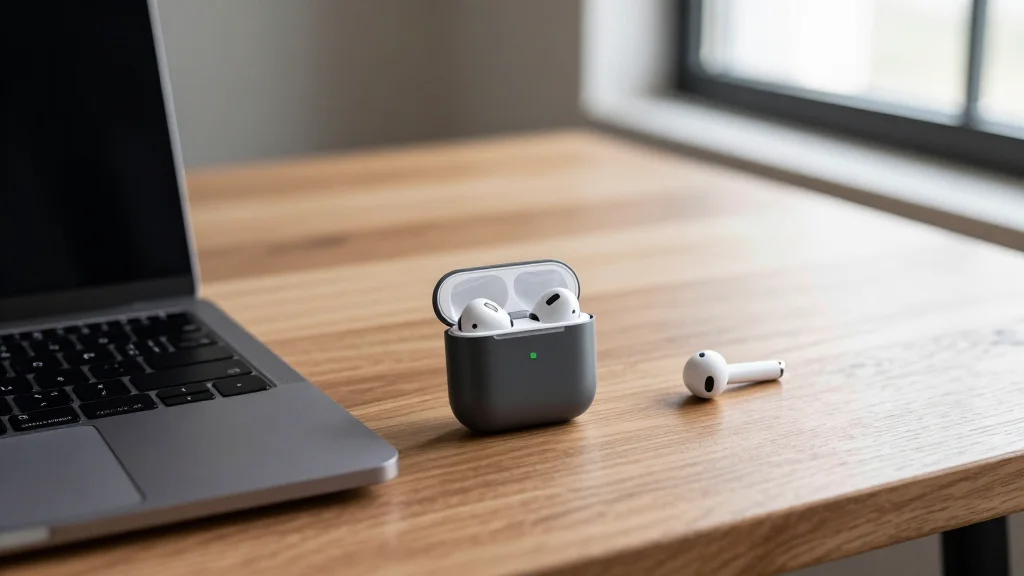
애플 에어팟 4세대를 사용하면서
예상치 못한 연결 끊김이나 한쪽
이어버드만 소리가 나는 불편함을
겪는 경우가 종종 있어요.
이럴 때 가장 확실하게 문제를 해결할 수
있는 방법은 바로 에어팟 초기화인데요.
특히 4세대 모델은 이전 세대와
달라진 초기화 방식 때문에 많은
분이 어려움을 겪곤 해요.
오늘은 에어팟 4세대의 초기화 방법부터
오류 해결, 재연결 팁까지 자세히
알아보는 시간을 가져볼게요.
01. 에어팟 4세대, 달라진 초기화 방식 핵심 요약
에어팟 4세대는 이전 모델들과 달리
물리적인 초기화 버튼이 사라져 많은
사용자가 당황하곤 해요.
주요 핵심 스펙과 초기화 방식을
먼저 짚어보면 다음과 같아요.
- 초기화 방식: 케이스 전면 터치 패드를 2회 탭 후 길게 누르기 (15초)
- 주요 특징: 노이즈 캔슬링 기능 강화, 적응형 EQ 지원
- 연결 문제 해결: 블루투스 목록 삭제 후 초기화 및 재연결 권장
이전 세대의 버튼 방식에 익숙했던
사용자라면 4세대의 전면 터치 방식이
처음엔 낯설게 느껴질 수 있어요.
02. 연결 오류와 끊김, 초기화 전 꼭 확인할 점
 AI 연출
AI 연출
에어팟이 아이폰에 연결되지 않거나 소리가
한쪽에서만 들리는 문제가 발생했을 때
무작정 초기화부터 진행하기보다는 먼저 몇
가지 확인해야 할 사항들이 있어요.
먼저 에어팟을 충전 케이스에 넣고 덮개를
닫은 뒤 30초 정도 기다렸다가 다시
열어 연결을 시도해 보세요.
간단한 연결 오류는 이 방법으로
해결되기도 하는데요.
만약 문제가 지속된다면 아이폰의 블루투스
설정에서 기존에 연결된 에어팟 정보를
먼저 삭제해야 해요.
'나의 기기' 목록에서 에어팟을 찾아
'이 기기 지우기'를 선택하면 돼요.
이 과정을 거치지 않고 초기화하면
기존 기기 정보와 충돌하여 완전히
리셋되지 않을 수 있으니 꼭 기억해
두는 게 좋아요.
03. 에어팟 4세대, 숨겨진 터치 버튼으로 리셋하기
이제 본격적으로 에어팟 4세대의 초기화
방법을 알아볼 차례인데요.
이전 모델처럼 뒷면에 버튼이 없어
당황스러웠던 분들이 많을 거예요.
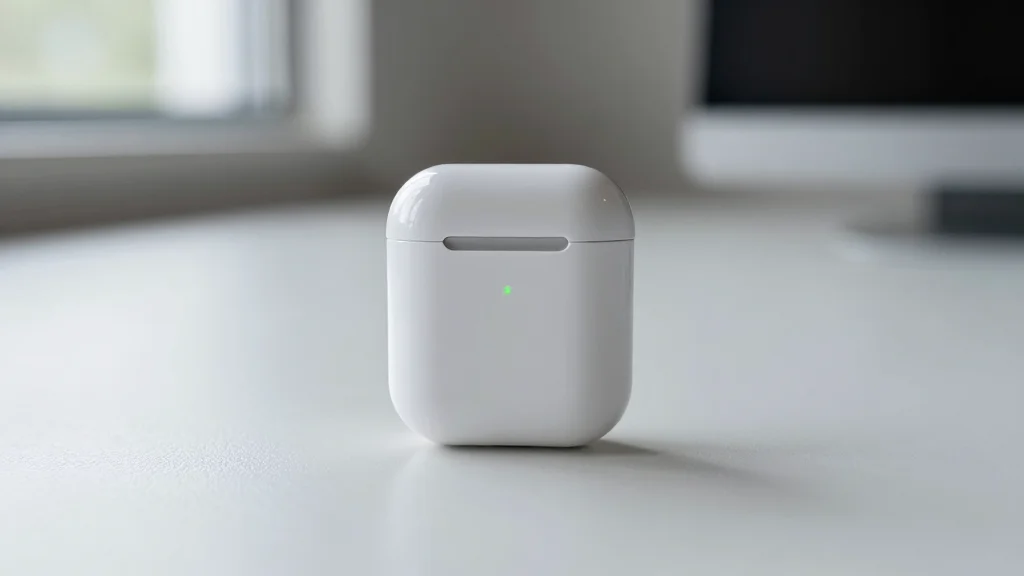
에어팟 4세대는 케이스
전면의 터치 패드를 활용해
초기화를 진행해요.
먼저 에어팟 이어버드를 케이스에 넣고
덮개를 열어둔 상태로 준비해요.
그다음 케이스 전면을 두 번 가볍게
탭한 뒤, 이어서 손가락을 떼지
않고 길게 눌러주세요.
약 15초 정도 누르면 케이스의
상태 표시등이 주황색으로 깜빡이다가
흰색으로 바뀌는데요.
이때 손가락을 떼면 초기화가
완료된 것이에요.
노이즈 캔슬링 모델의 경우 이 과정에서
관련 설정도 함께 초기화되니 참고하세요.
04. 초기화 후 아이폰과 에어팟 다시 연결하는 법
 AI 연출
AI 연출
에어팟 4세대를 성공적으로 초기화했다면
이제 아이폰과 다시 연결해야 하는데요.
이 과정은 처음 에어팟을 연결할 때와
거의 동일하다고 보면 돼요.
초기화된 에어팟 케이스의 덮개를 열고
아이폰 가까이 가져가면 화면에 '연결'
버튼이 나타나는데요.
이 버튼을 누르고 화면의 지시에 따라
진행하면 쉽게 재연결할 수 있어요.
만약 연결 팝업이 나타나지 않는다면
아이폰의 블루투스 설정 메뉴로 들어가
'나의 기기' 목록에서 새로운 에어팟을
찾아 수동으로 연결을 시도해 볼 수 있어요.
이때 초기화가 제대로 되지 않았거나
아이폰의 블루투스 기능에 문제가 있을
수도 있으니, 필요하다면 아이폰
블루투스를 껐다 켜거나 재시동하는 것도
도움이 될 수 있어요.
05. 에어팟 4세대, 원활한 사용을 위한 관리 팁
에어팟 4세대를 초기화하는 방법을
알아봤으니, 이제는 원활한 사용을 위한
몇 가지 관리 팁을 알려드릴게요.
첫째, 에어팟과 아이폰의 펌웨어는 항상
최신 버전으로 유지하는 것이 중요해요.
펌웨어 업데이트는 연결 안정성과 성능
향상에 큰 영향을 주기 때문이죠.
둘째, 에어팟을 사용하지 않을 때는
항상 충전 케이스에 넣어 보관하고
정기적으로 케이스와 이어버드를 부드러운
천으로 닦아 관리해 주세요.
이물질이 쌓이면 충전이나 연결에
문제가 생길 수 있거든요.
셋째, 에어팟의 배터리 잔량을 주기적으로
확인하고 필요할 때 충전하는 습관을
들이는 것이 좋아요.
배터리 부족은 연결 끊김의 주요
원인이 되기도 해요.
이러한 관리 팁들을 잘 활용하면 에어팟
4세대를 더욱 쾌적하게 오랫동안 사용할
수 있을 거예요.