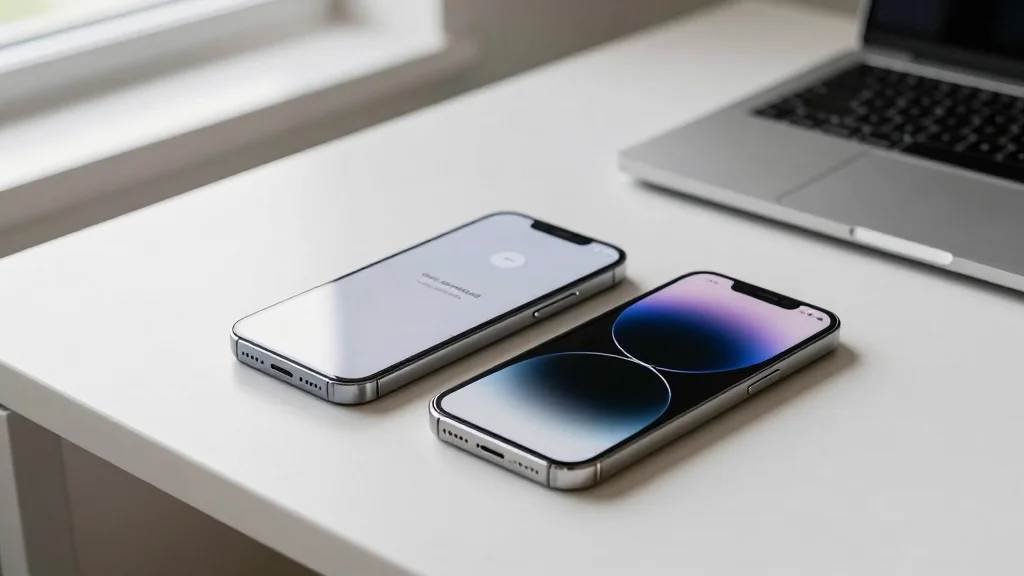
아이폰 스크린샷 기능은 일상 속 중요한
정보를 기록하거나 친구들과 대화를 공유할
때 자주 활용되는 편리한 기능이에요.
하지만 간혹 캡쳐가 제대로 작동하지
않거나 저장이 안 되는 황당한 상황에
부딪히곤 하는데요.
오늘은 아이폰 캡쳐가 저장되지 않을
때 원인부터 해결 방법까지 자세히
알아보도록 할게요.
01. 아이폰 캡쳐 오류, 핵심 원인 파악하기
아이폰 캡쳐 저장 오류는 크게 두
가지 원인으로 볼 수 있어요.
첫 번째는
iOS 업데이트 이후 변경된 설정 때문인데요.
특히 iOS 26 버전 업데이트 이후
전체 화면 미리보기가 기본 설정되면서
수동으로 저장해야 하는 번거로움이 생겼어요.
두 번째는 앱 자체의 보안 기능 때문이에요.
OTT 서비스나 금융 앱처럼 저작권
보호 또는 보안상의 이유로 스크린샷을
금지하는 경우가 있는데요.
이때는 앱 내부 정책상 캡쳐가
불가능하게 돼요.
02. iOS 설정으로 캡쳐 자동 저장 활성화하기
 AI 연출
AI 연출
iOS 업데이트 이후 캡쳐 자동
저장이 안 되는 문제는 비교적
쉽게 해결할 수 있어요.
바로
스크린샷 미리보기 기능을 해제하는 방법인데요.
캡쳐 후 화면 왼쪽 하단에 뜨는
미리보기 썸네일을 자동으로 사라지게
설정하면 캡쳐 이미지가 사진 앱에
바로 저장된답니다.
이 기능은 설정 앱에서 간단하게
변경할 수 있어요.
번거롭게 캡쳐 후 저장 버튼을 두 번
누를 필요 없이, 한 번의 동작으로 바로
저장되도록 설정해 보세요.
03. 버튼 고장 및 물리적 문제 해결 노하우
만약 버튼을 눌러도 반응이 없거나
물리적인 고장으로 캡쳐가 어렵다면
AssistiveTouch 기능을 활용할
수 있어요.
설정 앱의 '손쉬운 사용' 메뉴에서
AssistiveTouch를 활성화하면
화면에 가상 버튼이 생기는데요.
이 가상 버튼을 이용해 스크린샷을
찍을 수 있어요.
또한, 음량 상단 버튼과 전원 버튼을
동시에 누르는 기본적인 캡쳐 방식 외에도
아이폰 뒷면을 두드려서 캡쳐하는
'뒷면 탭' 기능도 유용하게 활용할
수 있어요.
설정 앱의 '손쉬운 사용' > '터치'
> '뒷면 탭'에서 원하는 동작을
설정하면 버튼 없이도 편리하게 캡쳐할
수 있어요.
04. 긴 화면을 한 번에! 스크롤 캡쳐 활용법
 AI 연출
AI 연출
웹 페이지나 긴 카카오톡 대화처럼 화면
전체를 한 번에 캡쳐해야 할 때,
'스크롤 캡쳐' 기능은 매우 유용해요.
아이폰에서 스크린샷을 찍은 후 왼쪽
하단에 뜨는 미리보기를 탭하면 '전체
페이지' 옵션이 나타나는데요.
이 옵션을 선택하면 화면에 보이는 모든
내용을 하나의 이미지 파일 또는 PDF
파일로 저장할 수 있어요.
특히 PDF로 저장할 경우 텍스트
검색이나 편집이 용이해 업무나 학습 자료
정리에도 큰 도움이 된답니다.
이 기능은 웹 페이지 뿐만 아니라
메모 앱, 메일 앱 등 다양한 앱에서
지원하고 있으니 필요할 때 적극적으로
활용해 보세요.
- iOS 업데이트 후: 스크린샷 미리보기 기능을 해제하여 자동 저장을 활성화해요.
- 버튼 고장 시: AssistiveTouch나 뒷면 탭 기능을 활용해 가상 버튼으로 캡쳐해요.
- 긴 화면 캡쳐: 스크린샷 미리보기에서 '전체 페이지' 옵션을 선택해 PDF로 저장해요.
05. 아이폰 캡쳐, 이제 막힘없이 사용해 보세요
아이폰 캡쳐 저장 문제는 대부분
간단한 설정 변경이나 기능 활용으로
해결할 수 있어요.
혹시 캡쳐가 안 되거나 저장되지 않는
상황에 부딪혔다면 오늘 알려드린 팁들을
참고하여 스마트폰 사용의 불편함을 해결해
보시길 바라요.
아이폰의 다양한 기능을 제대로 활용하면
더욱 편리하고 스마트한 디지털 라이프를
즐길 수 있을 거예요.