집이나 사무실에서 노트북 작업을 할
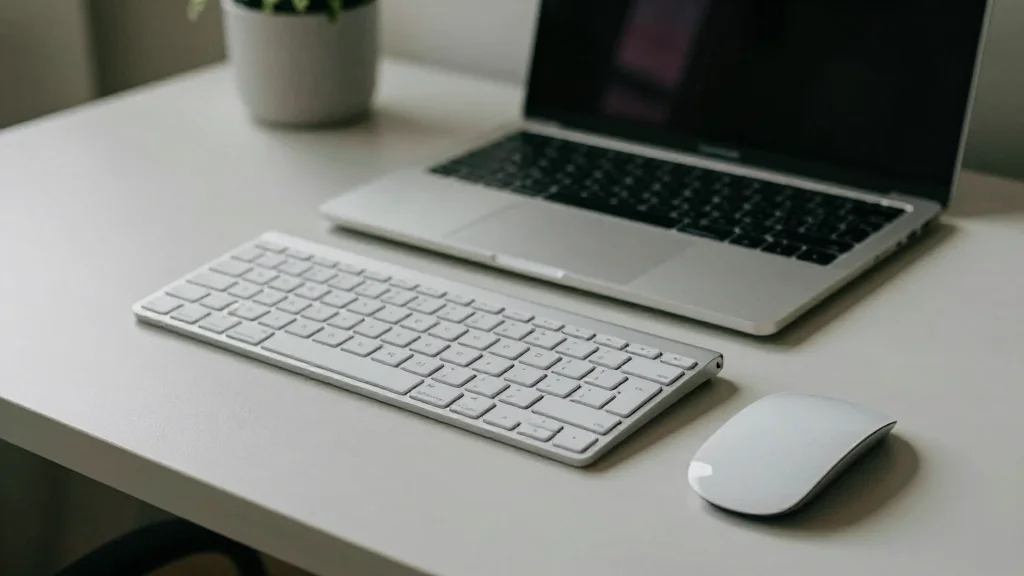
때 거북목 방지를 위해 노트북 거치대와
함께 별도의 무선 키보드를 사용하는
분들이 많아요.
그중에서도
로지텍 K380이나 K380s는 특유의
낮고 저소음 키감 덕분에 많은 분의
사랑을 받는 국민 키보드인데요.
이런 로지텍 키보드를 사용하다 보면
갑자기 블루투스 연결이 끊기거나 새로운
기기 페어링이 안 되는 등 예상치 못한
문제에 부딪히곤 해요.
01. 로지텍 키보드 연결 먹통, 초기화로 해결해요
로지텍 키보드 사용자들 사이에서 가장
흔하게 발생하는 문제 중 하나는 바로
블루투스 연결 먹통 현상이에요.
기존에 잘 연결되던 기기가 갑자기
끊기거나 새로운 기기에 페어링하려 해도
블루투스 목록에 키보드가 뜨지 않는 거죠.
이럴 때는 키보드를 초기화해서
문제를 해결할 수 있는데요.
로지텍 키보드 초기화는 몇 가지 간단한
단축키 조합으로 가능해요.
특히 중고로 키보드를 구매했을 때 이전
사용자의 페어링 기록 때문에 연결 문제가
생길 때도 초기화가 필수적이죠.
02. 모델별 초기화 단축키와 페어링 노하우
 AI 연출
로지텍 키보드 모델에 따라 초기화
방법이 조금씩 달라지는데요.
대표적인 모델인 K380과 K380s의
경우 대부분 동일한 방식으로 초기화할
수 있어요.
일반적으로
ESC + O, ESC + O, ESC + B
키를 순서대로 누르거나 Fn + ESC
키를 동시에 길게 눌러 초기화할 수 있어요.
초기화 후에는 키보드의 전원을 껐다가 켠
다음 다시 페어링을 시도해 보세요.
보통 1번, 2번, 3번 키를 눌러
각각의 기기에 연결하는데요.
이때 원하는 번호 키를 3초 이상 길게
눌러 페어링 모드로 진입한 후, 연결할
기기의 블루투스 설정에서 키보드를 찾아
연결하면 된답니다.
03. 윈도우/모바일 환경 맞춤 한영 전환 꿀팁
로지텍 키보드를 다양한 운영체제에서
사용하다 보면 한영 전환 문제로 혼란을
겪는 경우가 많아요.
윈도우 환경에서는 보통 한/영 키나
Alt + Shift 조합으로 전환하는데요.
로지텍 키보드에서는 Fn + 한/영 키나
오른쪽 Alt 키로 전환하는 경우가 많아요.
아이패드나 안드로이드 태블릿 등 모바일
환경에서는 Caps Lock 키나
Ctrl + Space 조합으로 전환하는
것이 일반적인데요.
이처럼 사용 환경에 따라 적절한 한영
전환 키를 익혀두면 더욱 쾌적하게
키보드를 활용할 수 있어요.
- 블루투스 연결 문제: 로지텍 키보드 초기화로 해결할 수 있어요.
- 초기화 단축키: ESC + O, ESC + O, ESC + B 또는 Fn + ESC 조합을 활용해요.
- 한영 전환: 윈도우는 Fn + 한/영 또는 오른쪽 Alt, 모바일은 Caps Lock 또는 Ctrl + Space를 사용해 보세요.
04. F1~F12 펑션키 설정으로 생산성 높이기
 AI 연출
로지텍 키보드의 F1~F12 펑션키는
기본적으로 미디어 제어 기능이 설정되어
있어 문서 작업 시 불편함을 느낄
수 있어요.
이럴 때는
로지텍 옵션(Logitech Options)
소프트웨어를 설치해서 펑션키 설정을
자신에게 맞게 변경할 수 있답니다.
옵션 프로그램에서
'F1~F12 키를 표준 기능 키로 사용'
옵션을 활성화하면 일반 키보드처럼
펑션키를 활용할 수 있어요.
또한, 로지텍 옵션을 통해 키보드의
다양한 기능을 사용자 정의할 수 있어
작업 효율을 더욱 높일 수 있죠.
05. 중고거래 시 초기화의 중요성과 주의사항
로지텍 키보드를 중고로 구매하거나 판매할
때는 초기화가 매우 중요해요.
구매자의 입장에서는 이전 사용자의 페어링
기록이 남아 있으면 새로운 기기에 연결할
때 문제가 생길 수 있고,
판매자의 입장에서는 개인 정보 보호를
위해 키보드에 저장된 모든 연결 정보를
삭제하는 것이 좋기 때문이에요.
따라서 중고거래 전후에는 반드시 키보드를
초기화해서 깔끔하게 사용 환경을 정리하는
습관을 들이는 것이 나중에 발생할 수
있는 불편을 줄일 수 있어요.
이러한 팁들을 활용하면 로지텍 키보드를
더욱 스마트하고 편리하게 사용할
수 있을 거예요.