컴퓨터를 켜자마자 윈도우로 진입하지 않고
검은 화면에 알 수 없는 메시지가
나타나거나, 날짜와 시간이 계속
초기화되는 문제를 겪어본 적 있으신가요?
특히 컴퓨터 전원 케이블을 뽑았다가 다시
연결했을 때 이런 증상이 나타난다면
대부분 CMOS 배터리 또는
바이오스(BIOS) 설정과 관련이 깊은데요.
오늘은 컴퓨터 CMOS 초기화부터 관련
문제 해결 방법까지 꼼꼼하게 살펴보아요.
01. 시간 초기화와 부팅 오류, CMOS 배터리 수명 체크
컴퓨터를 사용하지 않다가 전원 케이블을
뽑았다가 다시 연결했을 때 날짜가 몇 년
전으로 돌아가 있거나 BIOS에서 설정해
둔 부팅 순서가 사라져 있다면 CMOS
배터리 수명을 의심해봐야 해요.
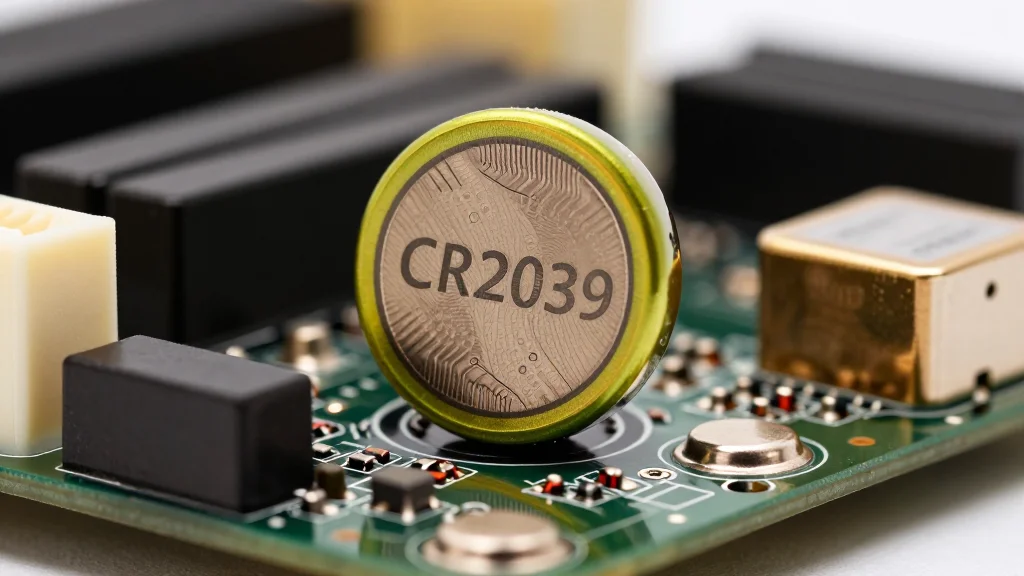
ASUS, MSI, GIGABYTE,
ASRock 등 제조사와 관계없이
대부분의 데스크톱 메인보드에는
CR2032 코인셀 배터리가
장착되어 있답니다.
이 배터리가 수명이 다하면 사용 중에는
문제가 없다가도 전원을 완전히 차단했을
때 설정 정보가 유지되지 못하는
증상이 나타나죠.
02. 컴퓨터가 보내는 SOS 신호, 바이오스 메시지
 AI 연출
컴퓨터 부팅 시 윈도우 진입 전
"UEFI Defaults have
been loaded"나 "Press
F1 to Continue"와 같은
메시지가 뜬다면 바이오스 설정이
초기화되었다는 신호인데요.
이는 CMOS 배터리 방전으로 인해 기존
설정값이 유지되지 못하고 기본값으로
로드되었을 때 주로 발생해요.
이런 메시지가 반복적으로 나타난다면
CMOS 배터리 교체나 바이오스 초기화가
필요한 시점이죠.
03. 메인보드 CMOS 비밀번호 분실 시 해결법
윈도우 로그인 전부터 PC 사용을 막고
싶어 바이오스 암호를 설정했는데 이를
잊어버리는 경우도 종종 발생해요.
이럴 때는 CMOS 비밀번호 설정과
초기화 방법을 구분해서 접근해야 하는데요.
데스크톱의 경우 CMOS 배터리 분리,
점퍼 조작, 또는 메인보드의 초기화
버튼을 사용해 바이오스 암호를 초기화할
수 있어요.
노트북은 제조사마다 방법이 다르므로
서비스센터에 문의하는 것이
가장 정확하답니다.
04. CMOS 배터리 교체 및 초기화 과정
 AI 연출
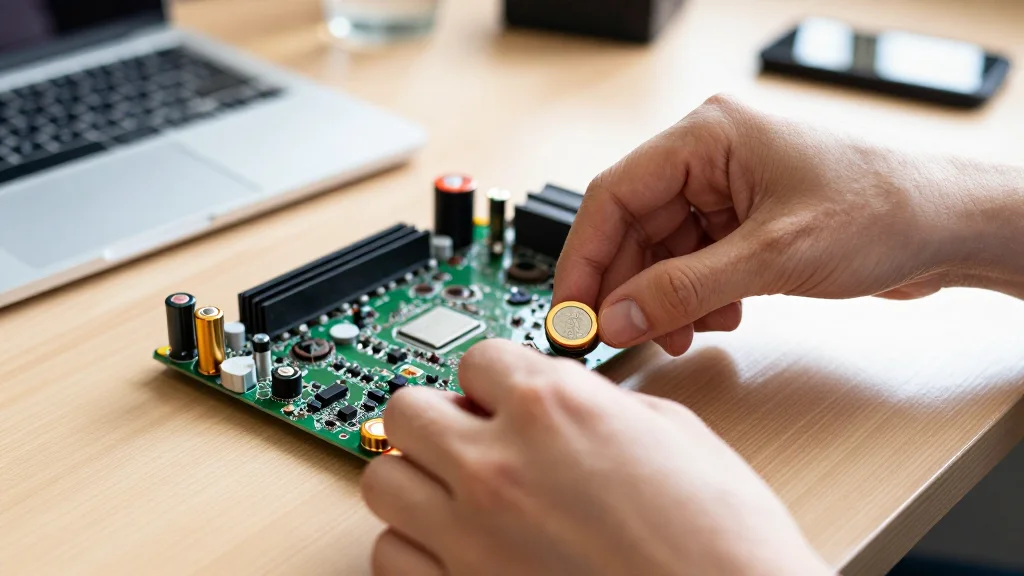
CMOS 배터리 교체는 생각보다
간단한 작업인데요.
컴퓨터 전원을 완전히 끄고 전원 케이블을
분리한 뒤, 메인보드에서 CR2032
코인셀 배터리를 찾아 새것으로
교체해주면 돼요.
배터리 교체 후에는 바이오스 설정에
들어가 날짜와 시간을 다시 설정하고,
필요한 부팅 순서나 기타 설정을
조절해야 하죠.
바이오스 초기화는 배터리 교체 외에도
점퍼나 버튼을 통해 진행할 수 있으니
메인보드 설명서를 참고하는 것이 좋아요.
- CMOS 배터리 수명: 전원 차단 후 날짜/시간 초기화 또는 BIOS 부팅 오류 발생 시 의심해봐요.
- 교체 방법: 전원 차단 후 메인보드 CR2032 코인셀 배터리를 새것으로 교체하고 바이오스 설정을 다시 해주세요.
- 비밀번호 초기화: 데스크톱은 배터리/점퍼/버튼, 노트북은 제조사 서비스센터 문의가 필요해요.
05. 바이오스 설정 오류, 무한 재부팅의 원인
CMOS 초기화는 단순히 배터리
문제뿐 아니라 바이오스 설정이
꼬였을 때도 필요한데요.
간혹 잘못된 바이오스 설정으로 인해
컴퓨터가 켜지자마자 3초 만에 꺼지거나
무한 재부팅이 반복되는 경우가 있어요.
이럴 때 CMOS 초기화를 통해 바이오스
설정을 공장 초기값으로 되돌리면 문제를
해결할 수 있죠.
램 지우개 신공이나 램 재장착처럼 간단한
조치로 해결되지 않는다면 CMOS
초기화를 시도해보는 것도 좋은 방법이랍니다.
컴퓨터 사용 중 발생하는 사소한
문제들이 때로는 큰 불편함으로
다가오곤 하는데요.
CMOS 배터리 교체나 바이오스
초기화처럼 간단한 해결책으로도 많은
문제를 해결할 수 있으니 오늘 알려드린
팁들을 잘 기억해두시면 좋겠어요.
컴퓨터가 보내는 신호들을 잘 파악해서 더
쾌적한 디지털 라이프를 즐겨보아요!