
아이폰 사용자라면 누구나 한 번쯤
느껴봤을 불편함이 있어요.
바로 기기를 재시동할 때마다 물리 버튼을
여러 개 눌러야 하는 점이죠.
안드로이드 스마트폰처럼 전원 메뉴에
'다시 시작' 버튼이 따로 보이지
않아 당황하기도 하는데요.
하지만 걱정 마세요.
아이폰의 강력한 '단축어' 기능을
활용하면 이 모든 과정을 한 번의
터치로 해결할 수 있답니다.
오늘은 아이폰을 더욱 편리하게 사용할 수
있는 재부팅 단축어 설정부터 다양한
재시동 방법까지 꼼꼼하게 살펴볼게요.
01. 아이폰 재부팅, 왜 단축어가 필요할까요?
아이폰 재부팅은 단순히 전원을
껐다 켜는 과정과 같아요.
하지만 갤럭시와 달리 별도의 '다시
시작' 버튼이 없어서 많은 분이
불편함을 느끼곤 하죠.
일반적으로 아이폰을 재부팅하려면 측면
버튼과 볼륨 버튼을 동시에 누르거나,
설정 메뉴 깊숙이 들어가야 하는
번거로움이 있는데요.
특히 물리 버튼 고장이나 기기
조작이 서툰 사용자에게는 더욱
어렵게 느껴질 수 있어요.
이럴 때 재부팅 단축어를 홈 화면에
추가해두면 마치 앱을 실행하듯 간편하게
재시동할 수 있답니다.
02. 단축어로 재부팅 버튼 만드는 초간단 비법
 AI 연출
아이폰 재부팅 단축어를 만드는 방법은
생각보다 아주 간단해요.
먼저 아이폰에 기본 설치된 '단축어'
앱을 실행한 다음, 오른쪽 상단의 '+'
버튼을 눌러 새로운 단축어를 추가해요.
'동작 추가'를 탭하고 검색창에
'재시동' 또는 'Restart'를
검색하면 '재시동' 동작이 나타나는데요.
이것을 선택해주세요.
이제 단축어의 이름을 '재부팅'이나
'다시 시작' 등으로 설정하고, 원하는
아이콘 색상과 모양을 선택하면 돼요.
마지막으로 '홈 화면에 추가'를
눌러주면 끝!
- 단축어 앱 실행: 기본 '단축어' 앱을 열고 '+' 버튼을 탭해요.
- 동작 추가: '재시동'을 검색해서 추가하고 이름을 설정해요.
- 홈 화면 추가: '홈 화면에 추가'를 눌러 아이콘을 생성하면 돼요.
03. 물리 버튼 없이 전원 끄는 다양한 방법
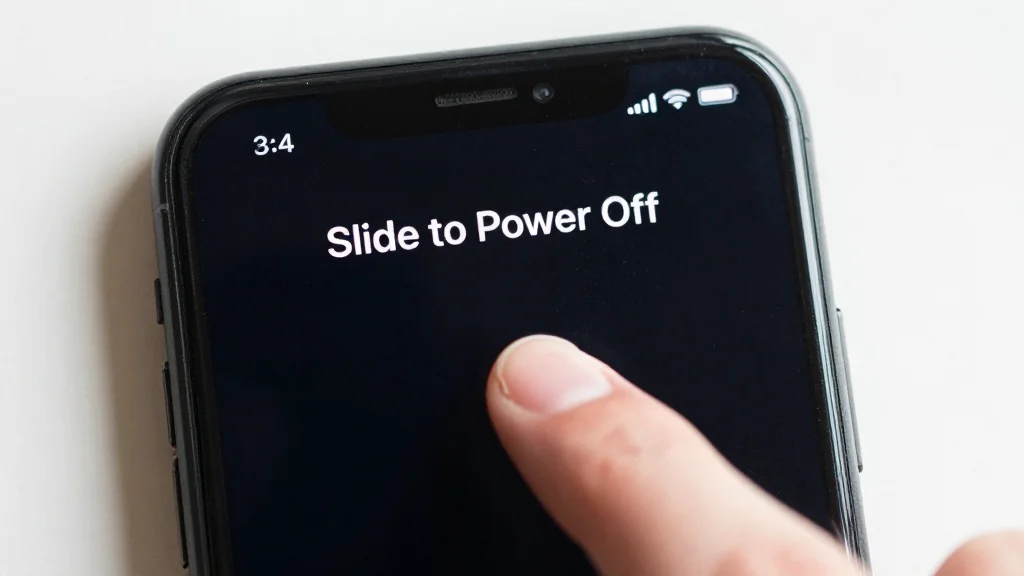
단축어 외에도 아이폰 전원을 끄는
방법은 여러 가지가 있어요.
가장 흔히 사용하는 방법은 제어 센터를
활용하는 것인데요.
화면 오른쪽 위에서 아래로 쓸어내려
제어 센터를 연 다음, 전원 아이콘을
길게 누르면 '밀어서 전원 끄기'
화면이 나타나요.
또한, 물리 버튼이 고장 났거나 사용이
어려운 경우에는 설정 앱을 통해서도
전원을 끌 수 있어요.
'설정 > 일반' 메뉴로 이동한
뒤 가장 아래쪽에 있는 '시스템
종료'를 탭하면 동일하게 전원 끄기
화면이 나타난답니다.
04. 강제 재시동이 필요한 순간과 방법
 AI 연출
아이폰이 갑자기 멈추거나 반응이
없을 때는 일반적인 재부팅으로는
해결되지 않아요.
이럴 때는 강제 재시동이 필요하죠.
강제 재시동은 기종에 따라 버튼
조합이 조금 다른데요.
Face ID 모델(아이폰 X 이후)은
볼륨 업 버튼을 눌렀다 빠르게 떼고,
볼륨 다운 버튼을 눌렀다 빠르게 뗀 후,
측면 버튼을 애플 로고가 나타날 때까지
길게 누르면 돼요.
홈 버튼이 있는 모델은 측면 버튼과
홈 버튼을 동시에 애플 로고가 나타날
때까지 길게 누르면 된답니다.
이 방법은 아이폰이 완전히 멈췄을 때
최후의 수단으로 활용하는 것이 좋아요.
05. 아이폰 재부팅, 언제 해주는 것이 좋을까요?
스마트폰도 컴퓨터처럼 주기적으로
재부팅해주는 것이 좋아요.
오랫동안 켜둔 상태로 사용하면 쌓이는
임시 파일이나 백그라운드 앱 때문에
기기가 느려지거나 오류가 발생할
수 있거든요.
전문가들은 보통 일주일에 한 번 정도
재부팅해주는 것을 권장하는데요.
이렇게 주기적으로 재부팅해주면 아이폰의
성능을 최적화하고 배터리 효율을 높이며,
사소한 오류들을 예방하는 데 큰 도움이
될 수 있어요.
이제 아이폰 재부팅 단축어를 활용해서
더욱 스마트하고 쾌적하게
스마트폰을 관리해보세요!