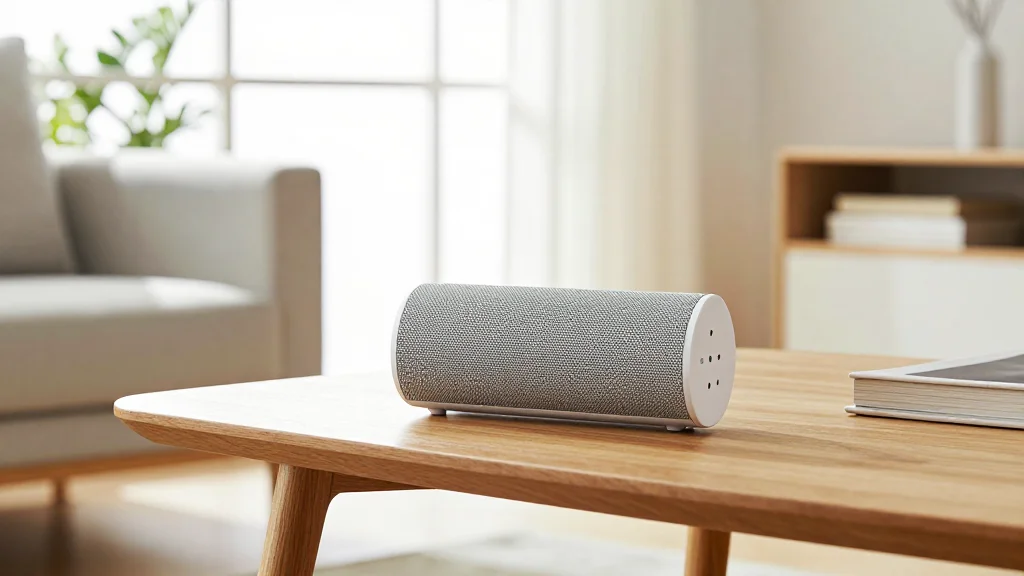
집에서 일하거나 휴식할 때 음악이
주는 만족감은 남다르죠.
특히 휴대폰 스피커만으로는 채워지지
않는 음질의 갈증을 브리츠 스피커가
시원하게 해소해 주는데요.
오늘은 브리츠 스피커를 다양한 기기에
연결하는 방법과 실제 사용 팁까지
자세히 알아볼게요.
01. 브리츠 스피커 연결, 핵심 제원 한눈에 보기
브리츠 스피커는 모델별로 다양한
특징을 가지고 있지만, 연결 방식은
크게 블루투스와 유선(AUX,
USB)으로 나뉘어요.
주요 모델들의 핵심 스펙을 간단히
살펴보면 다음과 같아요.
- 연결 방식: 블루투스 5.0 이상, 3.5mm AUX, USB-A/C
- 배터리 타임: 휴대용 모델의 경우 6~12시간(재생 볼륨에 따라 상이)
- 충전 시간: 약 3~4시간 (USB-C 타입 고속 충전 지원 모델도 있음)
- 호환 기기: 스마트폰, 태블릿, 노트북, 데스크톱 PC, MP3 플레이어 등
대부분의 브리츠 스피커는 블루투스 연결을
기본으로 지원하고, PC 스피커나
사운드바 모델은 유선 연결을 함께
제공하는 경우가 많아요.
02. 블루투스 연결, 끊김 없는 사운드 즐기기
 AI 연출
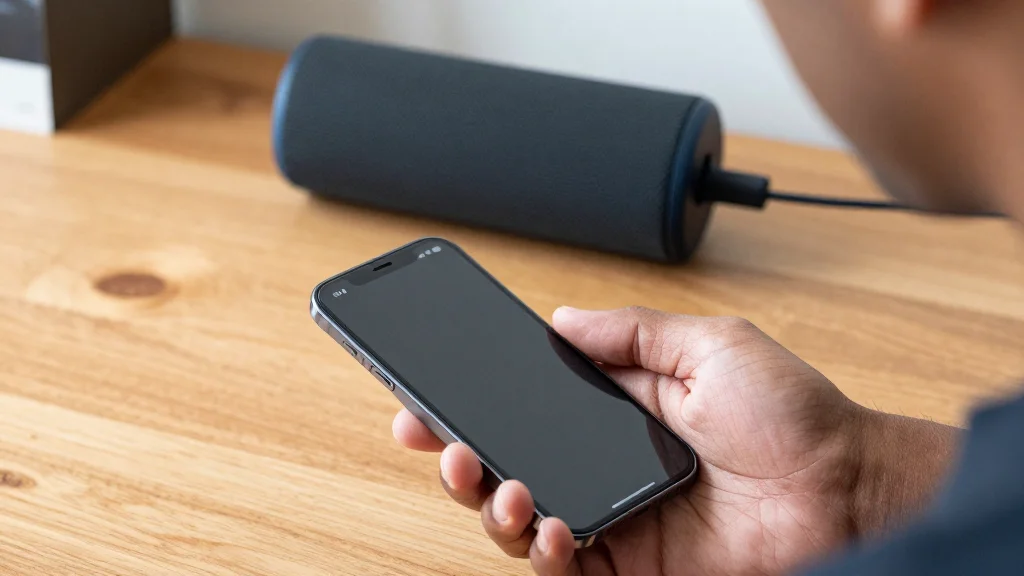
브리츠 스피커를 스마트폰이나 태블릿,
노트북에 블루투스로 연결하는 건 생각보다
아주 간단한데요.
먼저 스피커 전원을 켠 후 블루투스
페어링 모드로 진입하면 돼요.
대부분의 모델은 전원 버튼을 길게
누르거나 별도의 블루투스 버튼을 누르면
페어링 모드로 진입한답니다.
그다음 연결할 기기(스마트폰 등)의
블루투스 설정에서 'Britz'로
시작하는 스피커 모델명을 찾아
선택하면 끝이에요.
한번 연결해두면 다음부터는 자동으로
페어링되는 경우가 많아 편리하죠.
만약 연결이 잘 안 된다면 스피커와
기기의 거리를 가깝게 하거나 주변의
다른 전자기기 간섭이 없는지 확인해
보는 게 좋아요.
03. PC 유선 연결, 더 안정적인 사운드 경험
데스크톱 PC나 노트북에 브리츠 스피커를
연결할 때는 블루투스 외에 유선 연결도
많이 사용해요.
특히 게임이나 영화 감상처럼 지연 없는
안정적인 사운드가 중요할 때 유선 연결은
더 만족스러운 경험을 주는데요.
대부분의 PC 스피커 모델은 3.5mm
AUX 케이블을 제공해요.
스피커의 AUX IN 단자와 PC의
오디오 출력 단자를 연결하면 돼요.
일부 사운드바 모델은 USB 연결을
지원해 전원과 오디오 신호를 동시에
전송할 수 있어 더욱 간편해요.
PC에 연결하면 자동으로 드라이버가
설치되는 경우가 많답니다.
04. 연결 문제 발생 시, 자가 점검 및 해결 팁
 AI 연출
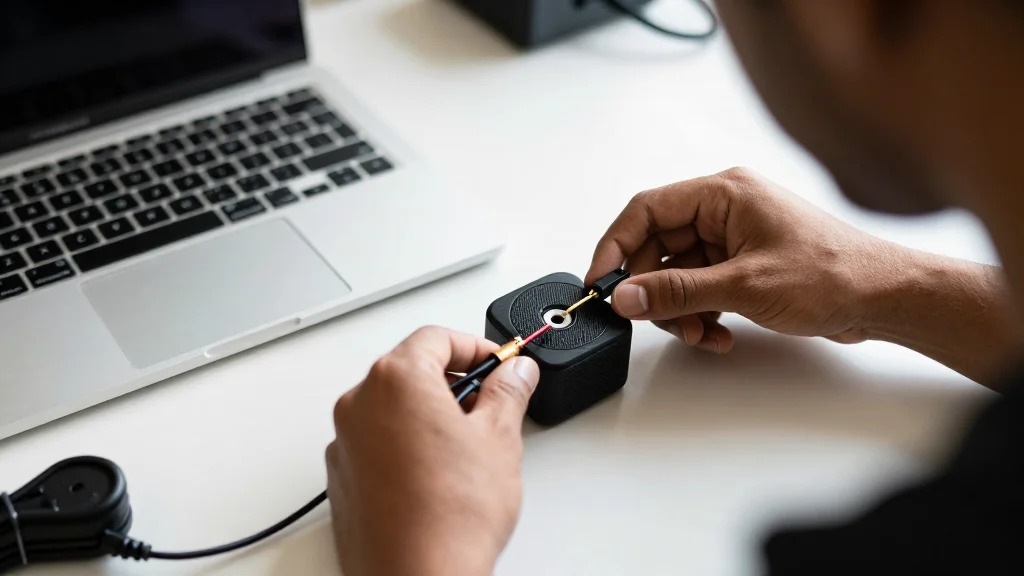
간혹 브리츠 스피커 연결 중 소리가
안 나거나 잡음이 발생하는 등 문제가
생길 때가 있는데요.
이럴 땐 당황하지 말고 몇 가지
자가 점검을 해볼 수 있어요.
먼저 스피커와 연결 기기의 볼륨이
제대로 설정되어 있는지 확인하고,
유선 연결의 경우 케이블이 단단히
연결되어 있는지 살펴보세요.
블루투스 연결 문제라면 스피커와 기기의
블루투스를 껐다가 다시 켜거나, 기존
페어링 기록을 삭제하고 재연결을 시도해
보는 것도 방법이에요.
만약 계속해서 잡음이 들리거나 충전 불량
문제가 발생한다면 임의로 분해하기보다는
브리츠 공식 A/S
센터(031-908-1091)에 문의하는
것이 가장 안전하고 정확하답니다.
05. 활용 목적별 브리츠 스피커 선택 가이드
브리츠 스피커는 휴대용부터 PC용
사운드바까지 다양한 라인업을 갖춰 사용
목적에 따라 선택의 폭이 넓어요.
음악 감상이나 블로그 작업 등 일상적인
용도로는 10만 원 미만의 가성비 좋은
블루투스 스피커로도 충분히 만족스러운
음질을 즐길 수 있어요.
반면, PC 게이밍이나 영화 감상처럼
더욱 풍부하고 몰입감 있는 사운드를
원한다면 출력이 높고 서브우퍼가 포함된
PC 스피커나 사운드바 모델을 추천해요.
휴대성을 중요하게 생각한다면 가볍고
배터리 지속 시간이 긴 콤팩트한 블루투스
스피커가 제격이겠죠?
자신의 라이프스타일에 맞춰 최적의
브리츠 스피커를 선택해 보세요.