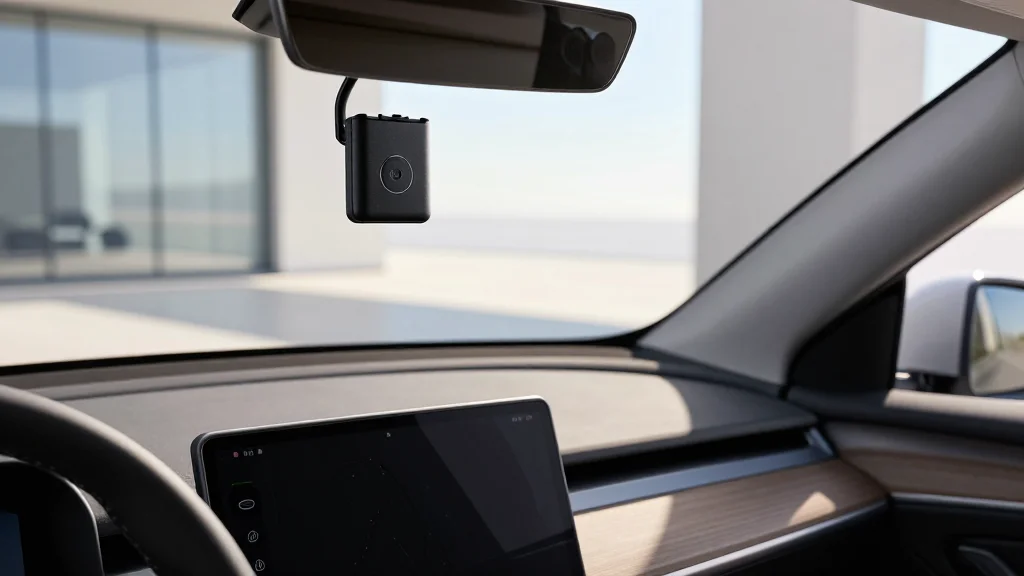
교통사고나 주차 중 접촉 사고는
누구에게나 발생할 수 있는 일인데요.
이때 블랙박스 영상만큼
확실한 증거는 없죠.
하지만 막상 중요한 상황이 닥치면
블랙박스 메모리카드를 어떻게 빼고,
어떤 기기에서 어떻게 봐야 할지 몰라
당황하는 분들이 많아요.
오늘은 PC는 물론 스마트폰까지 다양한
상황에서 블랙박스 영상을 확인하고
백업하는 방법을 자세히 알려드릴게요.
01. PC에서 블랙박스 영상 확인하는 방법
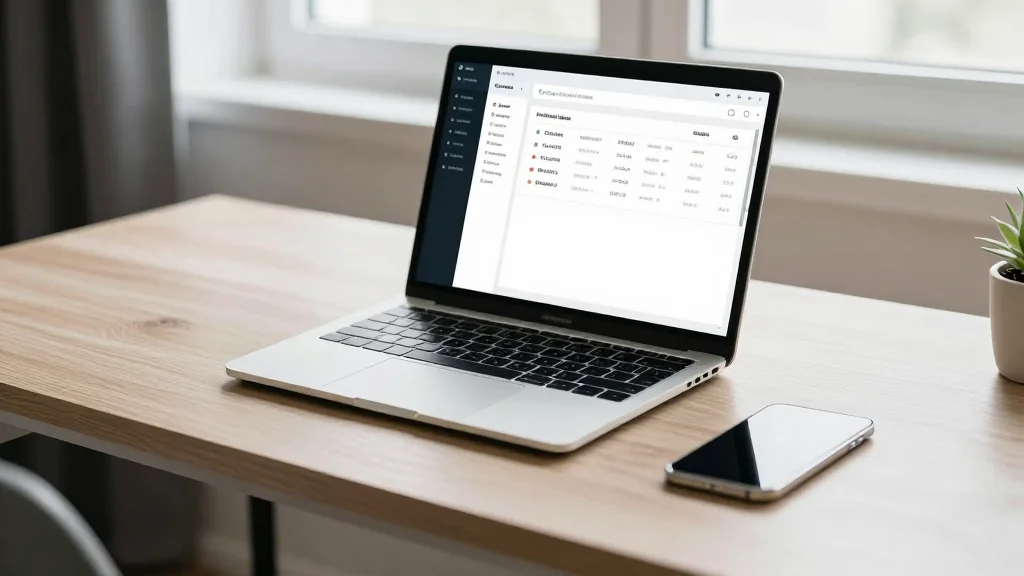
블랙박스 영상을 PC에서 확인하려면
몇 가지 단계를 거쳐야 하는데요.
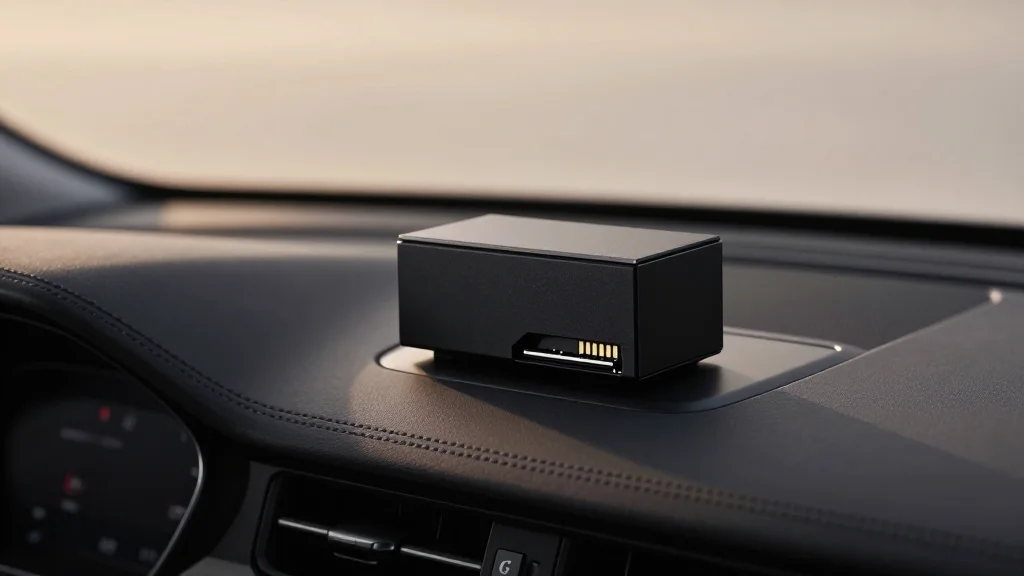
가장 먼저 블랙박스 전원을 끄는
것이 중요한 첫 단계예요.
전원이 켜진 상태에서 메모리카드를 빼면
데이터 손상이 발생할 수 있거든요.
전원을 끈 후 메모리카드를 분리하고,
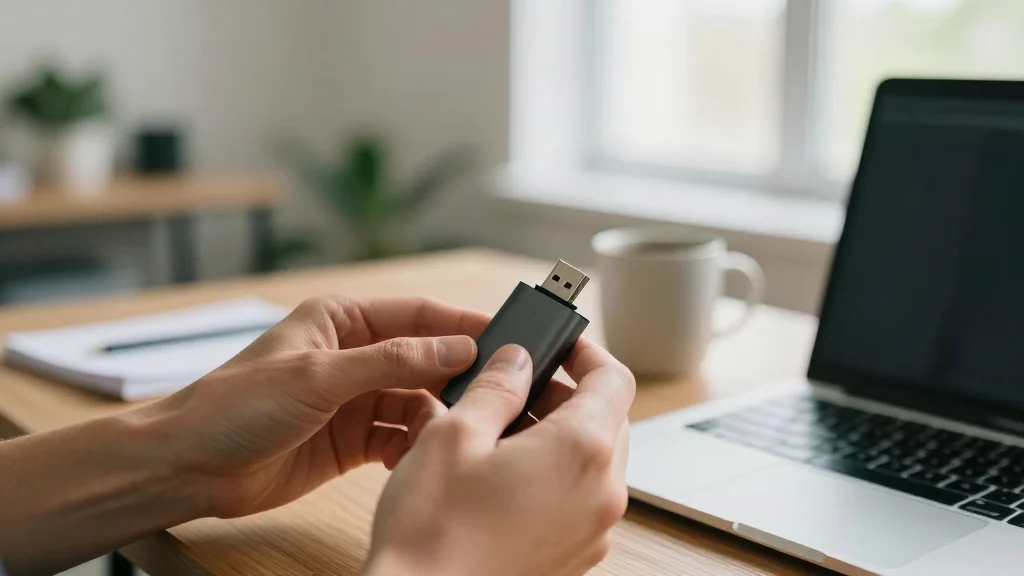
USB 카드리더기를 이용해
PC에 연결하세요.
대부분의 블랙박스 제조사는 전용
뷰어 프로그램을 제공하는데요.
파인뷰, 아이나비, 만도 등 각
브랜드 공식 홈페이지에서 무료로
다운로드할 수 있어요.
이 전용 뷰어를 사용해야 영상뿐만
아니라 주행 정보, 시간, GPS
정보까지 함께 확인할 수 있어 사고
분석에 훨씬 유리해요.
02. 스마트폰으로 블랙박스 영상 보는 노하우
 AI 연출
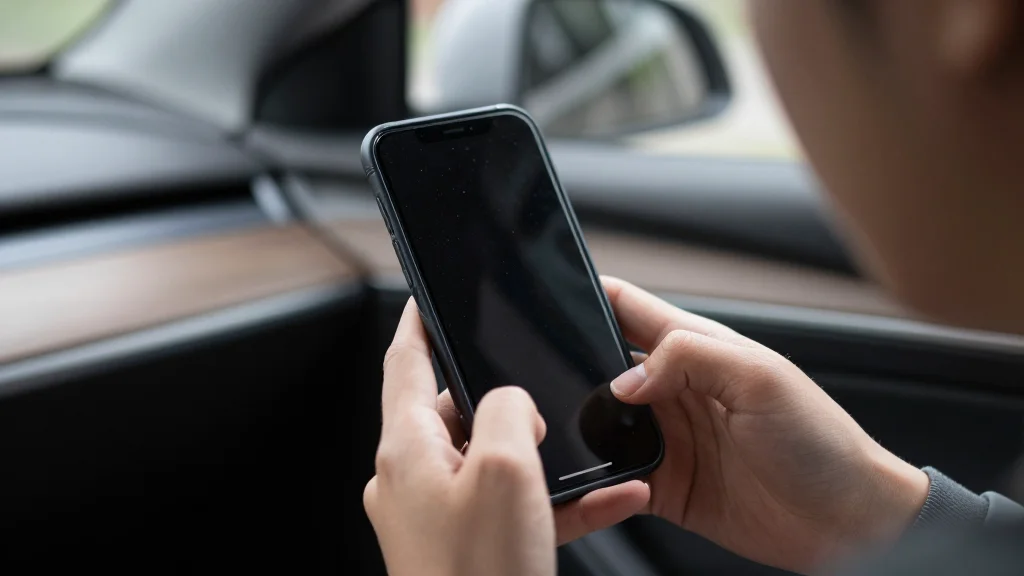
PC가 없거나 급하게 영상을
확인해야 할 때는 스마트폰을
활용하는 방법도 있어요.
최근 출시되는 많은 블랙박스 모델은
Wi-Fi 연결 기능을 지원하는데요.
만도 블랙박스처럼 무선 연결이 가능한
경우, 해당 브랜드의 전용 스마트폰 앱을
설치하면 바로 확인할 수 있어요.
앱스토어나 플레이스토어에서 각 제조사
앱을 검색해서 설치하면 되는데요.
블랙박스 모델에 따라 지원하는 앱이 다를
수 있으니, 자신의 블랙박스 모델명을
정확히 확인하는 것이 중요해요.
앱을 통해 블랙박스와 스마트폰을
Wi-Fi로 연결하면 실시간 영상
확인은 물론, 저장된 영상을 다운로드할
수도 있답니다.
- PC 확인 시: 블랙박스 전원 끄고 메모리카드 분리 후, 제조사 전용 뷰어 프로그램 사용
- 스마트폰 확인 시: Wi-Fi 지원 모델은 전용 앱 설치 후 무선 연결로 영상 확인 및 다운로드
- 메모리카드 분리 시: 반드시 블랙박스 전원을 끈 후 진행하여 데이터 손상 방지
03. 메모리카드 관리와 백업의 중요성
블랙박스 영상은 사고 발생 시 가장
중요한 증거 자료가 되므로, 정확한
확인만큼이나 올바른 관리와 백업이 중요해요.
메모리카드 내 영상은 보통
Normal(일반 주행),
Event(충격 감지),
Parking(주차 녹화),
Manual(수동 녹화) 등
폴더별로 저장되는데요.
사고 영상은 주로 Event 폴더에
저장될 가능성이 높으니 우선적으로
확인해 보세요.
중요한 영상은 PC나 클라우드
등 다른 저장 공간에 반드시 백업해두는
것이 좋아요.
04. 블랙박스 메모리카드 오류 대처법
 AI 연출
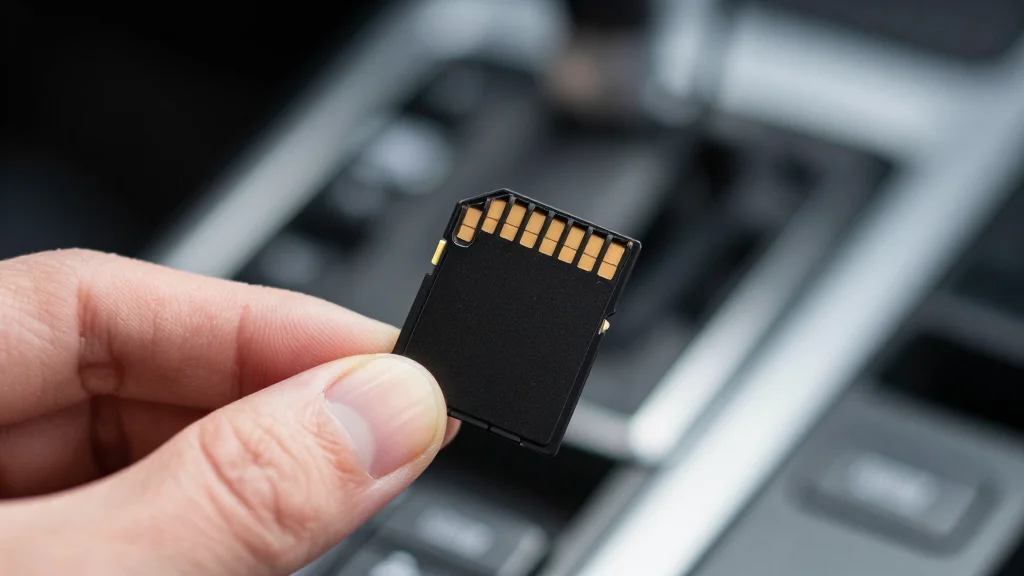
간혹 메모리카드 인식 불량이나 포맷
오류가 발생하는 경우가 있는데요.
이럴 때는 당황하지 말고 몇 가지
단계를 따라 해 볼 수 있어요.
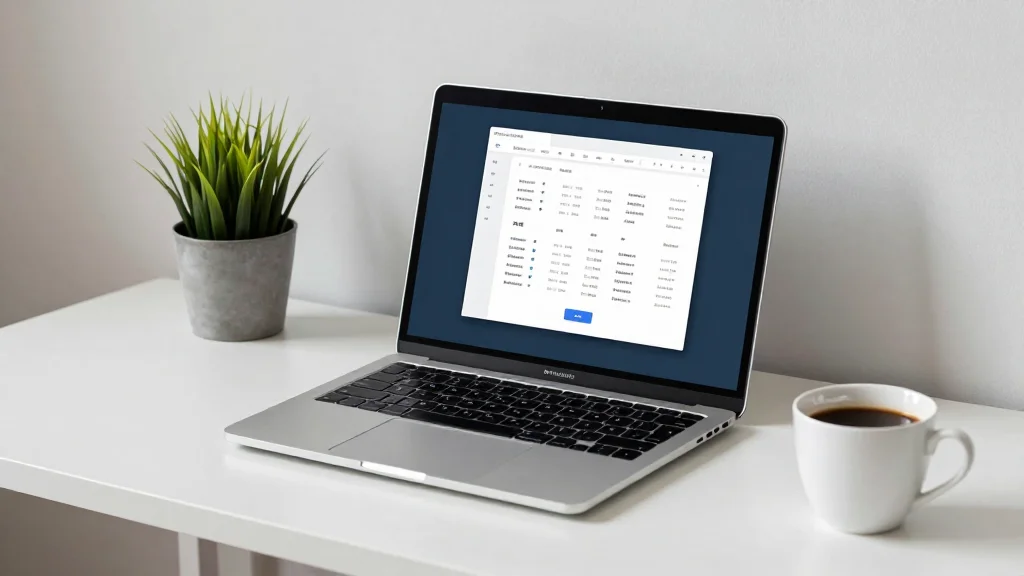
가장 먼저 메모리카드를 PC에
연결하여 파일 시스템 오류가
있는지 확인해 보세요.
간단한 오류는 PC의 디스크 검사 기능을
통해 해결될 수도 있어요.
만약 인식이 전혀 안 되거나 지속적인
오류가 발생한다면, 메모리카드 수명이
다했을 가능성이 높아요.
블랙박스 메모리카드는 소모품이므로
주기적인 교체가 필요하답니다.
보통 6개월에서 1년 주기로
교체하는 것이 안정적인 영상
기록에 도움이 되는데요.
교체 전에 중요한 영상이 있다면 반드시
백업하는 것을 잊지 마세요.
05. 블랙박스 영상 활용의 장기적인 가치
블랙박스 영상은 단순한 사고 기록을
넘어 안전 운전 습관을 되돌아보는
자료가 되기도 하고, 때로는 예상치
못한 사건의 진실을 밝히는 결정적인
역할을 하기도 해요.
따라서 평소에 블랙박스 메모리카드 관리
요령을 숙지하고, 영상 확인 및 백업
방법을 익혀두는 것이 예기치 못한 상황에
대비하는 가장 현명한 방법이라고 할
수 있죠.
오늘 알려드린 꿀팁들을 활용해서 블랙박스
영상을 더욱 스마트하게 관리하고 안전한
운전 생활을 이어가시길 바라요.