일본어 공부를 시작했거나 일본 관련
업무를 하다 보면 일본어 자판을 사용해야
할 때가 종종 생기는데요.
특히 외국어 입력 방식이 익숙하지 않아
어려움을 겪는 분들이 많아요.
오늘은 윈도우, 맥북, 모바일 등
다양한 환경에서
일본어 자판을 간편하게 설정하고 활용하는 노하우를
자세히 알려드릴게요.
01. 일본어 입력, 이제 손쉽게 시작해요
컴퓨터나 스마트폰에서 일본어 자판을
추가하는 과정은 생각보다 간단해요.
대부분의 운영체제는 언어 설정을 통해
일본어 키보드를 지원하고 있는데요.
특히 로마자 입력 방식은 한글 자판에
익숙한 분들도 쉽게 적응할 수 있어 많은
분들이 선호하는 방식이에요.
예를 들어 'ka'를 입력하면 'か'로,
'ki'를 입력하면 'き'로 자동
변환되어 직관적으로 일본어를 타이핑할
수 있죠.
새로운 자판 배열을 외울 필요 없이 기존
영어 자판을 활용한다는 점에서
초보자들에게 아주 유용한 방법이에요.
02. 로마자 입력, 히라가나/가타카나 변환은 필수!
 AI 연출
일본어 자판의 핵심은
로마자 입력 후 히라가나, 가타카나로 변환하는 기능이에요.
대부분의 입력기는 로마자 입력 시
기본적으로 히라가나로 표시해주고,
스페이스바나 특정 키를 누르면 가타카나나
한자로 변환할 수 있어요.
이 기능은 특히 일본어 단어나 문장을
빠르게 입력해야 할 때 유용하게 쓰이죠.
정확한 발음으로 로마자를 입력하면 오타
없이 원하는 단어를 완성할 수 있어 작업
효율을 크게 높여줄 수 있어요.
평소 일본어 공부를 하거나 자료를 찾아볼
때도 이 변환 기능을 활용하면 훨씬
편리하게 텍스트를 다룰 수 있답니다.
03. 윈도우와 맥북, 모바일 환경별 설정 팁
각 운영체제별로 일본어 자판 설정
방법은 조금씩 차이가 있는데요.
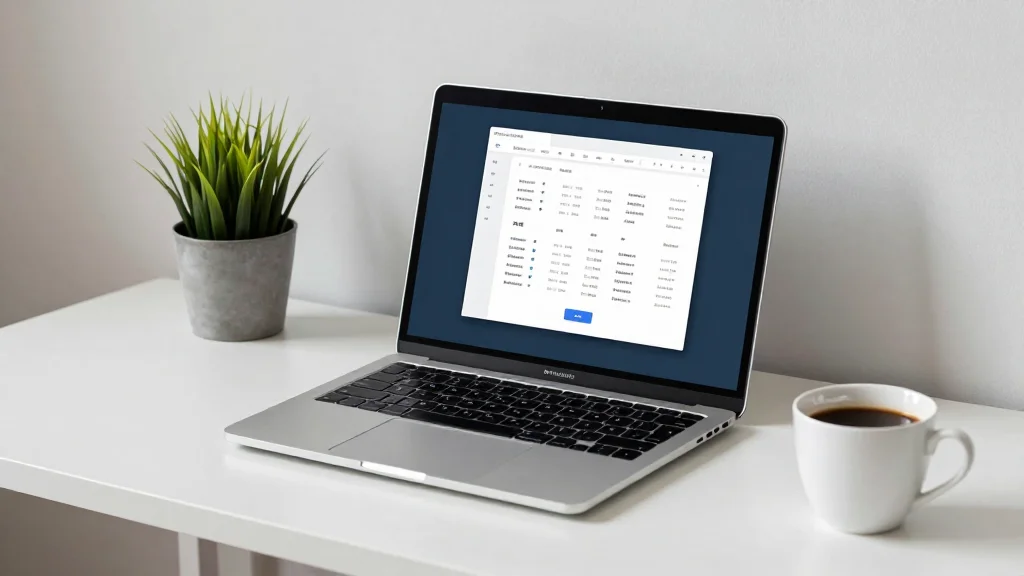
윈도우 사용자는 '설정' 메뉴에서 '시간
및 언어'로 이동한 후 '언어 및
지역'에서 일본어를 추가할 수 있어요.
맥북 사용자는 '시스템 설정'에서
'키보드'를 선택한 후 '입력 소스'에서
일본어를 추가하면 되는데요.
모바일 기기의 경우에도 '설정'
앱에서 '일반' 또는 '언어 및
키보드' 메뉴를 통해 일본어 키보드를
활성화할 수 있어요.
이렇게 한 번 설정해두면 언제든
원하는 언어로 전환하며 편리하게
사용할 수 있답니다.
04. 탁음, 요음, 촉음, ん 발음도 문제없어요
 AI 연출
일본어에는 일반 히라가나 외에도
탁음(濁音), 요음(拗音),
촉음(促音), 'ん' 발음 등 특수한
입력이 필요한 경우가 많아요.
하지만 걱정할 필요 없어요!
대부분의 일본어 입력기는 이러한 특수
발음도 로마자 규칙에 따라 쉽게 입력할
수 있도록 지원하고 있는데요.
예를 들어 'ga'는 'が'로,
'kyo'는 'きょ'로, 작은
'츠(っ)'는 같은 자음을 두 번
입력하는 방식으로 처리할 수 있어요.
'n'을 두 번 입력하면
'ん'이 되는 식이죠.
이러한 규칙들을 미리 알아두면
더욱 정확하고 빠르게 일본어를
타이핑할 수 있을 거예요.
05. 일본어 입력, 꾸준한 연습이 중요해요
어떤 언어 학습이든 꾸준한 연습이
가장 중요하듯이, 일본어 자판
사용도 마찬가지인데요.
처음에는 다소 어색하고 느리게 느껴질 수
있지만 듀오링고 같은 언어 학습 앱을
활용하거나 짧은 일본어 문장을 직접
타이핑해보면서 꾸준히 연습하는 것이 좋아요.
자주 쓰는 단어나 문장들을 반복해서
입력하다 보면 어느새 손에 익어
자연스럽게 일본어를 타이핑하고 있는
자신을 발견할 수 있을 거예요.
- 로마자 입력 활용: 영어 자판에 익숙하다면 로마자 입력 방식으로 시작하는 것이 가장 효율적이에요.
- 운영체제별 설정: 윈도우, 맥북, 모바일 기기 설정 메뉴에서 일본어 키보드를 추가하고 입력 방식을 변경해요.
- 변환 기능 숙지: 스페이스바를 활용해 히라가나, 가타카나, 한자로 변환하는 방법을 익혀두세요.
- 꾸준한 연습: 언어 학습 앱이나 짧은 문장 타이핑을 통해 손에 익숙해지도록 연습하는 것이 중요해요.
이제 일본어 자판 사용이 더 이상
어렵게 느껴지지 않으시죠?
이 팁들을 활용해서 더욱 편리하게
일본어를 입력하고 활용해보세요.