갤럭시 버즈3 프로는 안정적인 연결성을
자랑하는 무선 이어폰이지만, 때로는
예상치 못한 연결 오류로 인해 불편을
겪는 사용자들이 생기곤 해요.
특히 스마트폰에 연결 팝업이 뜨지 않거나
한쪽 이어버드만 인식이 안 되는 경우,
난감함을 느끼기 마련인데요.
오늘은 갤럭시 버즈3 프로의 다양한
연결 문제를 30초 만에 해결하는 초간단
팁부터 노트북이나 아이폰 등 타 기기
연결법까지 전문 에디터의 시선으로
자세히 알려드릴게요.
01. 버즈3 프로, 끊김 없이 사용하는 핵심 스펙
갤럭시 버즈3 프로는 뛰어난 음질과
편리한 연결성을 제공하는 만큼, 기본적인
스펙을 알아두면 더욱 스마트하게 활용할
수 있어요.
- 자동 페어링: 갤럭시 스마트폰과 케이스 개봉 시 자동으로 연결 팝업이 나타나 간편해요.
- 블루투스 5.3: 최신 블루투스 버전으로 안정적인 연결과 저전력 사용이 가능하죠.
- 멀티포인트 지원: 여러 기기에 동시에 연결해 전환하며 사용하기 편리해요.
이러한 기본 스펙 덕분에 갤럭시 버즈3
프로는 대부분의 상황에서 문제없이
작동하지만, 간혹 소프트웨어 충돌이나
캐시 오류로 인해 일시적인 연결 문제가
발생할 수 있어요.
02. 갑자기 연결 안 될 때, 30초 초간단 해결법
 AI 연출
버즈3 프로가 갑자기 연결되지 않거나
한쪽만 끊길 때, 당황하지 말고 아래
3단계 해결법을 따라 해 보세요.
대부분의 문제가 손쉽게 해결될 거예요.
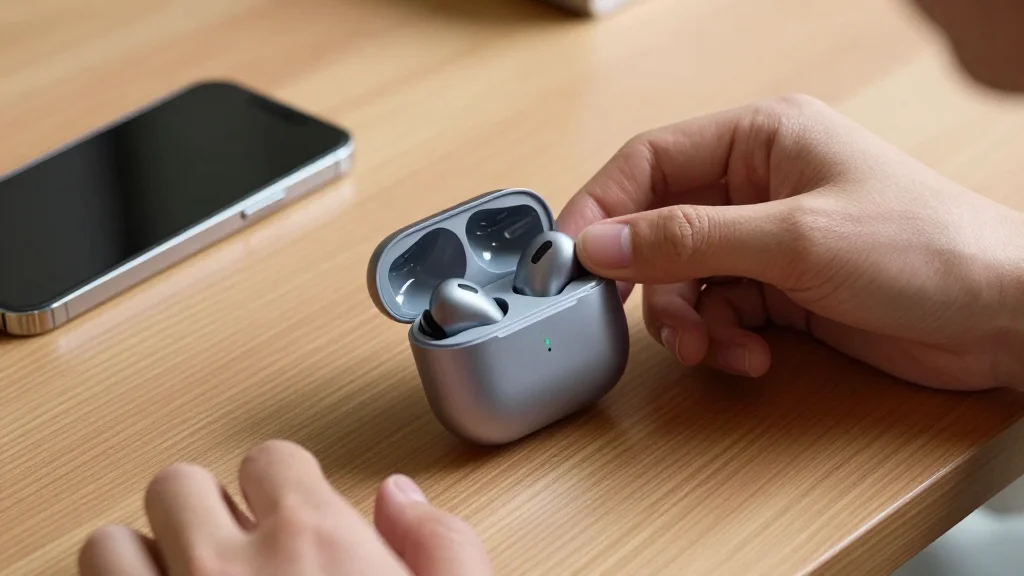
1단계: 이어버드 재시작 (7초)
두 이어버드를 케이스에 넣고 뚜껑을
닫은 뒤, 7초 이상 기다렸다가
다시 꺼내보세요.
이어버드가 재시작되면서 가벼운 연결
끊김은 대부분 이 단계에서 해결되곤 해요.
2단계: 초기화 (연결이 계속 안 될 때)
재시작으로 해결되지 않는다면 초기화를
시도해 볼 차례인데요.
초기화 전에는 양쪽 이어버드 배터리가
15% 이상인지 반드시 확인하는
것이 중요해요.
휴대폰에서 '설정' → '내 버즈'
경로로 들어가 초기화 옵션을
선택하면 되는데요.
삼성 공식 안내에 따라 진행하면
안전하게 초기화할 수 있어요.
3단계: 블루투스 캐시 삭제 (최후의 방법)
위 방법으로도 해결이 안 된다면
스마트폰의 블루투스 캐시 데이터를
삭제하는 방법을 시도해 볼 수 있어요.
이는 이전 페어링 기록 충돌
문제를 해결해 줘요.
스마트폰 '설정' → '애플리케이션' →
'Bluetooth' 앱을 찾아
'저장공간'에서 '캐시 삭제'를 진행한
후, 다시 버즈3 프로 연결을
시도해 보세요.
03. 노트북, 아이폰에도 버즈3 프로 완벽 연결
갤럭시 버즈3 프로는 갤럭시 스마트폰뿐만
아니라 노트북, 아이폰 등 다양한
기기에도 손쉽게 연결하여 사용할 수 있어요.
노트북(PC) 연결 방법
노트북과 연결할 때는 이어버드 두 짝
모두 케이스 단자에 정확히 접촉한
상태에서 케이스를 열고, 하단의 페어링
버튼을 3초 이상 길게 눌러줘야 해요.
이후 노트북의 블루투스 설정에서
'갤럭시 버즈3 프로'를 검색하여
연결하면 되는데요.
윈도우 11 환경에서도 이 방법으로
문제없이 연결할 수 있어요.
아이폰 연결 방법
아이폰과 연결할 때도 노트북과 마찬가지로
버즈 케이스의 페어링 버튼을 길게 눌러
페어링 모드로 진입시킨 후, 아이폰
블루투스 설정에서 검색하여 연결해요.
갤럭시 웨어러블 앱은 아이폰에서 지원되지
않지만, 기본적인 음악 감상이나 통화
기능은 문제없이 사용할 수 있으니
걱정 마세요.
04. 버즈3 프로, 한쪽만 안 들릴 때 확인 사항
 AI 연출
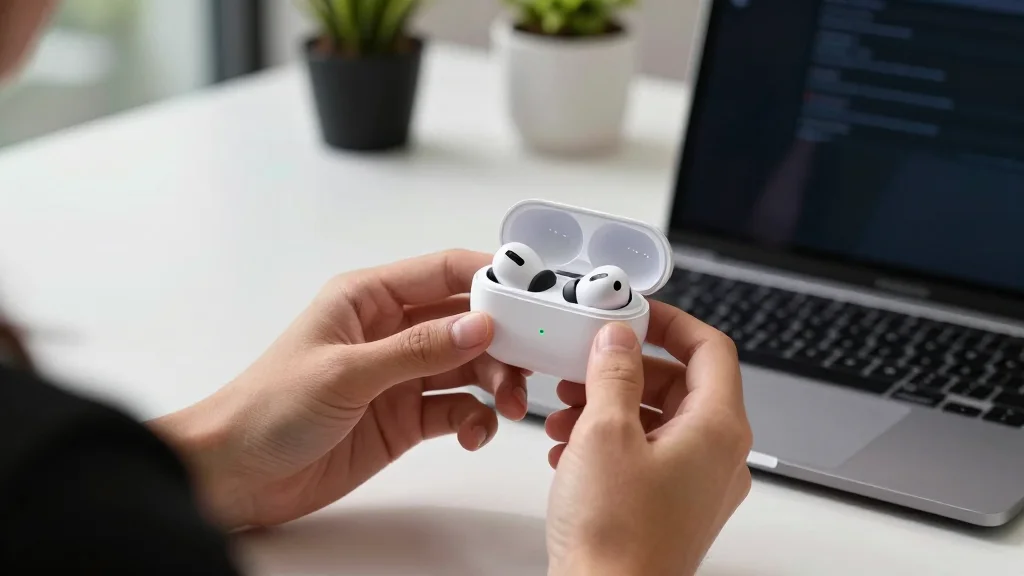
간혹 갤럭시 버즈3 프로를 사용하다
보면 한쪽 이어버드에서만 소리가 들리지
않거나 충전이 제대로 되지 않는
경우가 발생하는데요.
이럴 때는 아래 6가지 사항을 순서대로
확인해 보는 것이 좋아요.
- 배터리 잔량: 양쪽 이어버드와 케이스의 배터리 잔량을 먼저 확인하세요.
- 충전 단자 청소: 이어버드와 케이스의 충전 단자에 이물질이 있는지 확인하고 깨끗하게 닦아주세요.
- 이어버드 재배치: 케이스에 이어버드를 다시 정확히 넣었다가 빼보세요.
- 초기화 진행: 위에서 설명한 초기화 방법을 다시 시도해 보세요.
- 펌웨어 업데이트: 갤럭시 웨어러블 앱에서 최신 펌웨어로 업데이트되었는지 확인하세요.
- 서비스센터 문의: 모든 방법으로 해결되지 않으면 전문가의 도움을 받는 것이 좋아요.
특히 이어버드 충전 단자에 땀이나 귀지
같은 이물질이 끼어 있으면 충전 불량이나
연결 끊김의 원인이 될 수 있으니
정기적으로 관리해 주는 것이 중요해요.
05. 버즈3 프로, 더 스마트하게 활용하는 팁
갤럭시 버즈3 프로의 연결 문제를
해결하고 나면 이제 더욱 스마트하게
활용할 차례인데요.
웨어러블 앱을 통해 이퀄라이저 설정,
노이즈 캔슬링 모드 조절, 터치 컨트롤
사용자 지정 등 다양한 기능을 내 취향에
맞게 설정할 수 있어요.
또한, '내 이어버드 찾기' 기능을
활용하면 이어버드를 잃어버렸을 때
소리를 내어 쉽게 찾을 수 있으니
꼭 활성화해두세요.
갤럭시 버즈3 프로는 올바른 관리와 연결
방법만 숙지한다면 언제 어디서든 최상의
오디오 경험을 제공해 줄 거예요.
오늘 알려드린 팁들을 활용하여
끊김 없는 스마트한 무선 생활을
만끽하시길 바랄게요.