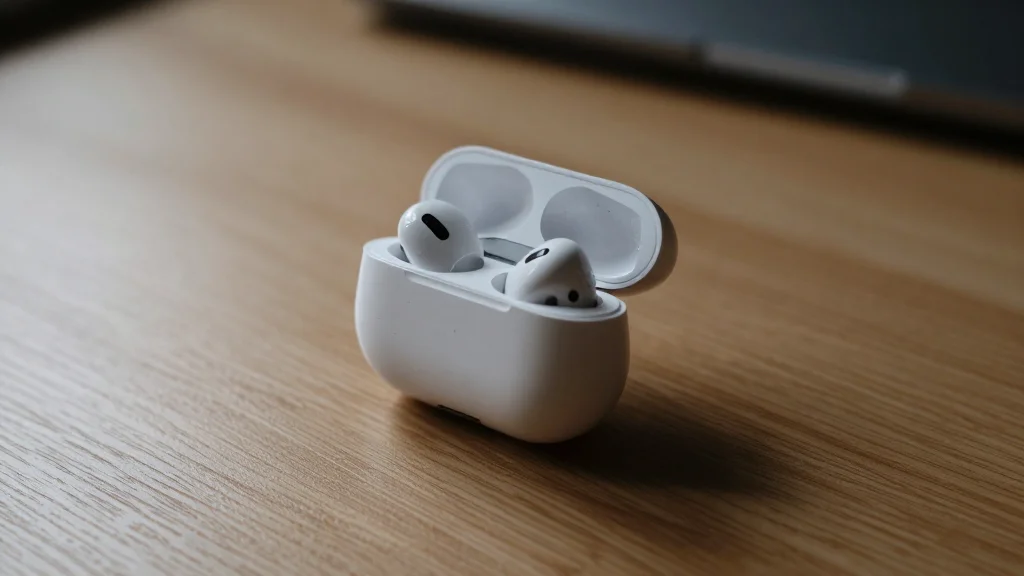
에어팟 프로 초기화는 사용자들이 가장
자주 겪는 문제 중 하나인데요.
특히 2026년 11월 현재, 에어팟
프로 3세대의 경우 이전 모델과 초기화
방식이 달라져 혼란을 겪는 분들이 많아요.
오늘은 새로 바뀐 에어팟 프로 초기화
방법과 연결 문제가 생겼을 때 빠르게
해결하는 팁을 알려드릴게요.
01. 에어팟 프로 모델별 초기화 방식 한눈에 보기
최신 에어팟 프로 3세대 모델은 초기화
방식이 기존과 달라졌어요.
혼동하지 않도록 모델별로 핵심 초기화
제원을 정리해봤습니다.
- 에어팟 프로 1·2세대: 케이스 뒷면의 설정 버튼을 길게 눌러 초기화해요.
- 에어팟 프로 3세대: 케이스 앞면을 두 번씩 세 번 탭하여 초기화해요.
- 표시등 확인: 황색으로 깜박인 후 흰색으로 바뀌면 초기화가 완료된 거예요.
에어팟 프로 3세대의 경우 이어버드를
케이스에 넣고 덮개를 닫은 채 30초
기다린 뒤 덮개를 열고 케이스 앞면을
두 번 탭하는 동작을 세 번
반복하면 되는데요.
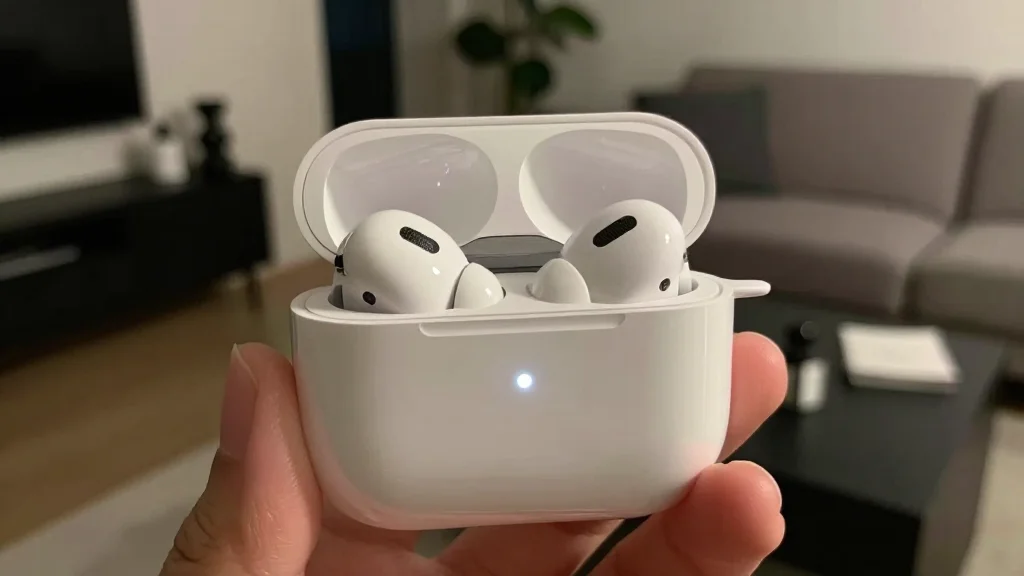
이때 케이스 앞면 가운데 있는 작은
표시등이 황색으로 깜박였다가 흰색으로
바뀌는 것을 확인해야 정상적으로 초기화가
완료된 것입니다.
02. 초기화 전, 연결 문제 해결을 위한 사전 점검
 AI 연출
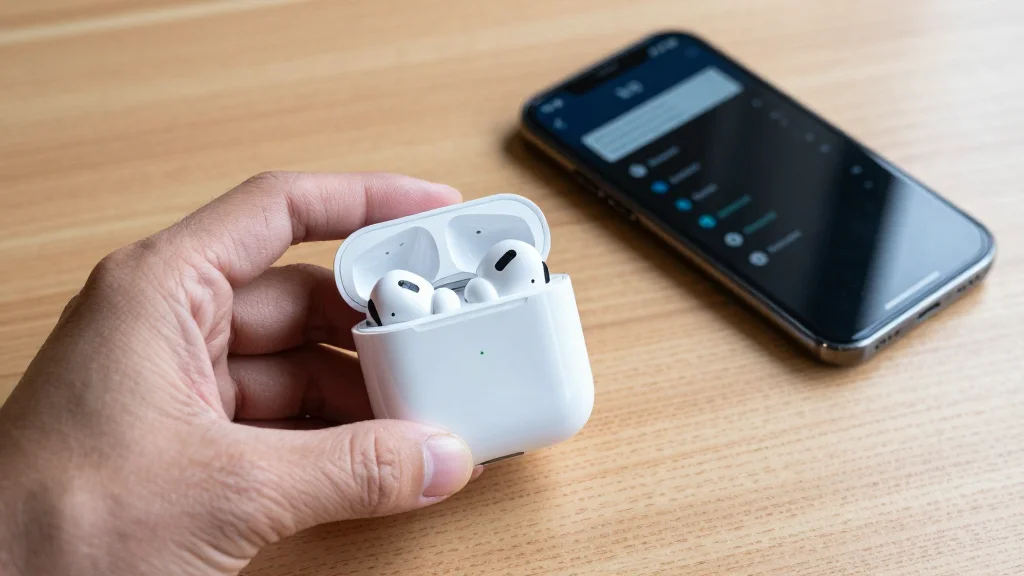
에어팟 프로 초기화는 최후의 수단으로
생각하는 게 좋아요.
초기화 전에 간단한 몇 가지 점검으로
문제를 해결할 수 있는 경우가 많거든요.
먼저, 에어팟 배터리 잔량을 확인하고
충전 상태를 점검하는 것이 중요해요.
한쪽 유닛만 연결이 안 되거나 소리가
먹통일 때 배터리 부족이 원인인 경우도
종종 발생하거든요.
또, 연결하려는 기기(아이폰,
안드로이드폰 등)에서 블루투스 목록에
있는 에어팟을 '이 기기 지우기' 한
후 다시 연결을 시도해보세요.
간단한 블루투스 오류는 이 방법만으로도
해결될 때가 많습니다.
03. 이전 세대와 달라진 에어팟 프로 3세대 초기화
에어팟 프로 3세대의 가장 큰 변화는
바로 초기화 방식인데요.
이전 1세대나 2세대가 케이스 뒷면에
있는 설정 버튼을 길게 눌러 초기화했던
것과 달리, 3세대는
케이스 앞면 탭 방식으로 바뀌었어요.
애플 한국 지원 문서에서도 이 부분을
명확히 안내하고 있는데요.
이 방식은 표시등을 보며 탭하는 단계가
있어 표시등의 색깔 변화를 기준으로
초기화 진행 상황을 파악할 수 있다는
장점이 있어요.
안드로이드폰에서도 동일하게 앞면 두
번 탭으로 페어링 모드 진입이 가능하니
아이폰 사용자뿐만 아니라 모든 에어팟
프로 3세대 사용자가 이 방법을 숙지하는
게 좋아요.
04. 초기화가 안 될 때 확인해야 할 3가지
 AI 연출
만약 앞서 설명한 대로 초기화를
시도했는데도 정상적으로 진행되지 않는다면
다음 세 가지를 순서대로 확인해보세요.
첫째, 정확한 에어팟 프로 모델을
확인해야 해요.
1, 2세대와 3세대의 초기화
방식이 다르므로 본인 모델에 맞는
방법을 사용해야 해요.
둘째, 상태 표시등의 변화를
주의 깊게 살펴보세요.
황색 점멸 후 흰색 점멸 대기가 정상적인
초기화 과정인데, 이 과정이 보이지
않거나 다른 색으로 계속 깜박인다면
문제가 있는 것일 수 있어요.
셋째, 초기화 전에
충전 케이스에 이어버드를 넣고 덮개를 닫은 채 30초 기다리는 과정을
생략하지 않았는지 확인해야 해요.
이 기본 순서를 놓치는 경우가
많아 초기화가 제대로 되지 않는
원인이 되곤 해요.
05. 에어팟 연결 오류, 전문가 도움은 언제?
위의 모든 방법을 시도했는데도 에어팟
프로 초기화나 연결 문제가 해결되지
않는다면 전문가의 도움을 받는
것이 현명한데요.
특히 주황불이 계속 뜨지 않거나 아이폰에
아예 연결되지 않는 등 명백한 하드웨어적
문제가 의심될 때는 무리하게 해결하려
하기보다 애플 스토어나 공인 서비스
제공업체를 방문하는 게 좋아요.
불필요한 수리를 줄이고 정확한 진단을
받을 수 있으니 시간과 비용을 절약하는
데 도움이 될 거예요.
에어팟 프로는 일상에서 뗄 수 없는
필수품이 된 만큼 올바른 초기화 방법과
문제 해결 팁을 알아두면 더욱 스마트하게
활용할 수 있을 겁니다.