BLOGchart

使用三星 Dex 輕鬆將圖庫照片傳輸到電腦的方法

如何使用三星 Dex 將 Galaxy Note 10 的圖庫照片傳輸到電腦,這是一個備受關注的話題。許多用戶正在尋找一種便捷的方式,直接將照片移動到電腦,而不是依賴雲端服務或通訊軟體。這種方法對於提高部落格發文等工作的效率特別有幫助。

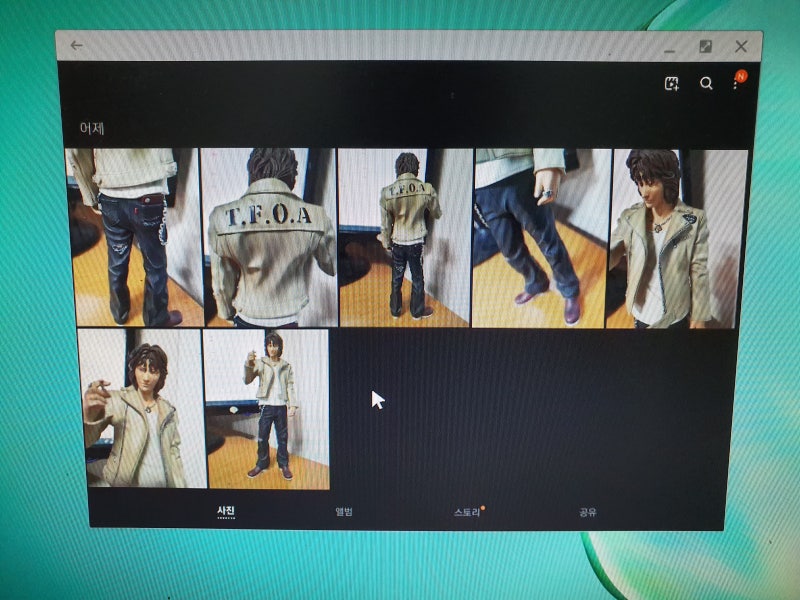
透過 Dex 將圖庫照片傳輸到電腦的關鍵在於「長按」的概念。首先,在 Dex 中開啟圖庫,然後用滑鼠左鍵長按欲傳輸的照片,即可進入選取模式。選取多張照片後,再次長按選取的照片,即可切換到拖曳模式。此時,將選取的照片拖曳到 Dex 視窗外的電腦桌面,即可完成檔案傳輸。

部落客們強調,雖然一開始可能會有些困惑,但只要掌握「長按」這個簡單的原則,就能非常方便地移動照片。這項功能對於經常處理大量照片的用戶來說,被認為是一個節省時間並簡化工作流程的實用技巧。

如何使用Note10 Samsung DeX將相簿照片傳輸到電腦!簡單實用小撇步!
認證部落客 10萬▲

如何使用Note10 Samsung DeX將相簿照片傳輸到電腦!簡單實用小撇步!

IncellDREAM
2019.10.03

如何使用三星 Dex 將 Galaxy Note 10 的圖庫照片傳輸到電腦,這是一個備受關注的話題。許多用戶正在尋找一種便捷的方式,直接將照片移動到電腦,而不是依賴雲端服務或通訊軟體。這種方法對於提高部落格發文等工作的效率特別有幫助。

透過 Dex 將圖庫照片傳輸到電腦的關鍵在於「長按」的概念。首先,在 Dex 中開啟圖庫,然後用滑鼠左鍵長按欲傳輸的照片,即可進入選取模式。選取多張照片後,再次長按選取的照片,即可切換到拖曳模式。此時,將選取的照片拖曳到 Dex 視窗外的電腦桌面,即可完成檔案傳輸。

部落客們強調,雖然一開始可能會有些困惑,但只要掌握「長按」這個簡單的原則,就能非常方便地移動照片。這項功能對於經常處理大量照片的用戶來說,被認為是一個節省時間並簡化工作流程的實用技巧。

🧭

精選主題熱門搜尋

偶像回歸、全球巡迴演唱會與音源榜即時焦點

部落格排名與公認徽章說明

基於大數據評選之頂尖創作者官方認證徽章

查詢我的排名
👑 第1~3,000名 頂尖宗師
💎 第10,000名以內 尊榮頂級
🏆 第30,000名以內 優秀部落客
🚀 第500,000名以內 人氣竄升

互粉交流與服務說明

與眾多部落客互動交流,開拓更寬廣的社群圈

尋找互粉好友
本服務係運用部落格大數據演算法,精選並呈現公開的網路熱門內容。
若您不希望您的部落格內容被收錄顯示,歡迎至聯絡客服提出申請。