


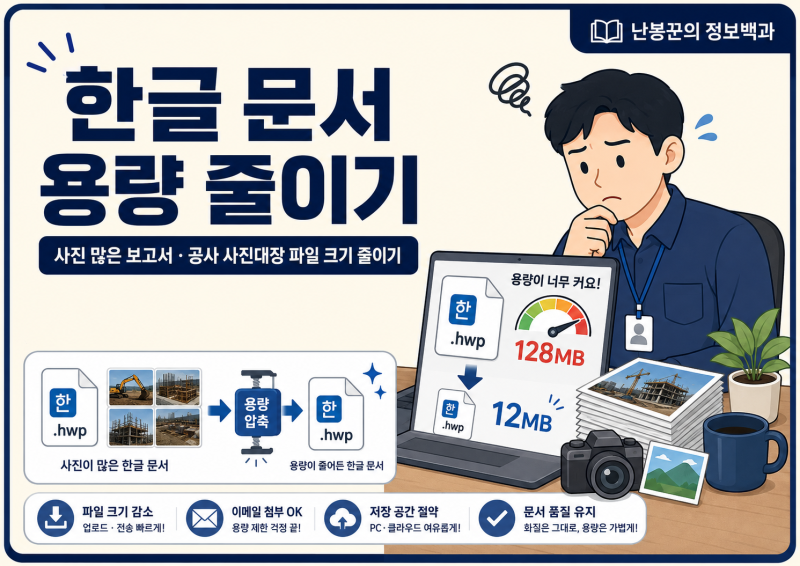
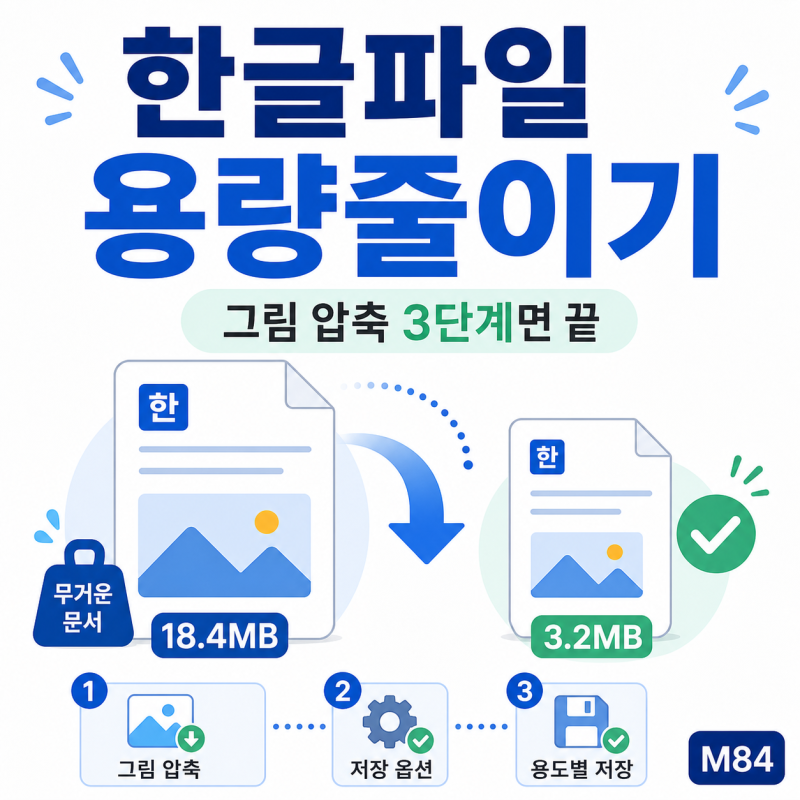
한글 문서 용량이 커지는 주된 원인은 고화질 사진이나 캡처 이미지 삽입 때문입니다. 단순히 문서 내에서 사진 크기를 줄이는 것만으로는 실제 파일 용량이 줄어들지 않으므로, 그림 압축 기능을 활용해야 합니다.
해상도 설정 조절 및 모바일 최적화 저장 기능을 통해 한글 파일 용량을 효과적으로 축소할 수 있습니다. 한글 문서를 작성하다 보면 고화질 사진이나 캡처 이미지 삽입으로 파일 용량이 급격히 커져 이메일 첨부나 시스템 업로드 시 용량 제한에 걸리는 경우가 많습니다.
이때 단순히 문서 내에서 사진 크기를 줄이는 것만으로는 실제 이미지 데이터가 그대로 남아 파일 크기에는 큰 변화가 없다는 점을 알아야 합니다. 한글 파일 용량을 효과적으로 줄이려면 삽입된 그림을 최적화하는 것이 핵심입니다.
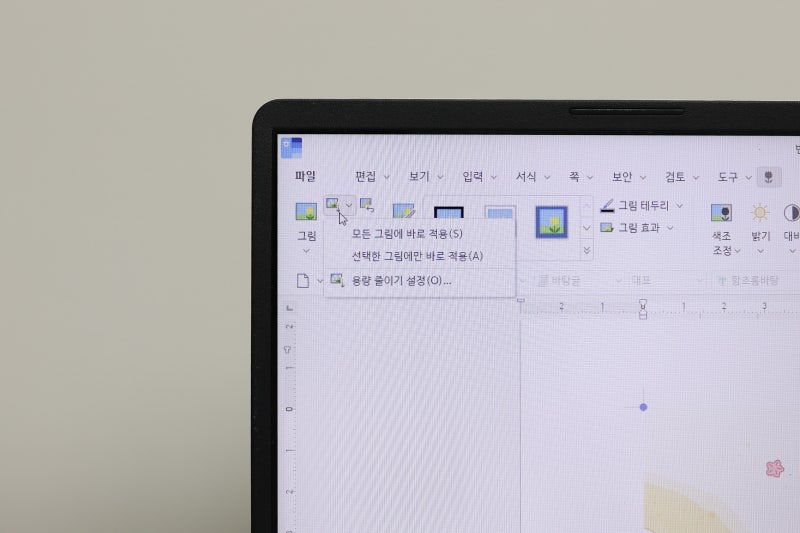
먼저, 문서 내 사진을 선택한 후 상단 [그림] 메뉴에서 [용량 줄이기 설정] 기능을 활용하십시오. '저장할 때 모든 그림에 적용' 옵션과 '잘라낸 그림 영역 지우기'를 함께 적용하면 불필요한 데이터를 제거하여 용량을 크게 줄일 수 있습니다.
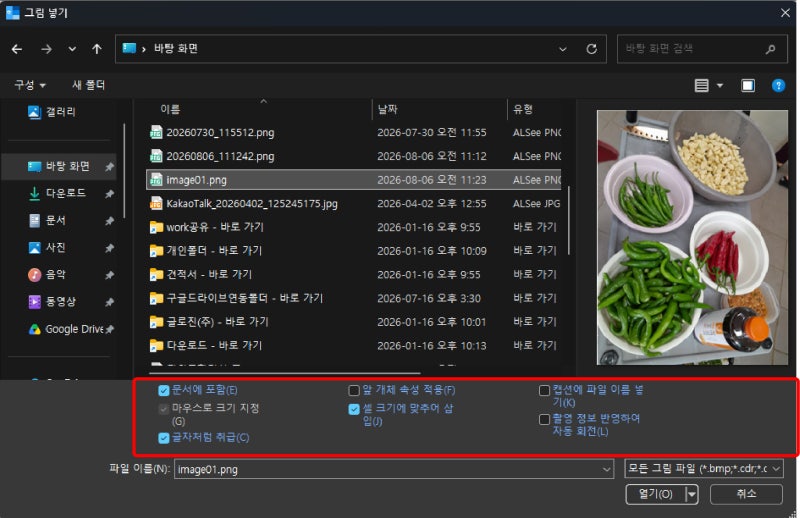
이미지 해상도를 적절히 조절하거나, 고해상도 이미지를 삽입하기 전에 미리 크기를 줄여서 넣는 방법도 효과적입니다. 그림 압축 및 해상도 조절 후에도 파일 용량이 크다면, [파일] 메뉴의 '모바일 최적화 문서로 저장하기' 기능을 고려해볼 수 있습니다.
이 기능은 이미지 해상도를 한 번 더 최적화하여 최종 파일 크기를 줄여줍니다. 한글 문서의 효율적인 관리를 위해 이와 같은 용량 줄이기 방법을 숙지하고 활용하는 것이 중요합니다.
해상도 설정 조절 및 모바일 최적화 저장 기능을 통해 한글 파일 용량을 효과적으로 축소할 수 있습니다. 한글 문서를 작성하다 보면 고화질 사진이나 캡처 이미지 삽입으로 파일 용량이 급격히 커져 이메일 첨부나 시스템 업로드 시 용량 제한에 걸리는 경우가 많습니다.
이때 단순히 문서 내에서 사진 크기를 줄이는 것만으로는 실제 이미지 데이터가 그대로 남아 파일 크기에는 큰 변화가 없다는 점을 알아야 합니다. 한글 파일 용량을 효과적으로 줄이려면 삽입된 그림을 최적화하는 것이 핵심입니다.
먼저, 문서 내 사진을 선택한 후 상단 [그림] 메뉴에서 [용량 줄이기 설정] 기능을 활용하십시오. '저장할 때 모든 그림에 적용' 옵션과 '잘라낸 그림 영역 지우기'를 함께 적용하면 불필요한 데이터를 제거하여 용량을 크게 줄일 수 있습니다.
이미지 해상도를 적절히 조절하거나, 고해상도 이미지를 삽입하기 전에 미리 크기를 줄여서 넣는 방법도 효과적입니다. 그림 압축 및 해상도 조절 후에도 파일 용량이 크다면, [파일] 메뉴의 '모바일 최적화 문서로 저장하기' 기능을 고려해볼 수 있습니다.
이 기능은 이미지 해상도를 한 번 더 최적화하여 최종 파일 크기를 줄여줍니다. 한글 문서의 효율적인 관리를 위해 이와 같은 용량 줄이기 방법을 숙지하고 활용하는 것이 중요합니다.
![[한컴오피스] 파일용량 초과로 제출이 안되나요? 설정 하나로 끝! 한글 파일사이즈 줄이는 방....](https://mblogthumb-phinf.pstatic.net/MjAyNjA4MTlfMyAg/MDAxNzg3MTExNzYwNjY3.3OXuyK2puOVa6gvgeXfpEy0vM1IEBGt4xPRxSFyyP_og.-DoMlxvfcq56Ej7k_MQOWHTLEn8ppwtDaJI_2sapZE8g.PNG/image.png?type=w800)
![[HWP] 한글 파일 용량 줄이기 방법 | 사진·그림 압축으로 파일 크기 줄이기·PDF로 파일 용량 축....](https://mblogthumb-phinf.pstatic.net/MjAyNjA4MDdfMjg1/MDAxNzg2MDgwODY1NTk4.7nMOxjvRCoqbkqUDqvZpe7RpjtGUIEG-VPBQrsRKtHUg.0uCZvM2jo3_-43mvWihnO_ckgUm-hcZ3MvdJX6xo4iYg.PNG/%C7%D1%B1%DB_%C6%C4%C0%CF_%BF%EB%B7%AE%C1%D9%C0%CC%B1%E2.png?type=w800)

![[한글 꿀팁] 한글문서 용량 줄이는 방법! 초간단 '모바일 최적화 문서 저장' 활용법](https://mblogthumb-phinf.pstatic.net/MjAyNjA3MDNfMTkw/MDAxNzgzMDY2Mzk3NTc2.GVYMnMff2w67ihbaF9kqtnWA5YhlvXFXEyMJ1pNABgQg.RQfr3c7Bl8NMUruyDV3emlYO3IJqcQfLuq8RLAITkM0g.PNG/%B1%D7%B8%B226.png?type=w800)
![[한컴오피스 HWP] 한글 파일 용량 줄이기 방법|사진 많은 문서 용량 확 줄이는 현실적인 방법....](https://mblogthumb-phinf.pstatic.net/MjAyNjA2MDJfMjYy/MDAxNzgwMzY3MDI4MzIw.gPaVHeBKJk9AWfu4E-VNfuuMC8T8sG259H7C4xr2JS4g.pA5CvTsUojx1mO2eshMnmLSLuA_o9qEJPAG_i55QHasg.PNG/%C7%D1%B1%DB%C6%C4%C0%CF_%BF%EB%B7%AE%C1%D9%C0%CC%B1%E2_PDF_%BA%AF%C8%AF_%B9%E6%B9%FD.png?type=w800)