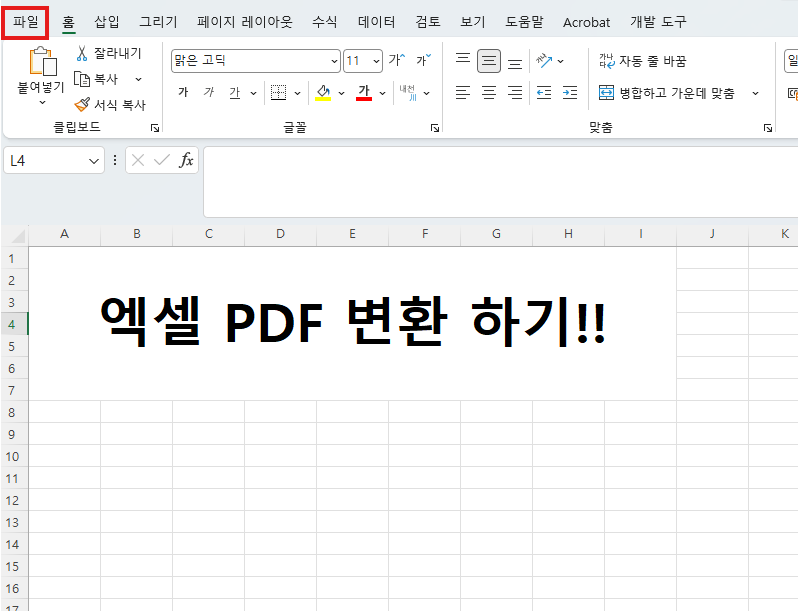
엑셀 파일을 PDF로 변환하는 작업은 문서의 형태를 일정하게 유지하고 보안을 강화하기 위해 자주 활용됩니다. 특히 다른 사람에게 문서를 전달하거나 인쇄할 때 원본 서식을 그대로 보존하는 것이 중요합니다. 많은 사용자들이 외부 프로그램 설치나 웹사이트 이용에 대한 보안 우려를 가지고 있으나, 윈도우와 맥 운영체제 및 MS 오피스 프로그램 자체 기능만으로도 충분히 변환이 가능합니다. 이러한 내장 기능을 활용하면 빠르고 안전하게 PDF 파일을 생성할 수 있습니다.
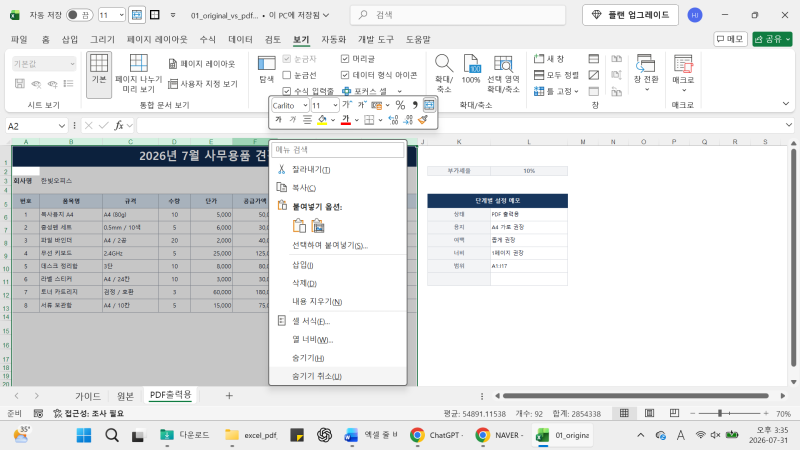
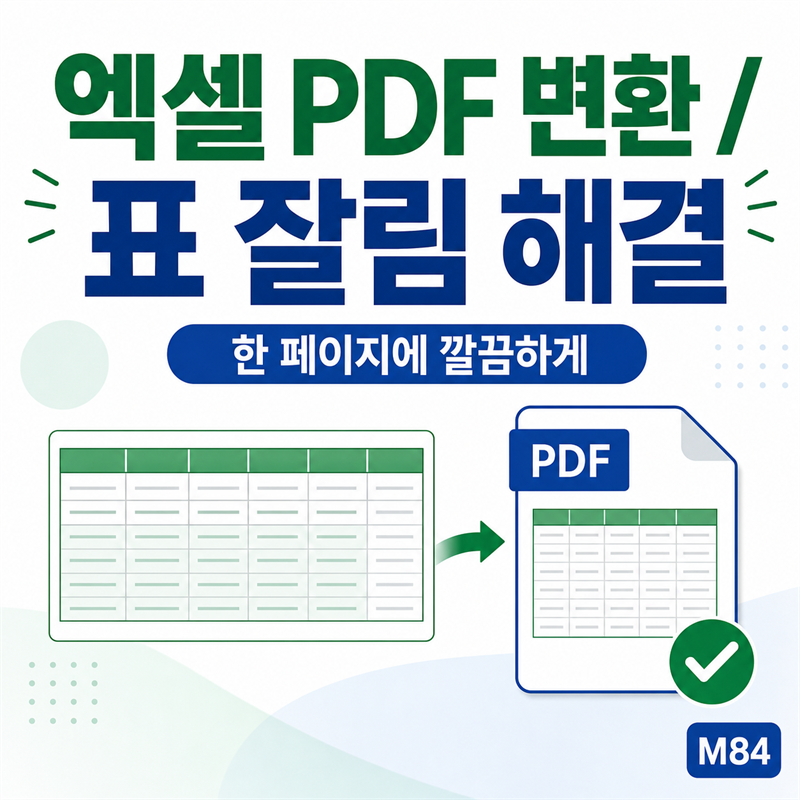
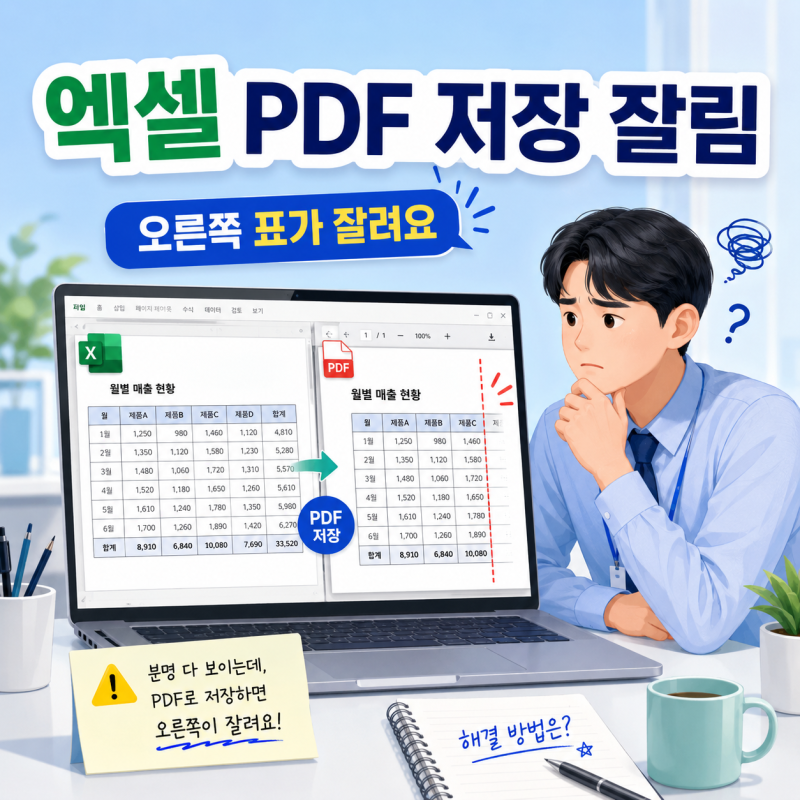
실제 사용자들은 엑셀 파일을 PDF로 변환할 때 표가 잘리거나 페이지가 예상과 다르게 나뉘는 문제에 자주 직면합니다. 이러한 현상은 주로 인쇄 영역, 용지 방향, 여백, 페이지 나누기 설정이 제대로 맞지 않을 때 발생합니다. 따라서 변환 전에 [페이지 레이아웃]에서 너비를 '한 페이지'로 지정하거나, 인쇄 영역을 정확히 설정하는 것이 중요하다고 입을 모읍니다. 또한, 변환 후에는 반드시 PDF 파일을 열어 표 잘림, 글자 크기, 빈 페이지 추가 여부 등을 확인하는 것이 좋습니다.
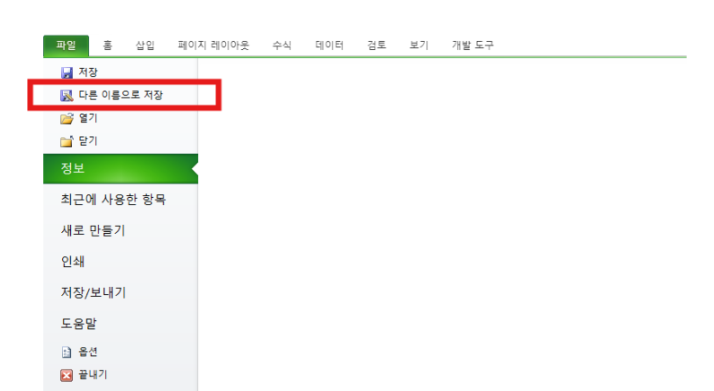
블로거들은 엑셀의 '다른 이름으로 저장' 기능이나 '내보내기' 기능을 활용하는 것을 가장 기본적인 방법으로 추천합니다. 특히 '내보내기' 기능은 인쇄 품질이나 해상도를 조절하며 게시 범위를 세밀하게 지정할 수 있어 정식 보고서나 여러 시트를 다룰 때 유용합니다. 또한, 'Microsoft Print to PDF'와 같은 가상 프린터 기능을 활용하면 오피스 프로그램이 없어도 인쇄 메뉴가 있는 모든 문서를 PDF로 변환할 수 있어 활용도가 높습니다. 변환 전 엑셀 문서의 숨기기 취소 및 페이지 나누기 미리 보기를 통해 문서 상태를 점검하는 것이 깔끔한 PDF를 얻는 핵심 팁입니다.