무선 이어폰의 편리함은 한 번
경험하면 벗어나기 어렵죠.
특히 갤럭시 버즈는 삼성 스마트폰
사용자에게 더욱 매력적인데요.
하지만 간혹 연결이 원활하지 않아
당황스러운 상황에 부딪히곤 해요.
이럴 때 놓치기 쉬운 핵심
해결 방법을 알아볼까요?
01. 갤럭시 버즈, 3초 만에 연결하는 핵심 제원
- 빠른 연결: 케이스를 열면 갤럭시 폰에 자동 팝업 연결
- 페어링 모드: 이어버드를 케이스에 넣고 뚜껑을 열어 3초간 기다림
- 아이폰 호환: iOS 앱 지원 모델에 따라 기능 제한 가능성
- 초기화 전 확인: 배터리 잔량 15% 이상 필수
갤럭시 버즈는 삼성 기기와의 최적화된
연결성을 자랑해요.
대부분 충전 케이스를 여는 순간
스마트폰에 연결 팝업이 뜨면서 아주
쉽게 연결되곤 하죠.
하지만 팝업이 뜨지 않거나 다른
기기에 연결할 때는 수동 페어링 모드를
활성화해야 하는데요.
이어버드를 케이스에 넣은 상태에서 뚜껑을
열고 3초 정도 기다리면 돼요.
아이폰 사용자도 갤럭시 버즈를 사용할
수 있지만, 모델에 따라 iOS 앱
지원 여부가 달라 일부 세부 설정이나
업데이트 기능은 제한될 수 있다는 점을
기억해야 해요.
02. 연결 오류, 재시작과 초기화로 해결하기
갤럭시 버즈 연결이 안 되는 가장 흔한
원인 중 하나는 블루투스 기기 충돌이나
일시적인 오류 때문이에요.
이럴 때는 가장 먼저 이어버드를 충전
케이스에 넣고 10초 이상 지난 뒤 다시
꺼내 연결을 시도하는 것이 좋아요.
대부분의 가벼운 오류는 이
방법으로 해결되곤 해요.
만약 한쪽 이어버드에서만 소리가
들린다면, 양쪽 이어버드를 케이스에
넣었다가 다시 꺼내 재시작하는
것이 효과적인데요.
이 과정을 통해 양쪽 이어버드가 다시
제대로 동기화될 수 있어요.
그래도 해결되지 않는다면 최후의 수단으로
초기화를 고려해야 해요.
초기화는 이어버드의 모든 설정을 공장
초기 상태로 되돌리는 방법인데요.
이때 배터리 잔량이 15% 이상인지
반드시 확인해야 해요.
03. 새 기기 연결 전, 기존 연결 해제는 필수
갤럭시 버즈를 새로운 스마트폰이나
아이폰, 태블릿 등에 연결할 때 가장
중요한 단계는
기존 기기와의 연결을 해제하는 거예요.
기존 기기의 블루투스 목록에서 갤럭시
버즈를 '등록 해제'하거나 '연결
끊기'를 진행해야 새로운 기기에서 버즈를
정상적으로 인식할 수 있어요.
특히 '3분이 지나면 등록이
풀립니다'라는 안내 문구처럼, 페어링
모드 진입 후 일정 시간 내에 연결하지
않으면 모드가 비활성화될 수 있으니
주의가 필요해요.
04. 갤럭시 버즈온, 클립형 이어폰의 새로운 연결 방식
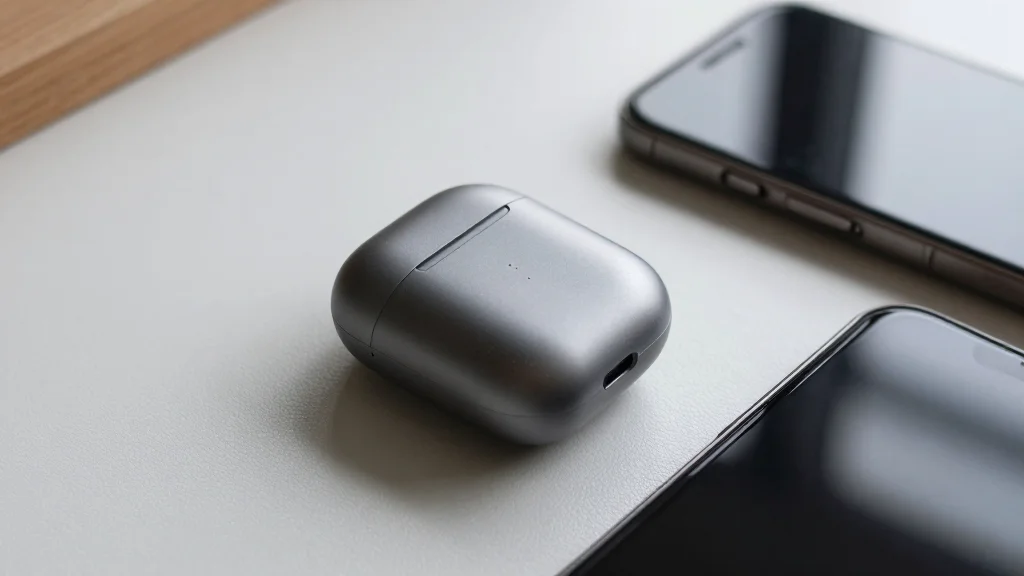
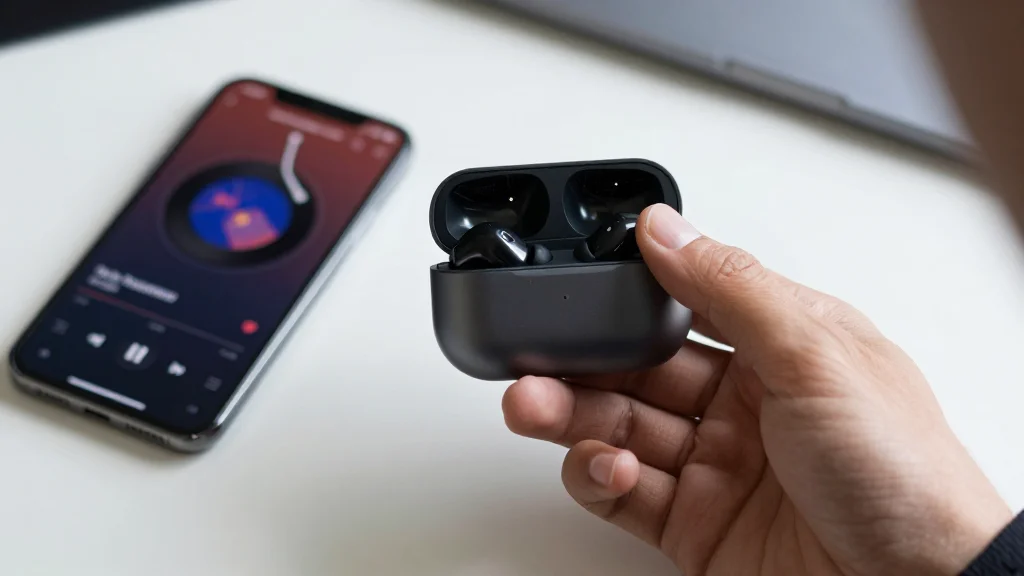 AI 연출
AI 연출
최근 출시된 갤럭시 버즈 온은
삼성 버즈 시리즈 최초의 클립형
무선 이어폰이에요.
기존 버즈와는 다른 형태지만 연결
방식은 크게 다르지 않아요.
버즈 온 역시 충전 케이스를 열면
갤럭시 스마트폰이나 태블릿에 자동으로
연결되는 방식을 지원해요.
만약 연결이 원활하지 않다면 위에서
설명한 재시작이나 초기화 방법을 동일하게
적용해 볼 수 있어요.
클립형 이어폰의 특성상 착용감이나
휴대성 면에서 기존 인이어 버즈와는
다른 경험을 제공할 텐데요.
이러한 새로운 형태의 버즈도 안정적인
연결이 중요하겠죠.
05. 사용자 유형별, 버즈 연결 문제 해결 가이드
갤럭시 버즈의 연결 문제는 사용 환경이나
기기 종류에 따라 다양한 양상으로
나타날 수 있어요.
갤럭시 폰 사용자라면 케이스를 열었을
때 뜨는 팝업을 최대한 활용하는
것이 가장 빠르고요.
팝업이 뜨지 않는다면 블루투스 설정에서
수동으로 페어링 모드를 활성화해야 해요.
아이폰 사용자는 iOS 앱을 통해 연결
및 설정을 진행해야 하는데요.
앱 지원 모델을 미리 확인하고 기능 제한
여부를 파악하는 것이 좋아요.
어떤 기기든 연결이 안 될 때는
이어버드와 연결 기기의 재시작, 그리고
기존 기기와의 연결 해제를 가장 먼저
시도해 보세요.
이후에도 문제가 지속된다면
최종적으로 초기화를 진행하는 것이
대부분의 문제를 해결하는 가장 확실한
방법이 될 거예요.