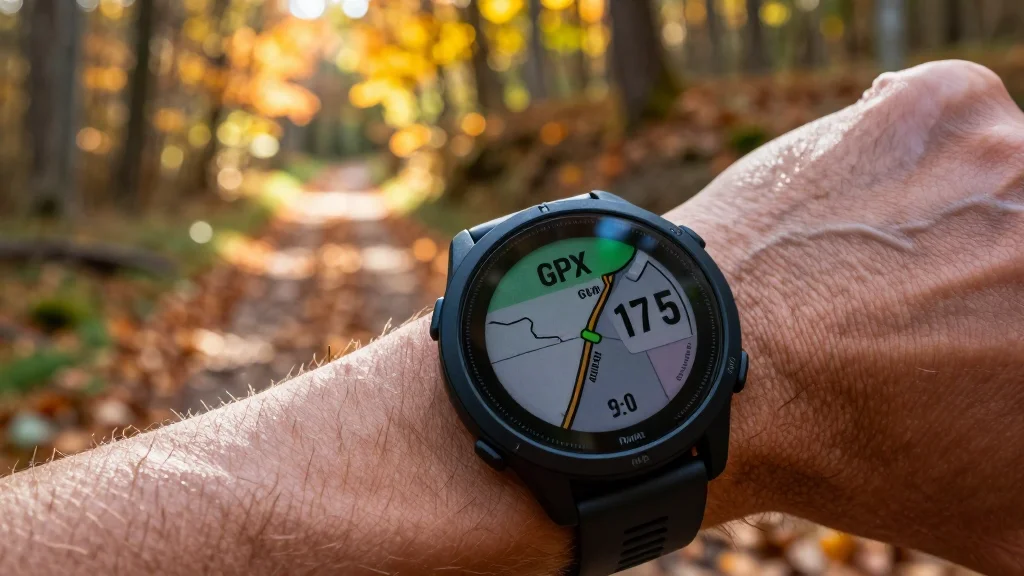
달리기를 좋아하는 분들이라면 가민
스마트워치를 이용해 나만의 코스를
즐기고 싶을 텐데요.
특히 마라톤 대회 후기에 첨부된 GPX
파일을 활용해 코스 안내를 받거나, 직접
만든 러닝 코스를 따라 달리는 건 정말
특별한 경험이 될 수 있어요.
오늘은 가민 스마트워치에 GPX 코스를
넣는 다양한 방법과 실전 활용 팁을
자세히 살펴볼게요.
01. 복잡한 코스도 문제없이, 가민 코스 전송의 핵심
가민 시계에 GPX 파일을 직접 넣는 게
아니라, 가민 커넥트(Garmin
Connect)에서 먼저
'코스'로 가져온 뒤 시계로 보내는 구조인데요.
특히 대회 GPX 파일처럼 복잡한 코스는
PC 웹에서 작업하는 것이 가장 확실하고
편리하다고 평가받고 있어요.
핵심 과정은 이렇습니다.
GPX 파일 → 커넥트 코스로 가져오기
→ 기기로 전송 + 동기화 → 시계:
활동 → 탐색 → 저장됨 순서죠.
02. PC 웹으로 코스 넣는 상세 과정
 AI 연출
AI 연출
가민 커넥트 PC 웹사이트에 접속한
후, 좌측 메뉴에서
'훈련' → '코스'를 선택해 주세요.
그다음 '코스 가져오기'를 클릭하고
GPX 파일을 업로드하면 되는데요.
코스 이름과 활동 유형을 설정한
후 저장하면 코스가 생성돼요.
저장된 코스를 클릭해서
'장치로 보내기'를 선택하고 자신의
가민 시계를 고르면 되죠.
이후 시계와 가민 커넥트 앱을 동기화하면
시계에서 코스를 확인할 수 있어요.
03. 모바일 앱으로 간편하게 코스 전송하기
모바일 앱을 통해서도 간편하게
코스를 추가할 수 있는데요.
가민 커넥트 앱을 실행한 뒤, 더보기
메뉴에서 '훈련' → '코스'로 이동해요.
우측 상단의 '+' 버튼을 눌러 코스를
생성하거나 GPX 파일을 가져오면 되죠.
PC 웹과 마찬가지로 코스 이름과 활동
유형을 설정하고 저장한 후,
'장치로 보내기'를 통해 시계로
전송하면 된답니다.
- GPX 파일 준비: 네이버 지도, 카카오맵, 라이딩가즈아 등에서
나만의 러닝/사이클 코스를 GPX 파일로 만들 수 있어요. - 가민 커넥트 활용: GPX 파일을 가민 커넥트(웹/앱)에
'코스'로 가져온 후 시계로 전송하는 것이 핵심입니다. - 동기화 필수: 코스 전송 후에는 반드시
가민 커넥트 앱과 시계를 동기화해야 코스가 나타나요.
04. 네이버 지도로 나만의 러닝 코스 만들기
 AI 연출
AI 연출
네이버 지도에서
'길찾기' → '도보' → '도보코스 만들기'로
들어가 보세요.
출발지를 선택하고 경유지를 계속 추가하며
나만의 러닝 코스를 만들 수 있는데요.
코스가 완성되면 좌측 하단에 있는
GPX 다운로드 버튼을 클릭해서
파일로 저장할 수 있어요.
05. 실전에서 가민 네비게이션 활용하기
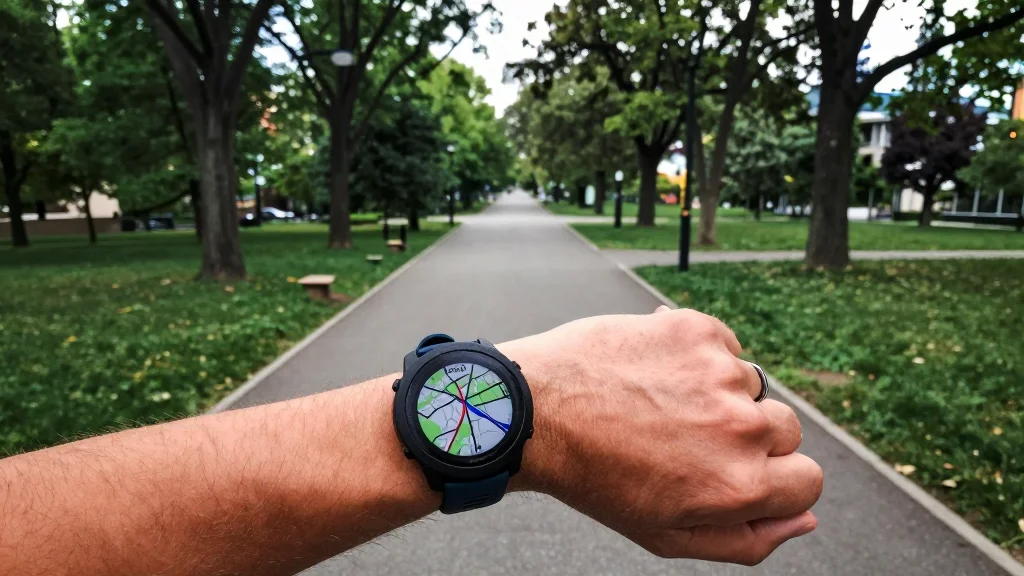
코스를 시계로 보낸 후에는 가민 시계에서
'활동' → '탐색' → '저장됨'으로
이동해서 코스를 선택하고 시작할 수 있어요.
이렇게 설정된 코스를 따라 달리면
스마트폰 없이도 길을 잃을 염려 없이
새로운 길을 탐험할 수 있답니다.
특히 아트런처럼 특정 모양을 그리며
달리는 이색적인 러닝에도 유용하게
활용할 수 있어 러닝의 즐거움을 한층
더 높여줄 거예요.
가민 시계의 GPX 코스 기능을
통해 더욱 스마트하고 즐거운 러닝
라이프를 경험해 보세요.