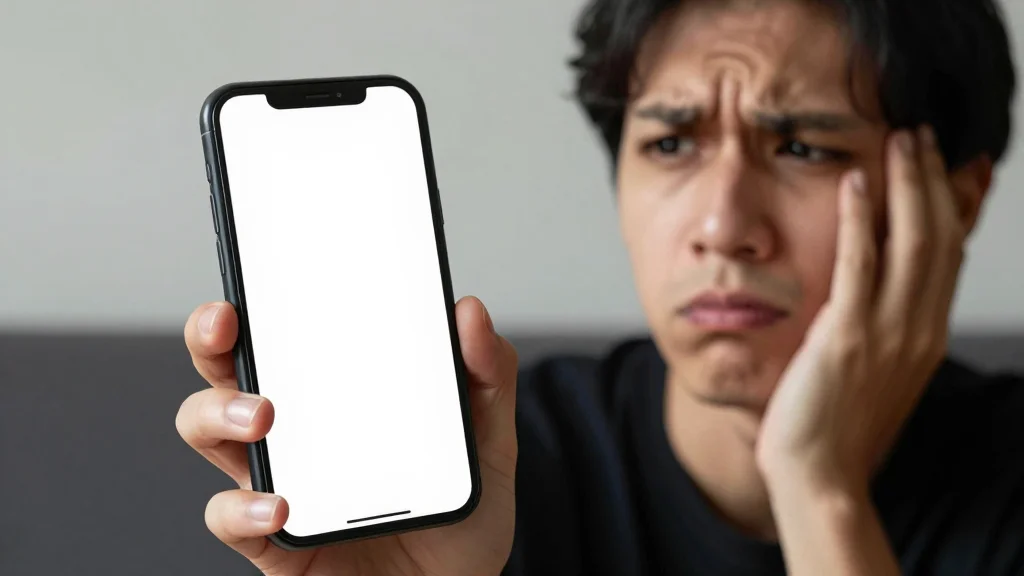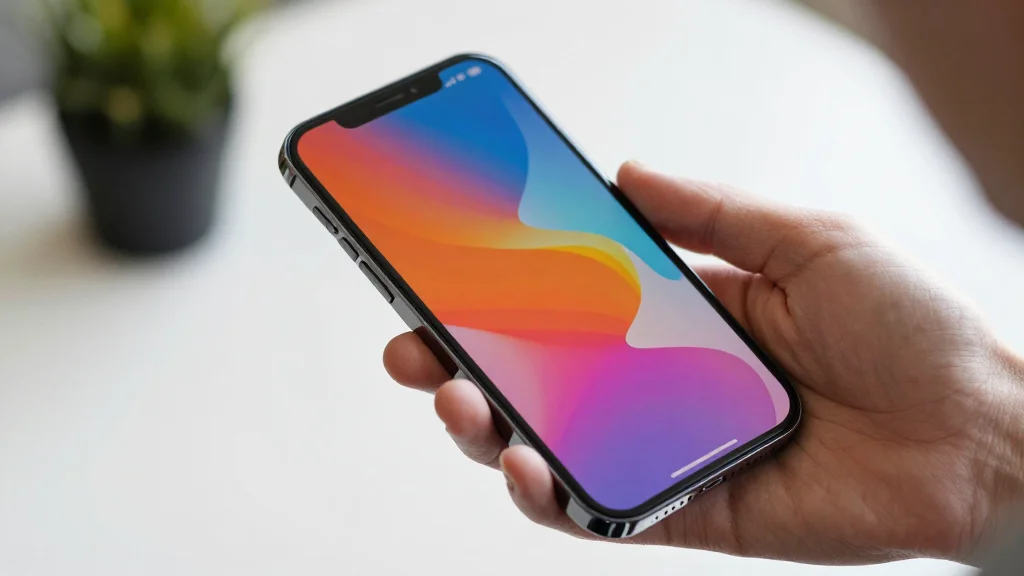

아이폰 사용자라면 누구나 한 번쯤
겪어봤을 법한 고민이 있어요.
바로 '아이클라우드 저장 공간이
부족합니다'라는 알림인데요.
사진과 동영상이 많아지면서 백업이나
동기화에 어려움을 겪거나, 새로운
데이터를 저장할 때마다 용량 부족
메시지에 스트레스를 받기도 하죠.
심지어 아이클라우드 요금제를 결제했는데도
여전히 아이폰 용량이 부족하다고 뜨는
황당한 상황도 발생하곤 하는데요.
오늘은 아이클라우드 용량을 효율적으로
관리하고, 불필요한 데이터를 똑똑하게
정리하는 핵심 노하우를 자세히
살펴보려고 해요.
01. 아이클라우드와 아이폰, 저장 공간의 차이
아이클라우드 용량을 늘렸는데도 아이폰
저장 공간이 부족하다면, 두 공간의
차이를 정확히 이해하는 것이 중요해요.
아이폰 저장 공간은 기기 자체에
내장된 물리적인 공간으로, 앱,
사진, 동영상 등 모든 데이터가
직접 저장되는 곳이에요.
반면 아이클라우드 저장 공간은 애플
서버에 저장되는 클라우드 공간으로,
아이폰 데이터를 백업하거나 다른 애플
기기와 동기화하는 데 주로 사용돼요.
즉, 아이클라우드 용량을 늘려도 아이폰
기기 자체의 용량이 자동으로 늘어나지는
않는다는 점을 명심해야 해요.
02. 부족한 용량, 어디가 문제인지 확인하는 법
 AI 연출
용량 정리를 시작하기 전에 어떤 공간이
부족한지 먼저 확인하는 것이 중요해요.
아이폰 자체 저장 공간은 '설정 >
일반 > iPhone 저장
공간'에서, 아이클라우드 저장 공간은
'설정 > 상단 내 이름 >
iCloud'에서 각각 확인할 수 있어요.
대부분의 경우, 아이클라우드 용량 부족의
주범은 바로 사진과 동영상인데요.
특히 고화질 사진이나 4K 동영상은
많은 용량을 차지하기 때문에 우선적으로
관리해야 할 대상이에요.
다음으로 앱 데이터, 메시지 첨부
파일, 백업 데이터 등도 의외로 많은
공간을 차지할 수 있으니 꼼꼼히 확인해
볼 필요가 있어요.
03. 아이클라우드 사진 용량, 똑똑하게 줄이는 법
아이클라우드 사진 용량을 줄이는 가장
효과적인 방법 중 하나는
'사진 최적화' 기능을 활용하는 거예요.
'설정 > 사진 >
iPhone 저장 공간 최적화'를
선택하면 아이폰에는 용량이 작은 최적화된
버전의 사진이 저장되고, 원본 고화질
사진은 아이클라우드에 저장돼요.
이렇게 하면 아이폰의 저장 공간을
확보하면서도 필요할 때 언제든지
아이클라우드에서 원본 사진을 다운로드할
수 있어요.
또한, 불필요한 사진이나 중복된 사진을
주기적으로 삭제하고, 오래된 동영상
중에서는 클라우드에만 보관하고 기기에서는
삭제하는 것도 좋은 방법입니다.
04. 결제 전 확인! 불필요한 데이터 비우는 순서
 AI 연출
아이클라우드 요금제를 결제하기 전에
먼저 불필요한 데이터를 최대한 비우는
것이 현명한데요.
가장 먼저 '사진' 앱에서 삭제된
항목을 완전히 비워주세요.
사진을 삭제해도 '최근 삭제된 항목'에
30일간 보관되기 때문에 이곳을 비워야
실제 용량이 줄어들어요.
다음으로 아이클라우드에 백업되는
'앱 데이터'를 관리해야 해요.
'설정 > 상단 내 이름 >
iCloud > 저장 공간
관리'에서 사용하지 않는 앱의 데이터를
끄거나 삭제할 수 있어요.
특히 게임 앱이나 편집 앱의 경우
데이터 용량이 큰 경우가 많으니 확인해
보는 것이 좋습니다.
05. 나에게 맞는 아이클라우드 요금제 선택 가이드
위의 방법들을 모두 시도했는데도 여전히
용량이 부족하다면, 아이클라우드 유료
요금제를 고려해 볼 수 있어요.
애플은 다양한 용량의 요금제를 제공하고
있기 때문에 자신의 사용 패턴에 맞춰
합리적인 선택을 할 수 있어요.
- 200GB 요금제: 사진과 동영상 백업, 여러 기기 동기화에 적합한
가장 대중적인 선택이에요. - 2TB 요금제: 가족 공유 기능을 활용하거나
고용량 작업을 많이 하는 사용자에게 유리해요. - 무료 5GB: 기본적인 연락처, 메모 동기화에는 충분하지만,
사진 백업에는 부족할 수 있어요.
요금제를 선택할 때는 현재 사용하고 있는
용량과 앞으로 늘어날 데이터 양을
고려하여 결정하는 것이 좋아요.
아이클라우드 용량을 효율적으로 관리하여
더욱 쾌적한 아이폰 사용 환경을
만드시길 바랍니다.