스마트폰을 사용하면서 화면을 캡쳐할
일은 정말 셀 수 없이 많죠.
특히 갤럭시 스마트폰은 사용자 편의성을
고려한 다양한 캡쳐 기능을 제공하는데요.
단순히 보이는 화면만 저장하는 것을 넘어
긴 웹페이지나 대화창도 한 번에 담는
‘스크롤 캡쳐’ 기능까지 갖추고 있어요.
오늘은 갤럭시 캡쳐의 모든 것을
꼼꼼하게 파헤쳐 볼까요?
01. 갤럭시 캡쳐, 어떤 방법들이 있을까요?
갤럭시 캡쳐 방법은 크게 세
가지로 나눠볼 수 있어요.
가장 기본적인 물리 버튼 조합부터
접근성을 높인 보조 메뉴, 그리고 외부
키보드를 활용한 단축키까지 사용 환경에
따라 편리하게 선택할 수 있죠.
- 물리 버튼 캡쳐: 전원 버튼 + 볼륨 낮추기 버튼 동시 짧게 누르기
- 보조 메뉴 캡쳐: 설정 > 접근성 > 상호작용 및 제어 > 보조 메뉴 활성화 후 캡쳐 아이콘 사용
- 키보드 단축키 캡쳐: (닐킨 키보드 기준) Fn + F11 (모델별 단축키 상이)
02. 긴 화면도 한 번에! 스크롤 캡쳐 완전 정복
 AI 연출
웹페이지 전체나 긴 대화창처럼 한
화면에 다 담기 어려운 내용을 캡쳐하고
싶을 때가 많죠?
이럴 때 갤럭시의 스크롤 캡쳐 기능이
정말 유용하게 쓰이는데요.
기본 캡쳐를 한 직후 하단에 나타나는
툴바에서 ‘아래로 향하는 화살표 두 개’
아이콘을 누르면 된답니다.
이 아이콘을 계속 누르면 화면이
아래로 스크롤되면서 자동으로 하나의
이미지로 합쳐져요.
만약 이 스크롤 캡쳐 버튼이 보이지
않는다면 설정에서 관련 옵션이
비활성화되어 있는지 확인해 볼
필요가 있어요.
03. 폴드8 사용자라면 주목! 키보드 캡쳐 팁
갤럭시 Z폴드8처럼 화면이 넓은 기기를
펼쳐서 사용할 때는 측면 버튼 조합이
불편하게 느껴질 수 있어요.
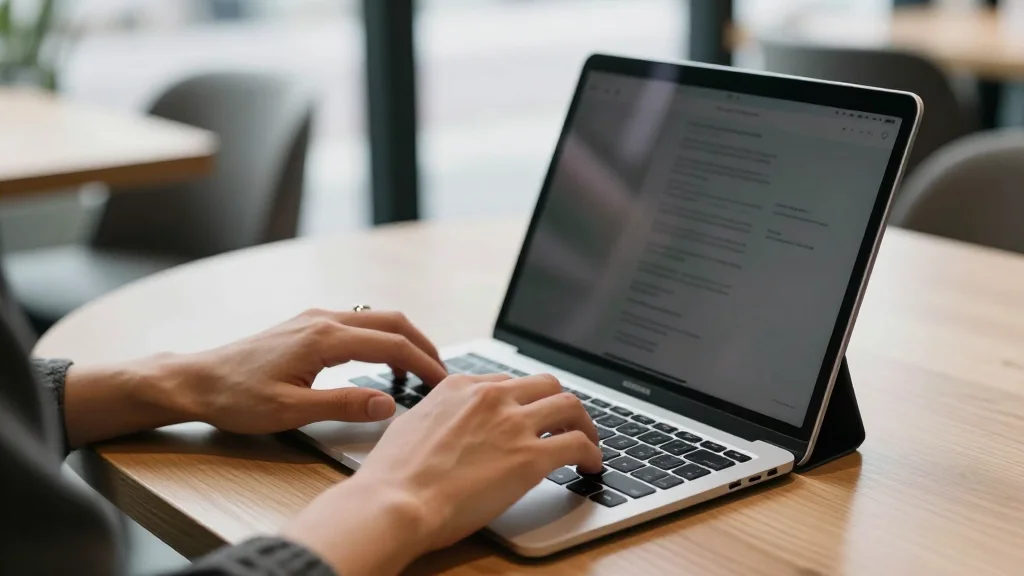
특히 외부 키보드를 연결해서 쓰는
사용자라면 더욱 그런데요.
이럴 때는 키보드 단축키를 활용하는
것이 훨씬 효율적이에요.
예를 들어 닐킨 키보드 기준으로는
Fn + F11 조합으로 간편하게
캡쳐를 할 수 있답니다.
사용하는 키보드 종류에 따라 단축키는
다를 수 있으니, 해당 키보드의 설명서를
참고하는 것이 좋아요.
04. 캡쳐한 화면은 어디에 저장될까요?
 AI 연출
캡쳐한 화면은 보통 갤러리 앱의
‘스크린샷’ 또는
‘Screenshots’ 폴더에
자동으로 저장돼요.
별도로 설정하지 않았다면 대부분 이
경로에서 찾을 수 있을 텐데요.
만약 저장 위치를 변경하고 싶다면 갤러리
앱 설정이나 파일 관리자 앱을 통해
원하는 폴더로 이동하거나 새롭게 지정할
수도 있답니다.
캡쳐 후 바로 편집하거나 공유하고 싶다면
하단 툴바에서 제공하는 편집 및 공유
아이콘을 활용해 보세요.
05. 갤럭시 캡쳐, 이렇게 활용해 보세요!
갤럭시 캡쳐 기능은 단순히 화면을
저장하는 것을 넘어 다양한 상황에서
유용하게 활용될 수 있어요.
온라인 쇼핑 시 관심 있는 상품 정보를
캡쳐해 비교하거나, 중요한 공지사항이나
문서 내용을 이미지로 보관할 때도 좋죠.
또한, 게임 공략이나 레시피처럼 단계별로
따라 해야 하는 정보들을 캡쳐해두면 훨씬
편리하게 활용할 수 있을 거예요.
오늘 알려드린 갤럭시 캡쳐 팁들을
활용해서 스마트폰을 더욱 스마트하게
사용해 보시길 바라요.