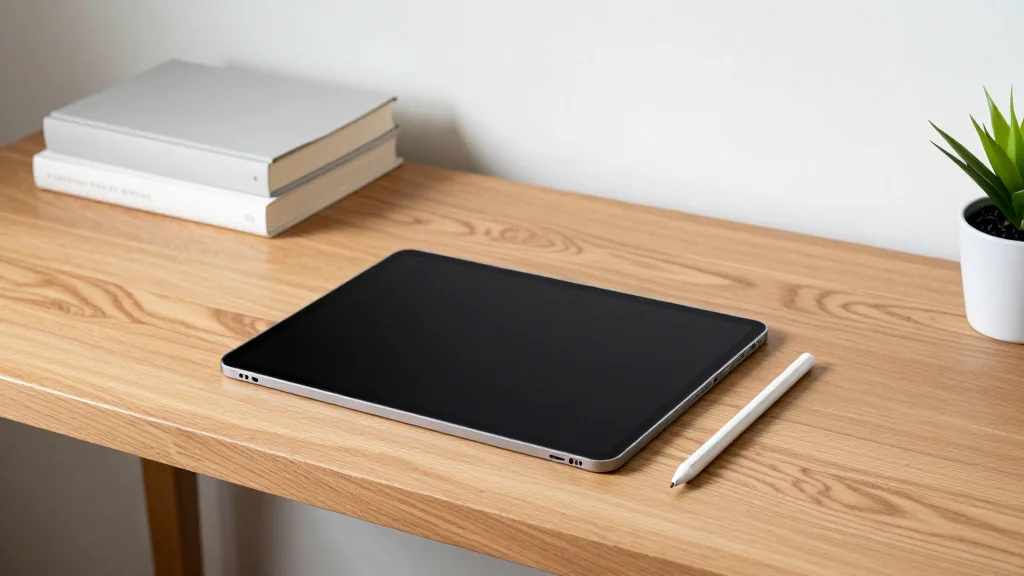
하지만 간혹 잉크가 끊기거나 반응이
늦는 문제 때문에 중요한 기록이 방해받는
경우가 생기곤 하는데요.
오늘은 굿노트 필기 오류의 원인과
즉시 개선 방법, 그리고 매끄러운
필기 환경을 위한 세팅 팁까지 꼼꼼하게
정리해 드릴게요.
01. 굿노트와 애플펜슬, 최적의 조합을 위한 스펙
애플펜슬과 굿노트의 연결 안정성은
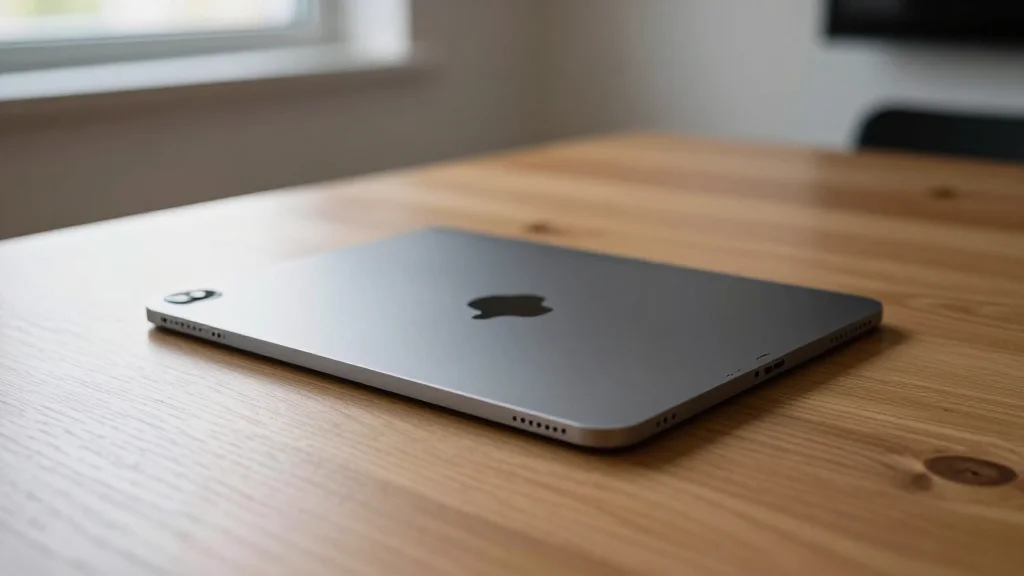
아이패드 기기 자체의 성능과 소프트웨어
최적화에 따라 크게 좌우되곤 해요.
특히 굿노트 앱은 고해상도 필기와 다양한
기능을 제공하는 만큼, 일정 수준 이상의
기기 성능을 요구하는 편인데요.
주요 스펙과 권장 사항을 아래
표로 정리해 보았습니다.
- 아이패드 모델: iPad Air 4세대 이상, iPad Pro 전 모델 권장
- 애플펜슬: 2세대 이상 권장 (USB-C 모델은 일부 기능 제한)
- 굿노트 버전: 항상 최신 버전 유지
- OS 버전: iOS/iPadOS 최신 버전 유지
애플펜슬 USB-C 모델의 경우
보급형으로 출시되었지만, 필압 감지나
탭 기능 등 일부 고급 기능이 제한될
수 있어 구매 전 확인이 필요해요.
02. 끊김 없는 필기를 위한 실시간 성능 점검
 AI 연출
굿노트 사용 중 필기가 끊기거나
반응이 늦는 현상은 다양한 원인으로
발생할 수 있어요.
주로 블루투스 연결 불안정, 오래된
OS 버전, 굿노트 앱 자체의 일시적인
오류 등이 지목되는데요.
실제 사용자들의 경험을 종합해 보면
펜촉의 마모 상태나 결합 불량도 의외로
큰 영향을 미친다고 해요.
만약 필기 중 직선으로 그어지거나 삐침
현상이 자주 나타난다면, 우선 펜촉을
확인해 보는 것이 좋죠.
특히 아이패드 충전 중 애플펜슬을 사용할
경우, 간섭으로 인해 인식률이 떨어질
수 있으니 주의가 필요해요.
03. 1세대와 2세대, USB-C 모델의 필기감 차이
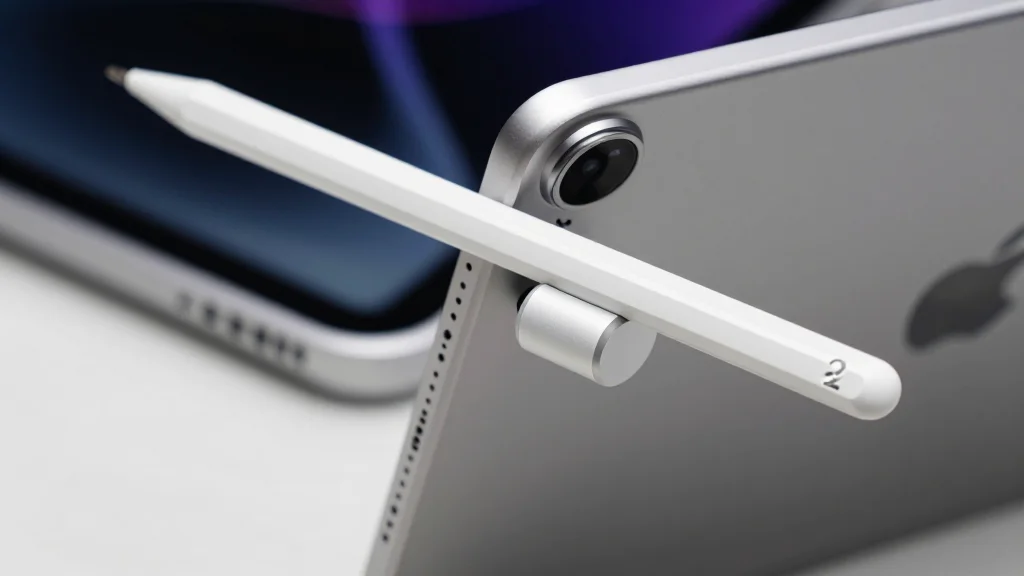
애플펜슬은 세대별로 연결 방식과
성능, 그리고 필기감에서 확연한
차이를 보이는데요.
1세대 모델은 라이트닝 포트,
2세대 모델은 아이패드 측면 마그네틱
방식으로 연결돼요.
가장 최근에 출시된 USB-C 모델은
범용성이 좋다는 장점이 있지만, 필압
감지나 더블 탭 기능이 없어 전문적인
필기 작업에는 제약이 있을 수 있어요.
굿노트와 같은 노트 필기 앱에서는
필압 감지가 중요한 요소인데, USB-C
모델은 이 부분이 아쉬움으로 남을
수 있어요.
따라서 주로 필기나 드로잉을 위해
사용한다면 2세대 모델이 가장 만족스러운
선택지가 될 거예요.
04. 일상에서 매일 들고 다니며 느낀 사용 편의성
 AI 연출
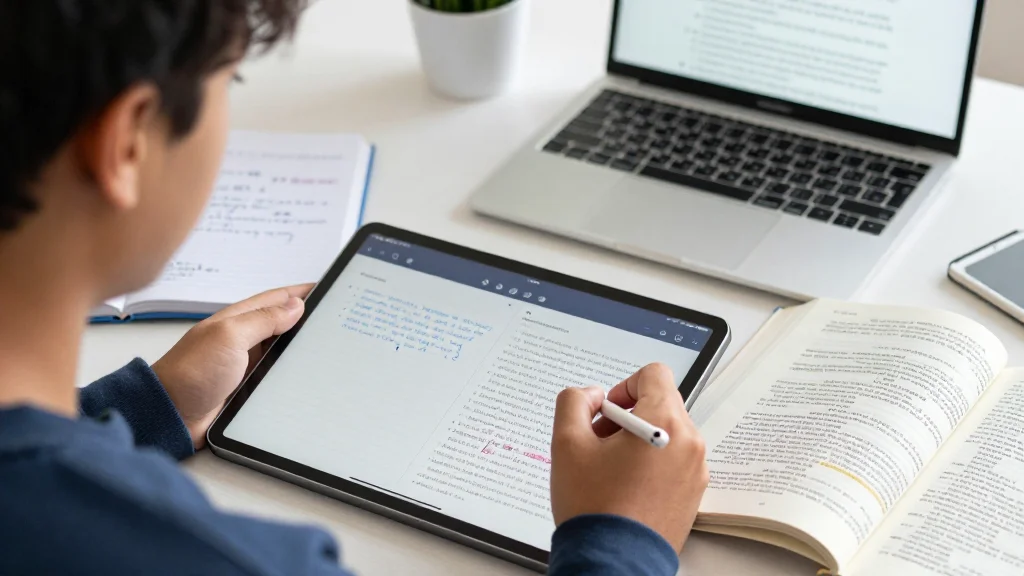
애플펜슬과 굿노트의 조합은 디지털 필기의
편리함을 극대화해 주는데요.
하지만 완벽한 사용성을 위해서는
몇 가지 점검이 필요해요.
만약 필기가 안 되거나 끊긴다면 가장
먼저 블루투스 연결 상태를 확인해야 해요.
설정 앱에서 블루투스 메뉴로 이동해
애플펜슬이 정상적으로 연결되었는지
확인하고, 필요하다면 페어링을 삭제한
후 재연결해 보세요.
또한, 아이패드 OS를 최신 버전으로
업데이트하는 것도 중요해요.
오래된 OS는 호환성 문제를 야기할
수 있기 때문인데요.
굿노트 앱 자체를 재설치하거나 아이패드를
재시동하는 것만으로도 간단한 오류는
해결될 수 있어요.
05. 어떤 사용자에게 가장 적합할까요?
굿노트와 애플펜슬 연결 문제를 겪는
사용자라면, 자신의 사용 패턴과 기기
상태를 점검하는 것이 우선이에요.
만약 대학생이나 직장인처럼 필기량이 많고
정교한 작업이 필요한 사용자라면,
애플펜슬 2세대와 비교적 최신 아이패드
모델을 사용하는 것이 좋아요.
이 조합은 필압 감지와 지연 없는
필기감으로 최고의 만족도를 제공할 텐데요.
반면, 간단한 메모나 스케치, PDF
문서에 주석을 다는 용도로 사용한다면
애플펜슬 USB-C 모델도 충분히
활용할 수 있어요.
다만, 앞서 언급했듯이 일부 기능
제한이 있으니 이 점을 고려해 선택하는
것이 현명해요.