

아이폰 사용자들이 사진 저장 공간 부족 문제나 백업 필요성으로 인해 컴퓨터로 사진을 옮기는 방법에 큰 관심을 보이고 있습니다.
특히 소중한 추억이 담긴 사진들을 안전하게 보관하고 효율적으로 관리하기 위해 USB 케이블을 이용한 직접 전송 방식이 가장 기본적인 해결책으로 주목받고 있습니다. 이는 별도의 복잡한 프로그램 설치 없이 간편하게 대용량 사진을 이동시킬 수 있는 장점 때문입니다.
실제 사용자들은 아이폰 사진을 컴퓨터로 옮길 때 USB 케이블의 종류를 가장 중요하게 언급합니다. 충전 전용 케이블로는 데이터 전송이 불가능하여 반드시 데이터 전송을 지원하는 케이블을 사용해야 합니다.
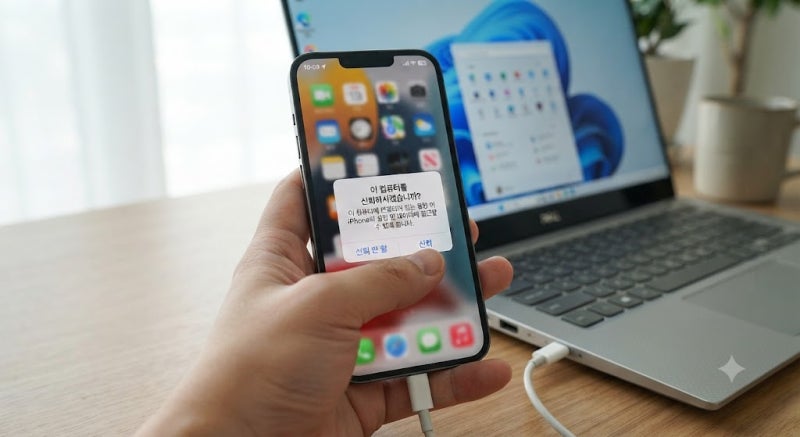
또한, 아이폰을 컴퓨터에 연결했을 때 화면에 나타나는 '이 컴퓨터를 신뢰하겠습니까?' 메시지에 '신뢰'를 선택하는 과정이 필수적이며, 이를 놓치면 사진이 보이지 않는 경우가 많습니다.
블로거들은 아이폰 사진이 보이지 않을 때 아이폰 잠금 해제 여부, '신뢰' 버튼 클릭 여부, 그리고 케이블 문제 등을 우선적으로 확인할 것을 조언합니다.
윈도우 사용자들은 기본 '사진' 앱의 가져오기 기능을 활용하거나 파일 탐색기에서 '내 PC → Apple iPhone → Internal Storage → DCIM' 경로를 통해 사진을 직접 복사하는 방법을 주로 사용합니다.
이처럼 몇 가지 핵심 사항만 숙지하면 누구나 쉽게 아이폰 사진을 컴퓨터로 옮길 수 있습니다.
특히 소중한 추억이 담긴 사진들을 안전하게 보관하고 효율적으로 관리하기 위해 USB 케이블을 이용한 직접 전송 방식이 가장 기본적인 해결책으로 주목받고 있습니다. 이는 별도의 복잡한 프로그램 설치 없이 간편하게 대용량 사진을 이동시킬 수 있는 장점 때문입니다.
실제 사용자들은 아이폰 사진을 컴퓨터로 옮길 때 USB 케이블의 종류를 가장 중요하게 언급합니다. 충전 전용 케이블로는 데이터 전송이 불가능하여 반드시 데이터 전송을 지원하는 케이블을 사용해야 합니다.
또한, 아이폰을 컴퓨터에 연결했을 때 화면에 나타나는 '이 컴퓨터를 신뢰하겠습니까?' 메시지에 '신뢰'를 선택하는 과정이 필수적이며, 이를 놓치면 사진이 보이지 않는 경우가 많습니다.
블로거들은 아이폰 사진이 보이지 않을 때 아이폰 잠금 해제 여부, '신뢰' 버튼 클릭 여부, 그리고 케이블 문제 등을 우선적으로 확인할 것을 조언합니다.
윈도우 사용자들은 기본 '사진' 앱의 가져오기 기능을 활용하거나 파일 탐색기에서 '내 PC → Apple iPhone → Internal Storage → DCIM' 경로를 통해 사진을 직접 복사하는 방법을 주로 사용합니다.
이처럼 몇 가지 핵심 사항만 숙지하면 누구나 쉽게 아이폰 사진을 컴퓨터로 옮길 수 있습니다.