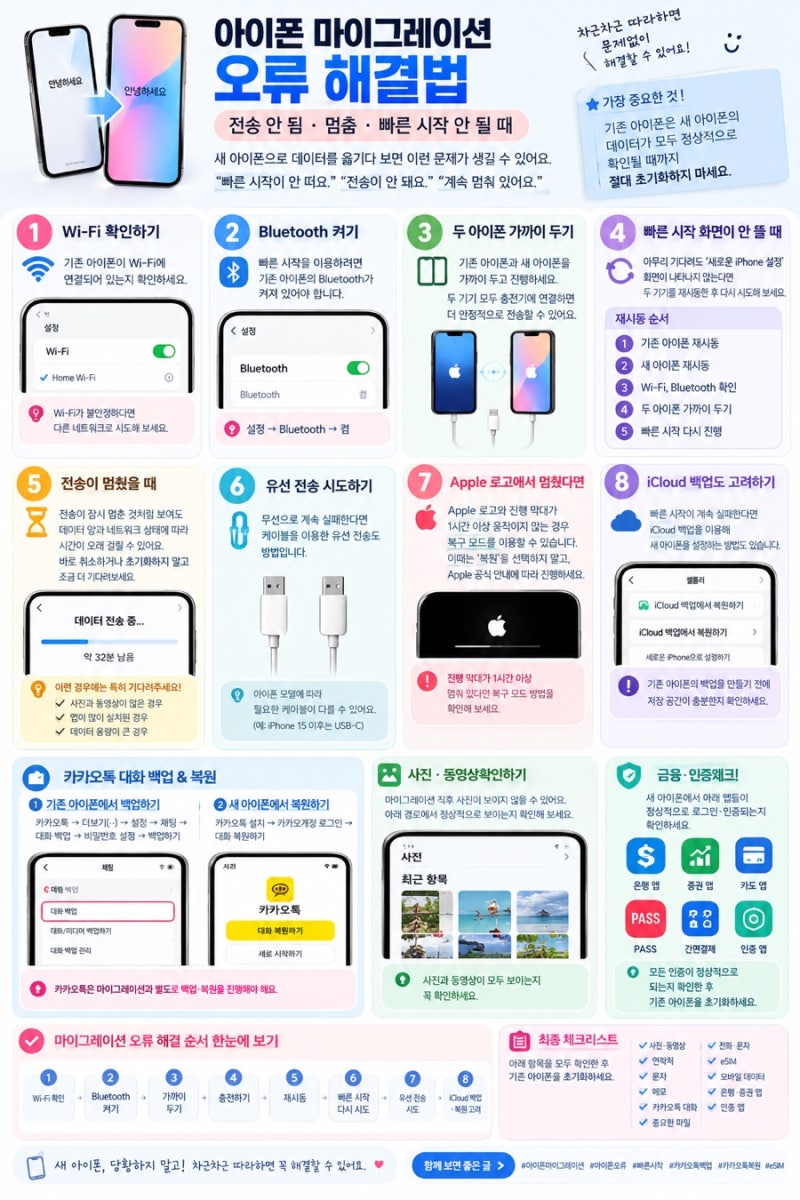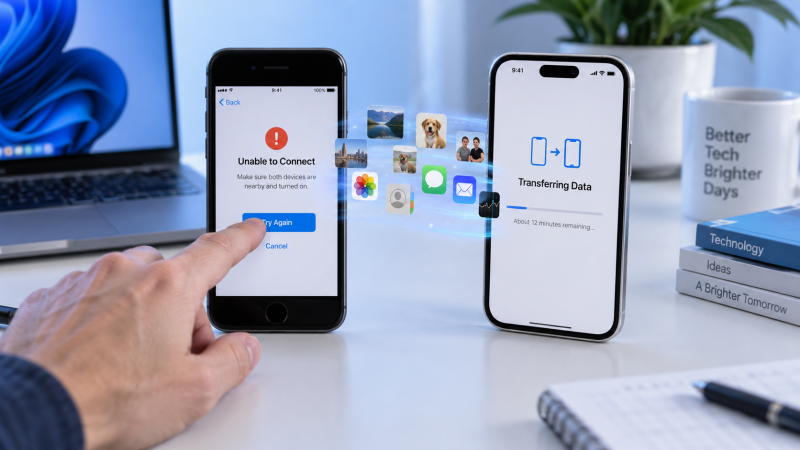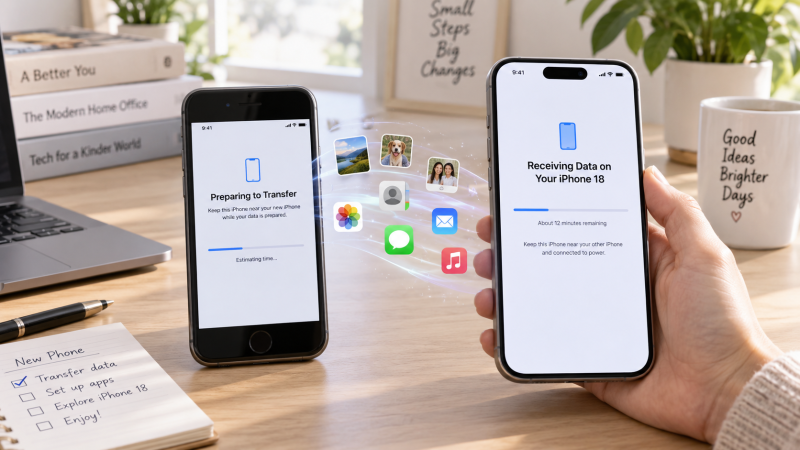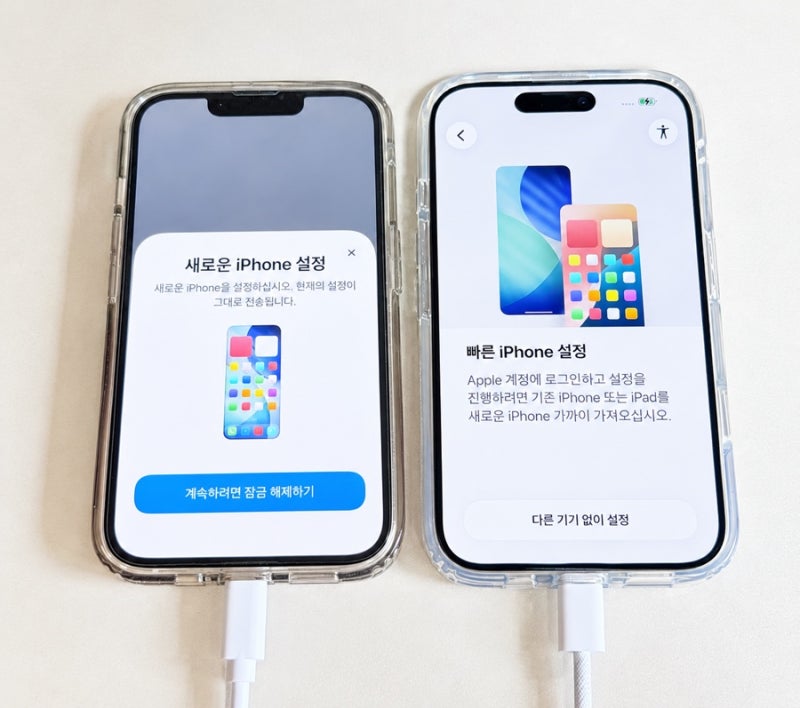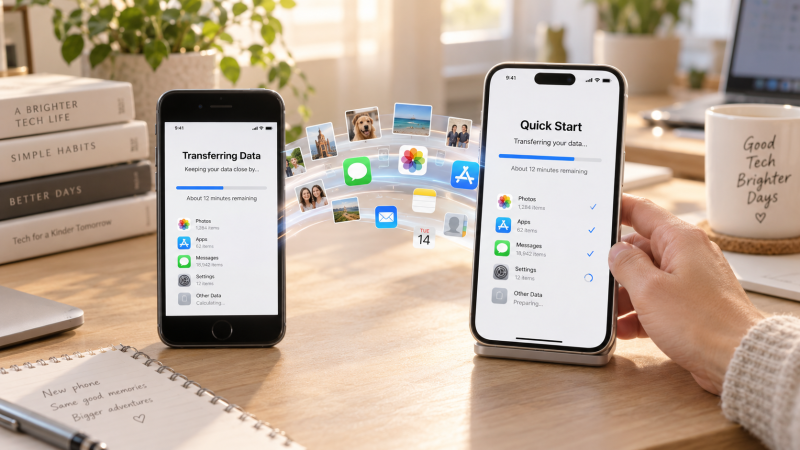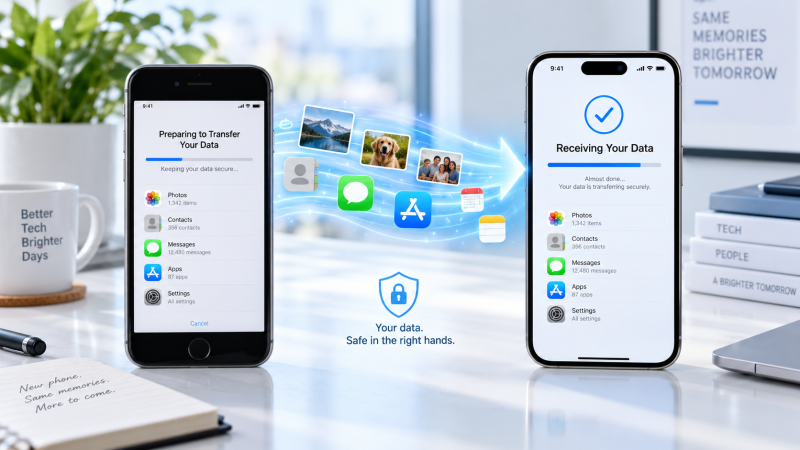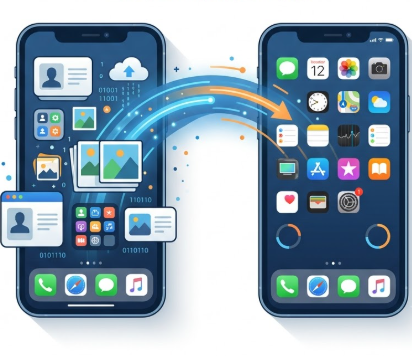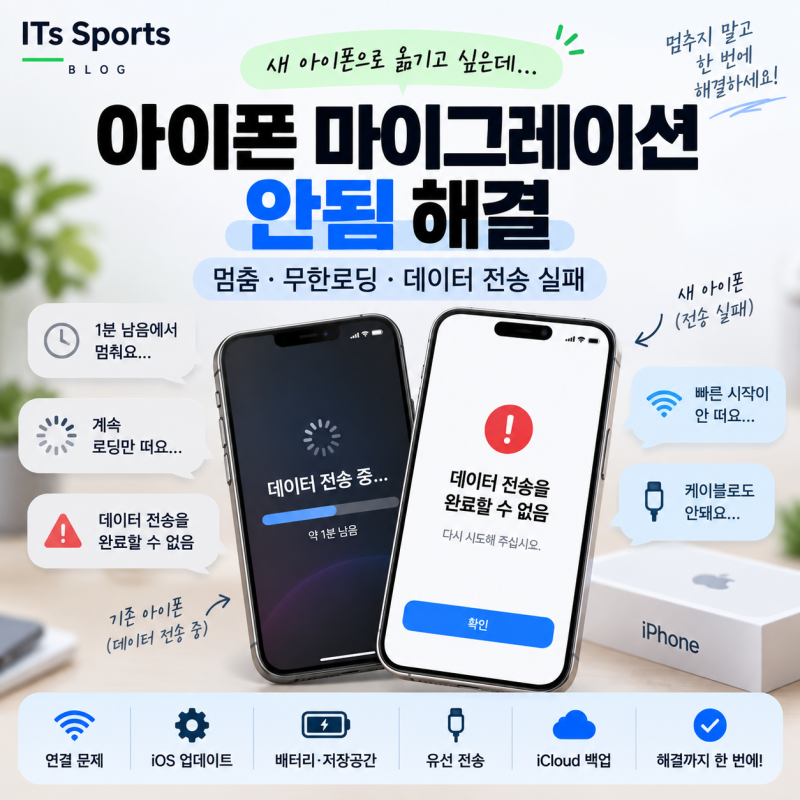


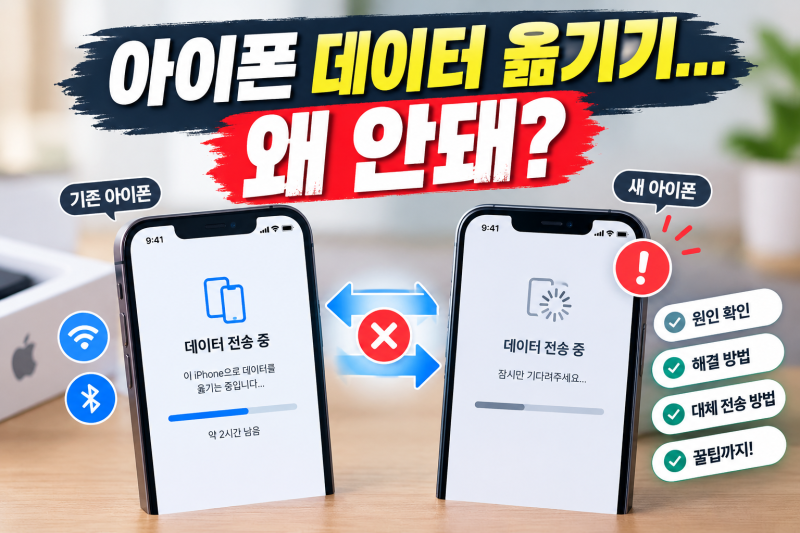
아이폰 데이터 전송은 주로 '빠른 시작'을 이용하며, iCloud나 PC 백업 복원 방식도 활용됩니다. 전송 중 멈추거나 실패할 경우 Wi-Fi, Bluetooth, 전원 연결, 저장 공간, iOS 버전을 먼저 확인해야 합니다.
데이터 전송 완료 후에도 새 아이폰에서 모든 데이터가 정상적으로 옮겨졌는지 확인한 다음 기존 기기를 초기화하는 것이 안전합니다. 새로운 아이폰을 구매했을 때 가장 먼저 마주하는 과제는 기존 기기의 앱과 데이터를 새 아이폰으로 안전하게 옮기는 것입니다.
하지만 때로는 '아이폰 앱 및 데이터 전송 안됨' 문제로 인해 많은 사용자가 당황하곤 합니다. 특히 전송이 중간에 멈추거나 무한 로딩에 빠지는 경우, 무작정 초기화하기보다는 몇 가지 점검 사항을 확인하는 것이 중요합니다.
아이폰 데이터 전송은 주로 '빠른 시작' 기능을 통해 이루어지며, iCloud 백업 복원이나 Mac/PC를 이용한 백업 복원 방식도 활용됩니다.
만약 빠른 시작이 제대로 작동하지 않거나 전송 중 문제가 발생한다면, 먼저 Wi-Fi 및 Bluetooth 연결 상태를 확인하고 두 아이폰이 충분히 가까이 있는지 점검해야 합니다.
또한, 전송 중 전원이 부족하여 문제가 생기는 경우가 많으므로 두 기기를 충전기에 연결해 두는 것이 좋습니다. 기존 아이폰의 데이터 용량이 새 아이폰의 저장 공간보다 많으면 전송이 실패할 수 있으니, 저장 공간을 미리 확인하는 것도 필수입니다.
가장 중요한 점은 데이터 전송 완료 메시지가 뜨더라도 즉시 기존 아이폰을 초기화하지 않는 것입니다.
새 아이폰에서 사진, 연락처, 카카오톡, 금융 앱 등 모든 데이터가 정상적으로 옮겨졌는지 꼼꼼히 확인한 후 마지막에 기존 기기를 초기화해야 불필요한 데이터 손실을 막을 수 있습니다.
이러한 체계적인 확인 과정을 거친다면 '아이폰 앱 및 데이터 전송 안됨' 문제를 효과적으로 해결하고 안전하게 새 아이폰을 사용할 수 있을 것입니다.
데이터 전송 완료 후에도 새 아이폰에서 모든 데이터가 정상적으로 옮겨졌는지 확인한 다음 기존 기기를 초기화하는 것이 안전합니다. 새로운 아이폰을 구매했을 때 가장 먼저 마주하는 과제는 기존 기기의 앱과 데이터를 새 아이폰으로 안전하게 옮기는 것입니다.
하지만 때로는 '아이폰 앱 및 데이터 전송 안됨' 문제로 인해 많은 사용자가 당황하곤 합니다. 특히 전송이 중간에 멈추거나 무한 로딩에 빠지는 경우, 무작정 초기화하기보다는 몇 가지 점검 사항을 확인하는 것이 중요합니다.
아이폰 데이터 전송은 주로 '빠른 시작' 기능을 통해 이루어지며, iCloud 백업 복원이나 Mac/PC를 이용한 백업 복원 방식도 활용됩니다.
만약 빠른 시작이 제대로 작동하지 않거나 전송 중 문제가 발생한다면, 먼저 Wi-Fi 및 Bluetooth 연결 상태를 확인하고 두 아이폰이 충분히 가까이 있는지 점검해야 합니다.
또한, 전송 중 전원이 부족하여 문제가 생기는 경우가 많으므로 두 기기를 충전기에 연결해 두는 것이 좋습니다. 기존 아이폰의 데이터 용량이 새 아이폰의 저장 공간보다 많으면 전송이 실패할 수 있으니, 저장 공간을 미리 확인하는 것도 필수입니다.
가장 중요한 점은 데이터 전송 완료 메시지가 뜨더라도 즉시 기존 아이폰을 초기화하지 않는 것입니다.
새 아이폰에서 사진, 연락처, 카카오톡, 금융 앱 등 모든 데이터가 정상적으로 옮겨졌는지 꼼꼼히 확인한 후 마지막에 기존 기기를 초기화해야 불필요한 데이터 손실을 막을 수 있습니다.
이러한 체계적인 확인 과정을 거친다면 '아이폰 앱 및 데이터 전송 안됨' 문제를 효과적으로 해결하고 안전하게 새 아이폰을 사용할 수 있을 것입니다.