

아이폰 데이터 전송 실패의 주된 원인은 구형과 신형 기기 간의 iOS 버전 불일치입니다. 새 아이폰을 임시 설정 후 iOS를 최신 버전으로 업데이트하고 초기화하는 과정이 필요합니다.
전송 중 멈춤 현상이 20~30분 이상 지속되면 오류를 의심하고, 배터리 및 네트워크 상태를 확인해야 합니다. 새 아이폰으로 교체할 때 기존 데이터를 옮기는 과정은 생각보다 복잡하고 시간이 많이 소요될 수 있습니다.
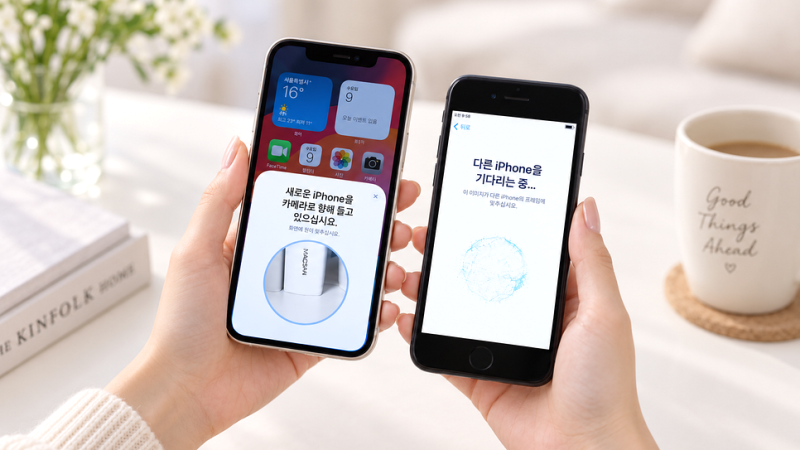
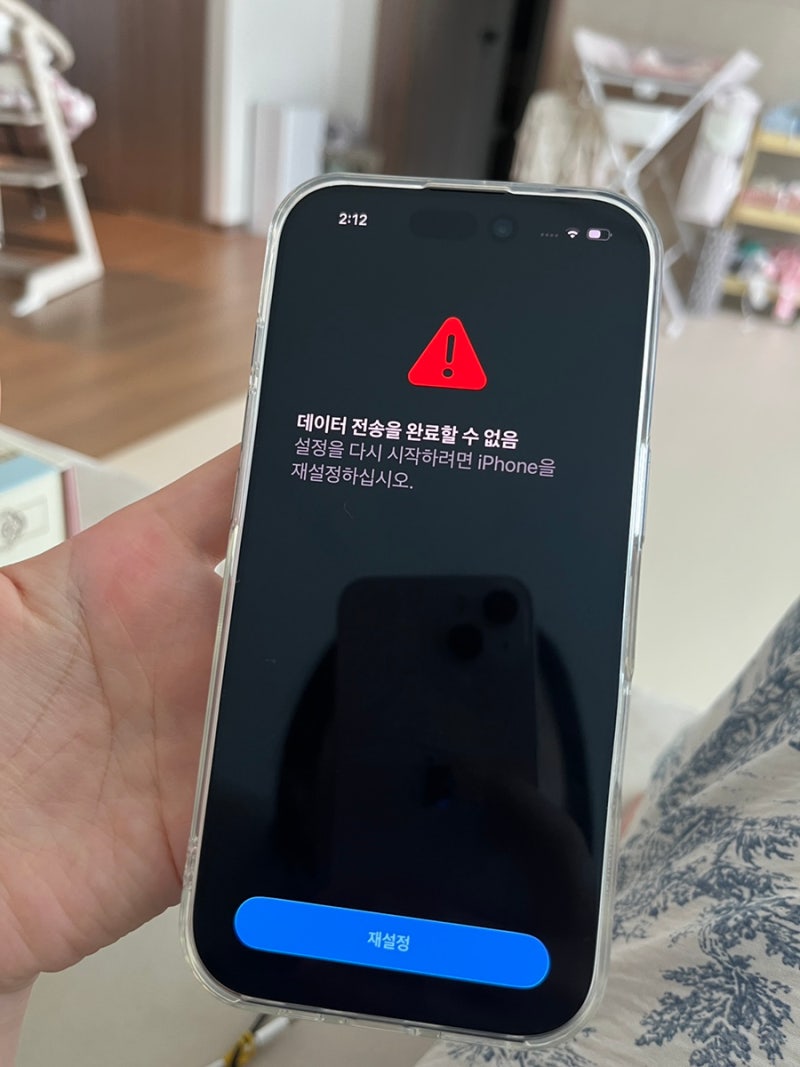
특히 '아이폰 데이터 전송중 다른거' 문제가 발생하여 무한 로딩에 빠지거나 전송이 실패하는 경우가 빈번합니다. 애플의 마이그레이션 기능은 사진, 앱, 설정 등을 통째로 복사해주는 편리한 기능이지만, 예상치 못한 오류로 인해 사용자들을 당황하게 만들기도 합니다.
많은 사용자가 데이터 전송에 3시간 이상을 소비하거나 여러 번의 실패를 겪는 등 어려움을 호소합니다. 이러한 데이터 전송 실패의 결정적인 원인 중 하나는 바로 두 기기 간의 iOS 버전 불일치입니다.
기존 아이폰은 최신 iOS로 업데이트되어 있는 반면, 새로 개봉한 아이폰은 이전 버전의 iOS가 설치된 상태일 수 있습니다. 애플의 시스템은 보내는 기기의 OS 버전이 받는 기기보다 높을 경우 데이터 구조 충돌로 인해 전송을 중단시키거나 무한 로딩에 빠뜨립니다.
해결책은 새 아이폰을 '새로운 기기'로 임시 설정한 뒤, 빠르게 홈 화면으로 진입하여 iOS 소프트웨어를 최신 버전으로 업데이트하는 것입니다. 이후 기기를 공장 초기화하고 다시 데이터 전송을 시도하면 대부분의 문제가 해결됩니다.
데이터 전송 시간은 데이터 양과 네트워크 상태에 따라 달라지므로, 진행 표시가 20~30분 이상 그대로 멈춰 있다면 오류를 의심해봐야 합니다. 전송 중 배터리 방전으로 인한 데이터 손실을 막기 위해 두 기기 모두 충전기에 연결하는 것이 안전합니다.
만약 급하게 새 기기를 사용해야 한다면, iCloud 백업 방식을 통해 앱과 데이터를 백그라운드에서 다운로드받는 것이 더 효율적일 수 있습니다. 이처럼 iOS 버전 확인과 적절한 초기화 과정을 통해 아이폰 데이터 전송 문제를 효과적으로 해결할 수 있습니다.
전송 중 멈춤 현상이 20~30분 이상 지속되면 오류를 의심하고, 배터리 및 네트워크 상태를 확인해야 합니다. 새 아이폰으로 교체할 때 기존 데이터를 옮기는 과정은 생각보다 복잡하고 시간이 많이 소요될 수 있습니다.
특히 '아이폰 데이터 전송중 다른거' 문제가 발생하여 무한 로딩에 빠지거나 전송이 실패하는 경우가 빈번합니다. 애플의 마이그레이션 기능은 사진, 앱, 설정 등을 통째로 복사해주는 편리한 기능이지만, 예상치 못한 오류로 인해 사용자들을 당황하게 만들기도 합니다.
많은 사용자가 데이터 전송에 3시간 이상을 소비하거나 여러 번의 실패를 겪는 등 어려움을 호소합니다. 이러한 데이터 전송 실패의 결정적인 원인 중 하나는 바로 두 기기 간의 iOS 버전 불일치입니다.
기존 아이폰은 최신 iOS로 업데이트되어 있는 반면, 새로 개봉한 아이폰은 이전 버전의 iOS가 설치된 상태일 수 있습니다. 애플의 시스템은 보내는 기기의 OS 버전이 받는 기기보다 높을 경우 데이터 구조 충돌로 인해 전송을 중단시키거나 무한 로딩에 빠뜨립니다.
해결책은 새 아이폰을 '새로운 기기'로 임시 설정한 뒤, 빠르게 홈 화면으로 진입하여 iOS 소프트웨어를 최신 버전으로 업데이트하는 것입니다. 이후 기기를 공장 초기화하고 다시 데이터 전송을 시도하면 대부분의 문제가 해결됩니다.
데이터 전송 시간은 데이터 양과 네트워크 상태에 따라 달라지므로, 진행 표시가 20~30분 이상 그대로 멈춰 있다면 오류를 의심해봐야 합니다. 전송 중 배터리 방전으로 인한 데이터 손실을 막기 위해 두 기기 모두 충전기에 연결하는 것이 안전합니다.
만약 급하게 새 기기를 사용해야 한다면, iCloud 백업 방식을 통해 앱과 데이터를 백그라운드에서 다운로드받는 것이 더 효율적일 수 있습니다. 이처럼 iOS 버전 확인과 적절한 초기화 과정을 통해 아이폰 데이터 전송 문제를 효과적으로 해결할 수 있습니다.