회사에서 계약서나 공문 같은 문서를
작성할 때 자필 서명이 필요한
경우가 참 많아요.
매번 출력해서 사인하고 다시 스캔하는
과정은 시간도 오래 걸리고
번거롭기만 한데요.
오늘은 이런 비효율적인 과정을 줄여줄
한글파일 서명넣기의 모든 것을 살펴볼게요.
특히 이미지 서명과 디지털 서명의
차이점을 정확히 이해하는 것이 중요해요.
01. 서명 이미지 vs 디지털 서명, 뭐가 다를까요?
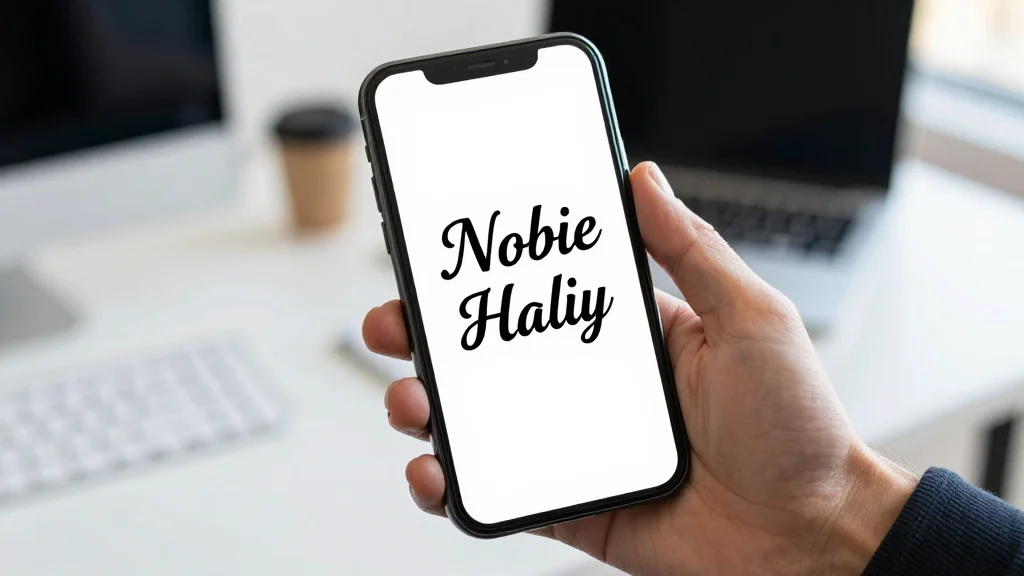
많은 분이 서명 이미지를 파일에 붙여
넣는 것을 디지털 서명으로 오해하곤 해요.
하지만 이 둘은 명확한 차이가 있는데요.
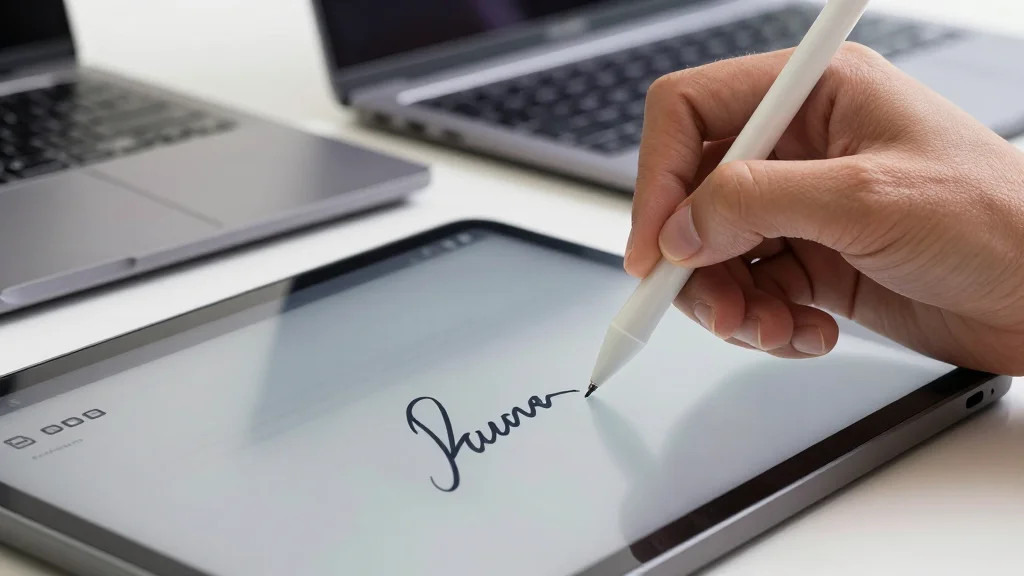
서명 이미지는 말 그대로 사인이나
도장을 사진으로 찍어 문서에
삽입하는 방식이에요.
시각적으로 서명이 있음을 보여주지만
법적인 효력이나 위변조 방지 기능은 없어요.
반면 디지털 서명은 공인인증서를 기반으로
문서의 위변조 여부를 확인할 수 있는
전자적인 서명 방식이랍니다.
주로 공공기관 제출 서류나
중요한 계약서에 쓰여요.
- 서명 이미지: 시각적 효과만 있고 법적 효력은 없음
- 디지털 서명: 공인인증서 기반으로 위변조 방지 및 법적 효력 발생
- 필요에 따라: 서류의 중요도에 맞춰 적절한 방식을 선택해야 해요
02. 깔끔한 서명 이미지 만드는 노하우
 AI 연출
AI 연출
서명 이미지를 만들 때는 몇 가지
팁을 활용하면 훨씬 깔끔하고 전문가처럼
보이게 만들 수 있어요.
가장 중요한 건 원본 이미지의 퀄리티인데요.
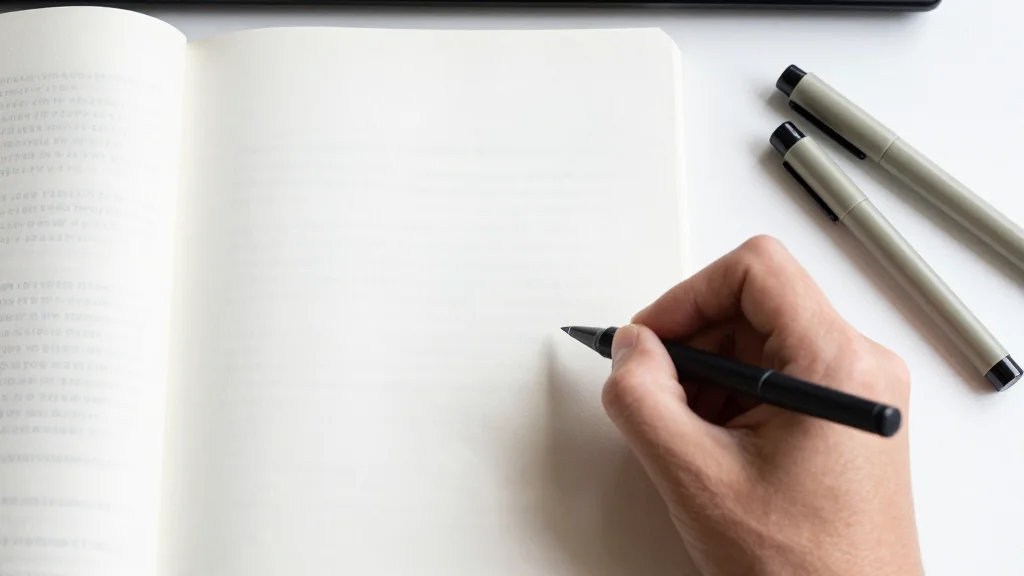
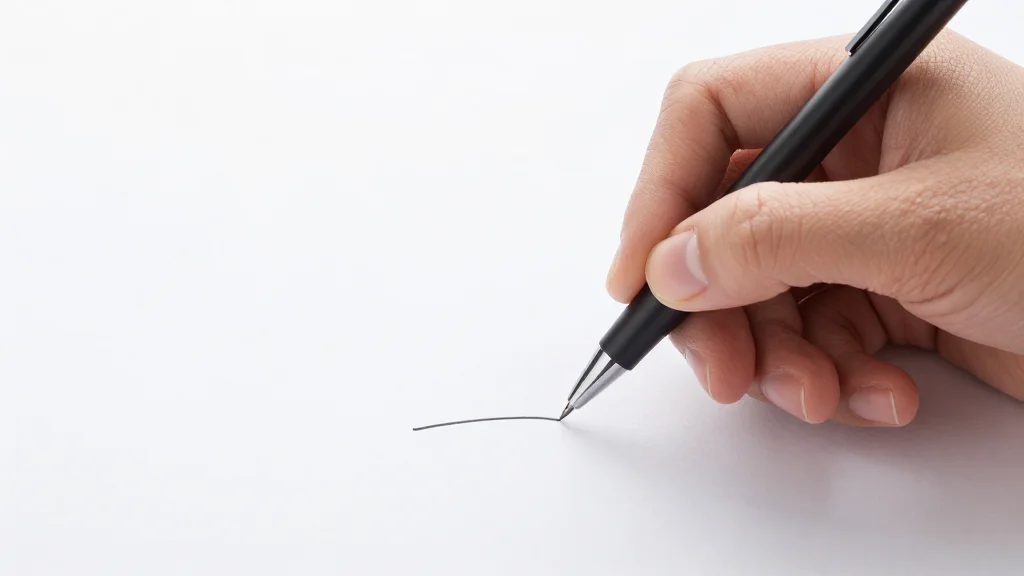
먼저, 흐릿한 연필보다는
진한 검은색 펜으로 하얀 백지에
사인하는 것이 좋아요.
조명이 밝은 곳에서 종이와 스마트폰을
수평으로 맞춰 반듯하게 촬영하면 명암
대비가 뚜렷해진답니다.
이렇게 촬영한 이미지는 한글 프로그램
자체의 그림 도구 기능을 활용해 배경을
투명하게 만들 수 있어요.
별도의 이미지 편집 프로그램 없이도
충분히 전문가 수준의 서명을 만들 수 있죠.
서명 이미지를 문서에 삽입할 때는 '글
앞으로' 기능을 사용해 텍스트와 겹치지
않도록 위치를 조절하는 것이 중요해요.
표나 글자를 가리지 않고 자연스럽게
삽입될 수 있답니다.
03. 한글 디지털 서명, 이렇게 진행해요
공인인증서 기반의 디지털 서명은 몇
단계만 거치면 쉽게 완료할 수 있어요.
한글 프로그램 내에 이미 기능이
탑재되어 있는데요.
먼저 서명할 한글 파일을 연 다음, 상단
메뉴의 '보안' 탭을 클릭해요.
이어서 '디지털 서명' 버튼을 누르면
보유하고 있는 공인인증서를 선택하는
창이 나타나요.
올바른 인증서를 선택하고 비밀번호를
입력하면 문서에 디지털 서명이 적용된답니다.
이 과정은 문서의 무결성을 보장하고 법적
효력을 부여하는 중요한 단계예요.
만약 디지털 서명이 필요하다고 했는데
서명 이미지만 넣어서 제출하면 서류가
반려될 수 있으니 주의해야 해요.
꼭 필요한 상황에는 디지털 서명 기능을
활용하는 것을 권장해요.
04. 맥북 사용자도 한글 서명 쉽게 넣어요
맥북 사용자분들도 한글 파일 서명 넣기에
어려움을 겪는 경우가 종종 있는데요.
맥용 한컴오피스에서도 동일하게 서명
이미지를 삽입하거나 디지털 서명을
사용할 수 있어요.
특히 맥북의 미리보기 기능을 활용하면
서명 이미지를 더욱 간편하게 만들
수 있답니다.
종이에 사인한 것을 카메라로 찍은
후 미리보기 앱에서 배경을 제거하고
투명하게 저장하는 거죠.
이렇게 만들어진 투명 PNG 파일은 맥용
한글 프로그램에 삽입하여 자유롭게 크기와
위치를 조절할 수 있어요.
운영체제에 구애받지 않고 편리하게
서명 작업을 할 수 있답니다.
이제 한글파일 서명넣기는 더 이상
복잡하고 어려운 작업이 아니에요.
디지털 서명과 이미지 서명의 차이를
이해하고 자신에게 맞는 방법을 선택해
활용해 보세요.
업무 효율을 높이고 종이 없는
스마트한 문서 생활을 시작하는
데 큰 도움이 될 거예요.
오늘 알려드린 팁으로 시간과
노력을 절약해 보세요.