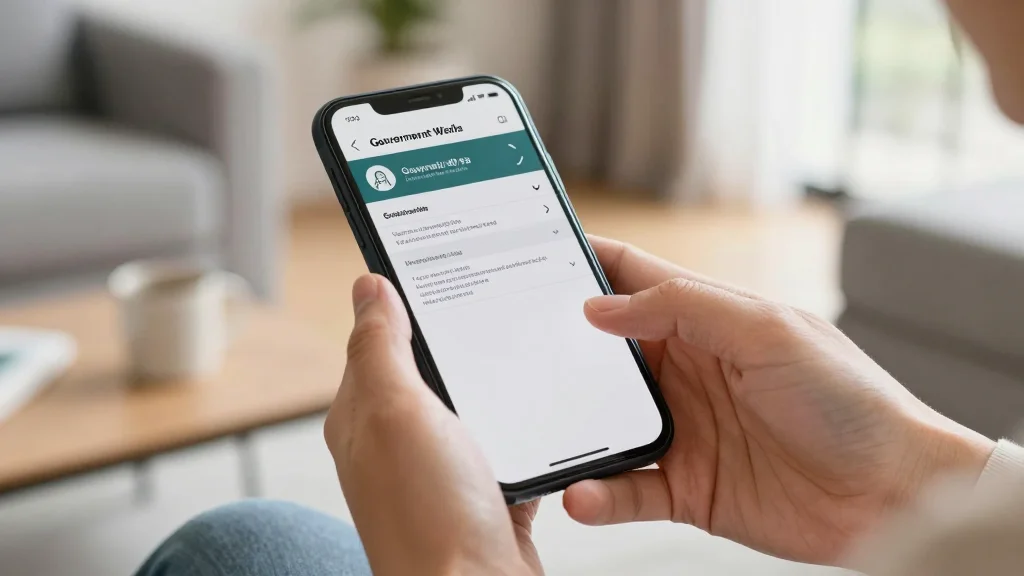
아이폰 잠금 암호를 사용하지 않기 위해
설정 앱의 'Face ID 및 암호'
메뉴에 들어갔다가 '암호 끄기' 버튼이
회색으로 비활성화되어 눌러지지 않는
경험을 하신 분들이 많을 거예요.
이것은 단순한 시스템 오류라기보다는
아이폰에 연결된 특정 계정이나 보안
설정 때문에 암호 사용이 강제되는
경우가 대부분인데요.
오늘은 아이폰 암호 끄기가 비활성화되는
주된 이유들을 알아보고, 이를 해결하는
구체적인 방법을 자세히 큐레이션해 드릴게요.
01. 기기 관리 프로필 확인하기
기업이나 학교 등 특정 조직에서 발급받은
아이폰을 사용 중이라면, 기기 관리
프로필이 설치되어 암호 설정을 강제할
수 있어요.
이 경우 '설정 > 일반 >
VPN 및 기기 관리'에서 설치된
프로필이 있는지 확인해야 해요.
프로필이 있다면 삭제해야 암호 끄기
기능이 활성화될 수 있어요.
02. 메일 및 캘린더 계정 점검
 AI 연출
AI 연출
업무용 메일이나 캘린더 계정 중에는
보안 정책상 기기 암호 설정을 필수로
요구하는 경우가 많아요.
특히 Exchange 계정이나
MDM(모바일 기기 관리) 솔루션과
연동된 계정이 그렇답니다.
'설정 > 메일 >
계정'으로 이동해서 연결된 계정들을
확인해 보세요.
해당 계정을 삭제하거나, 계정 제공자에게
문의하여 보안 정책 변경 가능 여부를
확인하는 것이 필요해요.
03. iCloud 키체인 및 스크린 타임
iCloud 키체인 기능을 사용 중이거나
스크린 타임에 특정 제한이 걸려있다면
암호 설정이 강제될 수도 있어요.
iCloud 키체인은 암호를 안전하게
저장하고 동기화하는 기능인데, 이 기능이
활성화되어 있으면 기기 암호가 필수적일
수 있거든요.
'설정 > Apple ID >
iCloud > 키체인'에서 설정
상태를 확인해보고, 필요하다면 비활성화해
볼 수 있어요.
04. 아이폰 재시동 및 업데이트
 AI 연출
AI 연출
위에 언급된 특정 계정이나 설정
문제가 아님에도 암호 끄기가 비활성화되어
있다면, 단순한 시스템 오류일
가능성도 있어요.
이럴 때는 아이폰을 재시동해보거나 iOS
최신 버전으로 업데이트하는 것이 문제를
해결하는 데 도움이 될 수 있어요.
소프트웨어 버그는 업데이트를 통해
개선되는 경우가 많기 때문이에요.
- 기기 관리 프로필: 기업/학교 등 조직 프로필이 설치되어 있다면 삭제하세요.
- 메일/캘린더 계정: 보안 정책을 강제하는 업무용 계정은 일시 삭제 후 확인해 보세요.
- iCloud 키체인: 키체인 비활성화로 암호 끄기 기능이 활성화되는지 확인해 보세요.
- 재시동 및 업데이트: 단순 오류라면 아이폰 재시동이나 iOS 업데이트가 해결책이 될 수 있어요.
아이폰 암호 끄기 기능이 비활성화되는
것은 대부분 보안 관련 설정 때문인데요.
위에서 제시된 방법들을 차례대로
시도해 보면 대부분의 문제를 해결할
수 있을 거예요.
만약 모든 방법을 시도해도 해결되지
않는다면, 애플 서비스 센터에 문의하여
전문가의 도움을 받는 것이
가장 확실하답니다.