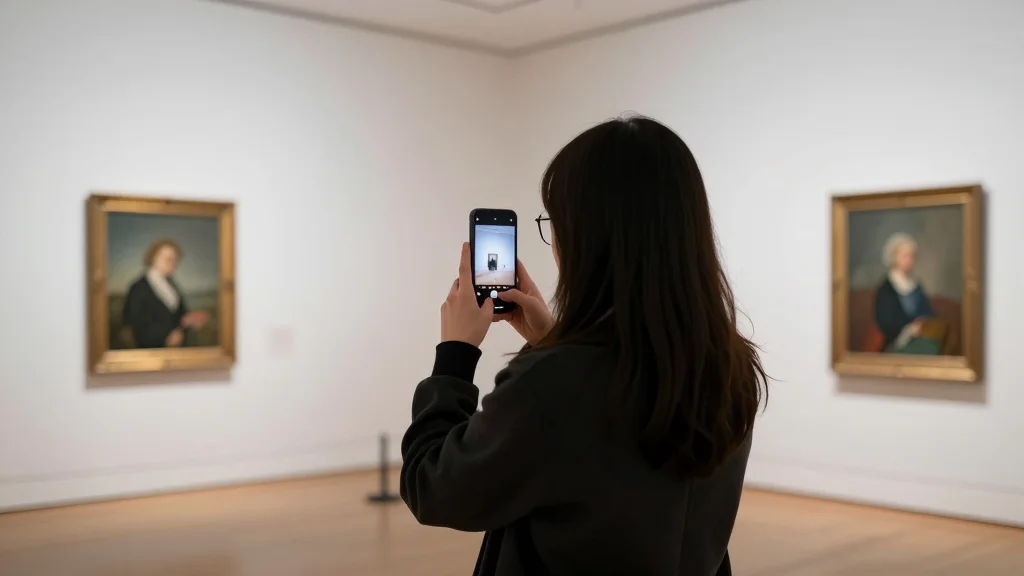
조용한 도서관이나 전시회에서 사진을
찍을 때마다 울리는 '찰칵' 소리 때문에
불편을 겪는 분들이 많죠.
특히 국내 출시 스마트폰은 도촬 방지를
위해 셔터음이 강제되는 경우가 많은데요.
하지만 몇 가지 간단한 설정만으로 이러한
불편함을 해소할 수 있어요.
오늘은 아이폰과 갤럭시 스마트폰의
카메라 셔터음을 효과적으로 제어하는
방법을 함께 알아볼까요?.
01. 아이폰 무음 설정, 측면 스위치가 핵심
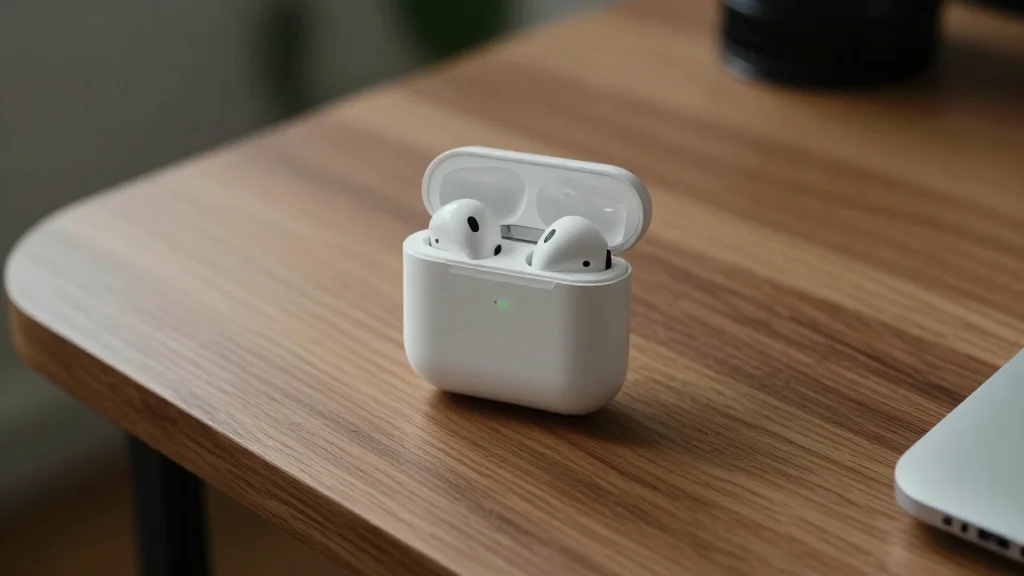
아이폰 사용자라면 측면에 위치한
무음 스위치를 활용하는 것이 가장
기본적인 방법이에요.
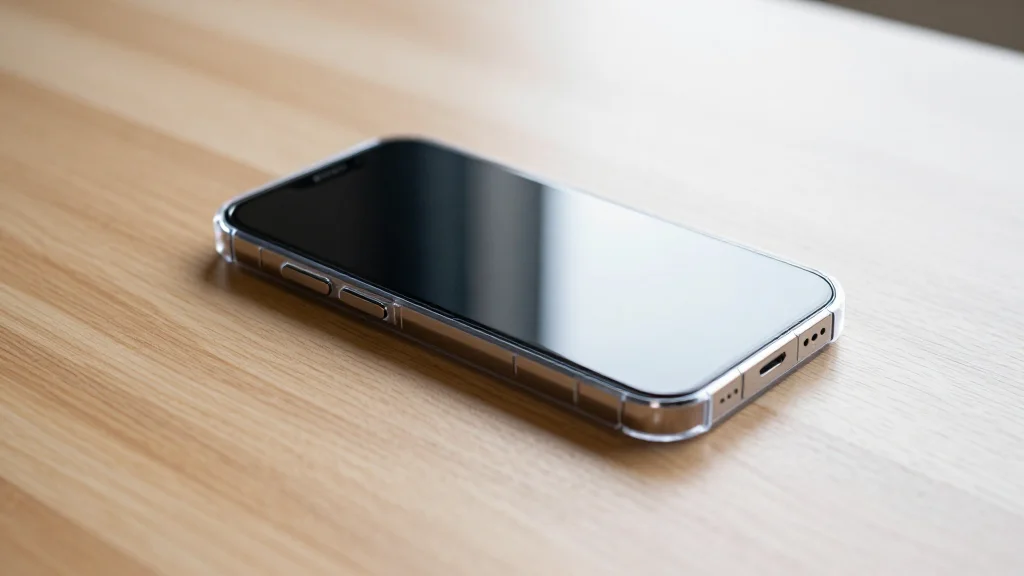
- 스위치 활용: 아이폰 측면의 무음 스위치를 아래로 내리면 벨소리 및 알림 소리가 비활성화되고, 카메라 셔터음도 함께 줄어들거나 사라져요.
- 볼륨 조절: 제어 센터에서 미디어 볼륨을 최소화하는 것도 도움이 되지만, 일부 국가에서는 셔터음이 강제될 수 있어요.
- Live Photo 활용: Live Photo 모드는 촬영 시 셔터음이 작게 들리거나 아예 들리지 않는 경우가 많아 유용해요.
다만, 일부 국가에서는 카메라 셔터음이
법적으로 강제되어 있어, 무음 스위치를
내려도 소리가 나는 경우가 발생할
수 있어요.
주로 일본과 같은 국가에서 이러한
규정이 적용되곤 해요.
02. 갤럭시 카메라, 기본 설정으로 소리 줄이기
 AI 연출
AI 연출
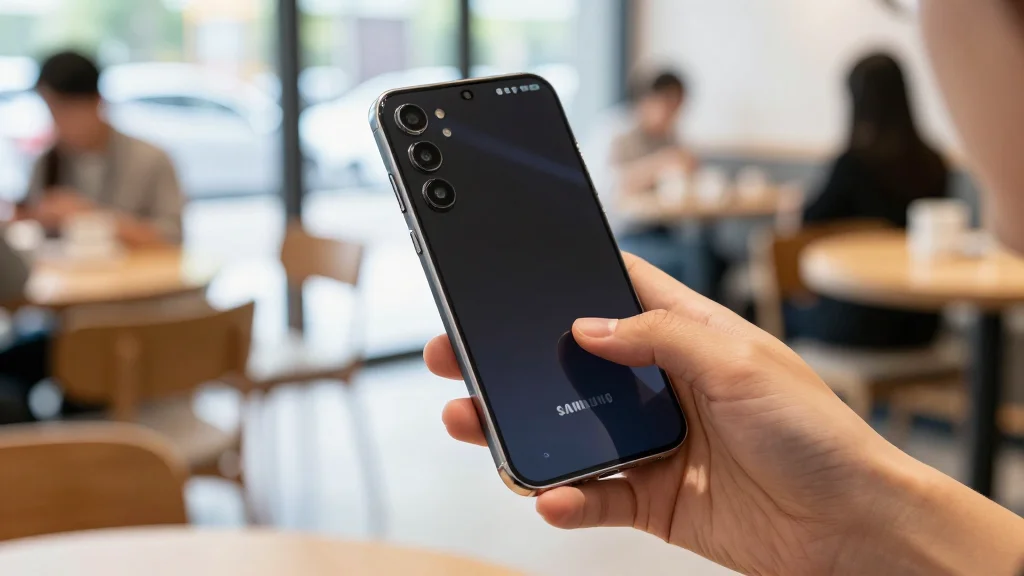
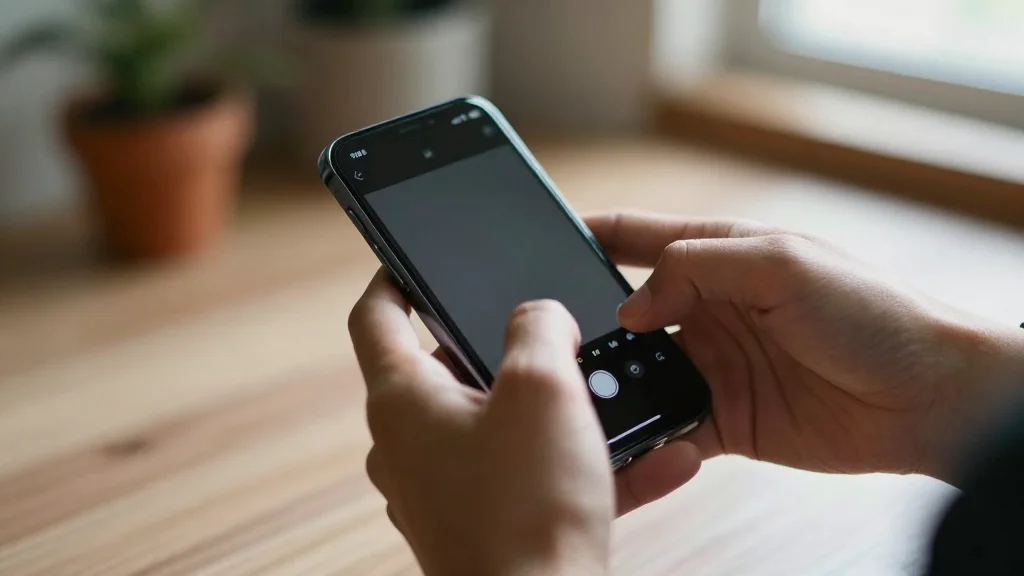
갤럭시는 아이폰처럼 물리적인 무음
스위치가 없기 때문에, 소프트웨어적인
접근이 필요해요.
국내 출시 모델은 기본 카메라 앱에
별도의 무음 버튼이 없지만, 몇 가지
방법으로 소리를 줄일 수 있어요.
가장 현실적인 방법은
설정에서 미디어 볼륨을 최소화하는 거예요.
알림 창을 내려 볼륨 조절 바를
최하단으로 내리면 카메라 셔터음도
함께 작아지거나 사라지곤 해요.
03. 서드파티 앱 활용의 장단점
아이폰과 갤럭시 모두 기본 카메라 앱이
아닌 서드파티 카메라 앱을 활용하면
셔터음 없이 촬영할 수 있는 경우가 많아요.
- 앱 스토어/플레이 스토어: '무음 카메라' 등으로 검색하면 다양한 앱을 찾을 수 있어요.
- 기능 제한: 서드파티 앱은 기본 카메라 앱만큼의 다양한 기능이나 최적화된 성능을 제공하지 않을 수 있으니, 필요한 기능이 있는지 확인해야 해요.
- 권한 확인: 앱 설치 시 카메라, 저장 공간 등 필요한 권한만 요청하는지 꼼꼼히 확인하는 것이 중요해요.
04. ADB 명령어를 통한 갤럭시 무음 설정 (고급 사용자용)
 AI 연출
AI 연출
갤럭시 스마트폰의 경우, 일부 고급
사용자는 ADB 명령어를 통해 시스템
자체의 셔터음을 비활성화하기도 해요.
이 방법은 PC와 USB 디버깅 설정을
필요로 하며, 일반 사용자에게는 다소
복잡하게 느껴질 수 있어요.
잘못된 설정은 스마트폰에 문제를 일으킬
수 있으므로 주의가 필요해요.
간단한 방법을 선호한다면 앞서 언급한
미디어 볼륨 조절이나 서드파티 앱을
활용하는 것이 훨씬 안전하고 편리해요.
05. 이런 분에게 추천해요, 이런 분은 다른 방법을!
조용한 환경에서 자주 촬영하는 분들,
예를 들어 도서관에서 자료를 찍거나
아이의 잠자는 모습을 담고 싶은
부모님들에게는 이 무음 설정이 정말
유용할 거예요.
특히 아이폰 사용자라면 측면 스위치만으로
간편하게 해결할 수 있으니 꼭 활용해보세요.
반면,
복잡한 설정이나 서드파티 앱 설치를 원치 않는 분들은
기본 볼륨 조절만으로도 어느 정도 효과를
볼 수 있어요.
굳이 번거로운 ADB 설정까지는
필요하지 않을 수 있어요.
각자의 사용 환경과 필요에 맞춰 가장
적합한 방법을 선택하여 스마트한 카메라
생활을 누려보시길 바랍니다.