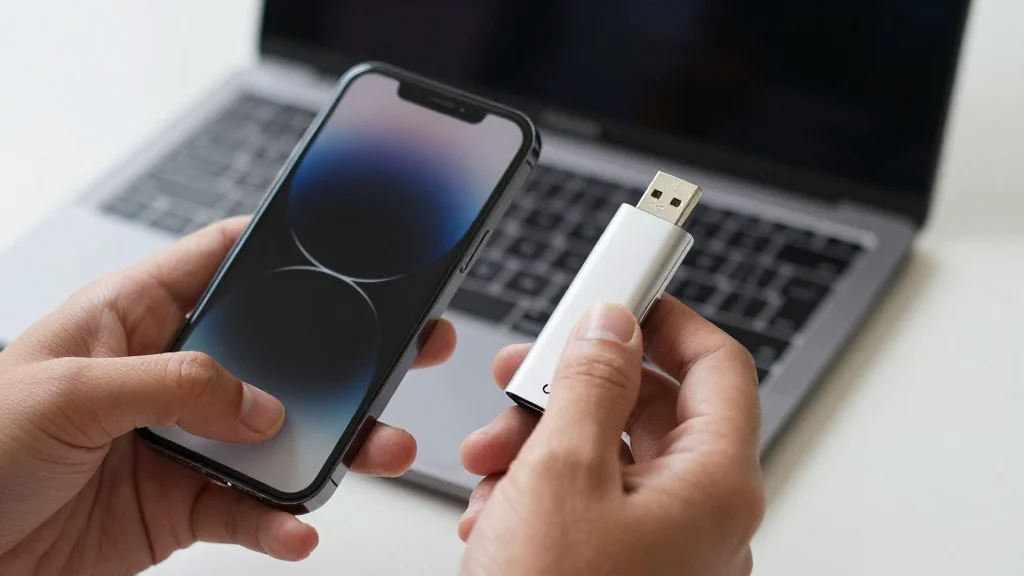
스마트폰은 이제 단순한 통신 수단을 넘어
우리 일상의 모든 순간을 기록하는 개인
미디어 저장소가 되었는데요.
수많은 사진과 영상이 쌓이다 보면
어느새 저장 공간 부족 알림에 당황하게
되는 경우가 많죠.
이럴 때 가장 빠르고 안전하게 소중한
추억을 보관하는 방법은 바로
핸드폰 사진을 USB로 옮기는 것이에요.
오늘은 갤럭시와 아이폰 사용자
모두에게 유용한 백업 노하우를
자세히 알려드릴게요.
01. 핸드폰 사진 USB 옮기기, 유선 연결의 정석
가장 기본적인 방법이자 대용량 파일을
빠르게 옮길 때 유용한 것이 바로
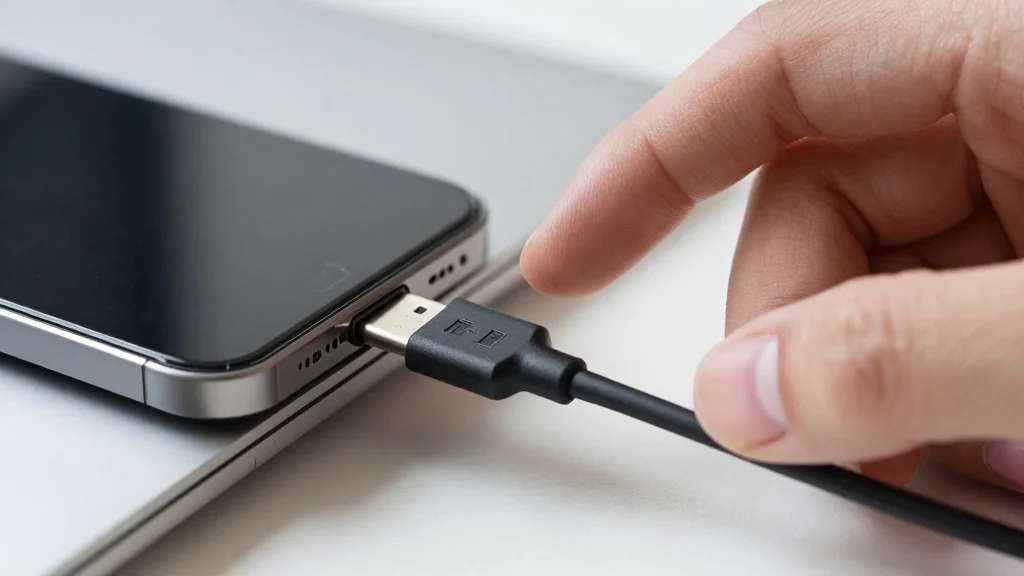
USB 케이블을 이용한 유선 연결인데요.
갤럭시와 아이폰 모두 PC와 연결하여
간편하게 사진을 옮길 수 있어요.
- 갤럭시 유선 연결: USB 사용 용도를 '파일 전송'으로 선택 후 PC 파일 탐색기에서 'DCIM/Camera' 폴더 접근
- 아이폰 유선 연결: '이 컴퓨터를 신뢰하겠습니까?' 팝업 시 '신뢰' 선택 후 PC 파일 탐색기에서 '내부 저장소/DCIM' 폴더 접근
- 빠른 속도: 대량의 사진이나 고화질 동영상 백업 시 가장 효율적인 방법으로 꼽혀요
갤럭시의 경우, USB 케이블로
PC와 연결한 뒤 스마트폰 알림창에서
USB 사용 용도를
'파일 전송'으로 설정해야 해요.
이후 PC의 파일 탐색기에서 연결된
핸드폰을 열고 '내부 저장공간 →
DCIM → Camera' 폴더로
이동하면 원하는 사진을 PC 폴더로
복사할 수 있죠.
아이폰은 PC 연결 시 팝업 되는
'이 컴퓨터를 신뢰하겠습니까?'
질문에 '신뢰'를 눌러주면 돼요.
마찬가지로 PC 파일 탐색기에서
아이폰 저장소에 접근해 사진을
옮길 수 있답니다.
02. USB 없이 무선으로 사진 옮기기, 퀵쉐어와 iCloud 활용
 AI 연출
AI 연출
USB 케이블이 없거나 복잡하게
느껴진다면 무선 전송 방식도 좋은
대안이 될 수 있어요.
갤럭시 사용자는 '퀵쉐어(Quick
Share)'를, 아이폰 사용자는
'Windows용 iCloud'를
활용하면 훨씬 간편하게 사진을 옮길
수 있어요.
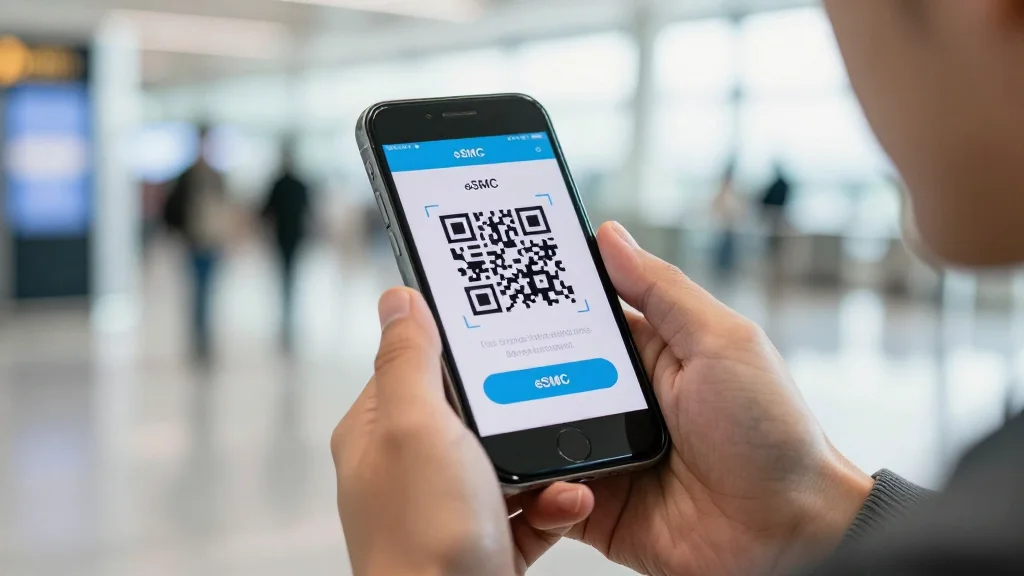
퀵쉐어는 삼성 노트북에 기본 탑재되어
있지만, 일반 윈도우 PC에서도 퀵쉐어
프로그램을 설치하면 사용할 수 있어요.
PC와 스마트폰 모두 퀵쉐어를
실행한 뒤 사진을 선택하고 PC로
전송하면 된답니다.
한 번 설정해두면 USB 연결보다
훨씬 간편해요.
아이폰 사용자를 위한 Windows용
iCloud는 PC에 iCloud
프로그램을 설치하고 로그인하면 아이폰
사진이 자동으로 PC와
동기화되는 방식이에요.
별도의 수동 작업 없이도 사진이
백업되므로 매우 편리하게 이용할 수 있죠.
03. 갑자기 USB 연결이 안 될 때, 해결 방법은?
간혹 USB 케이블을 연결했는데도
PC에서 핸드폰이 인식되지 않거나 사진이
보이지 않는 경우가 생기곤 해요.
이럴 때는 몇 가지 확인할
사항이 있는데요.
- 케이블 확인: 데이터 전송이 가능한 정품 또는 고품질 USB 케이블 사용 여부
- 스마트폰 잠금 해제: 잠금 상태에서는 PC에서 파일 접근이 불가능해요
- USB 용도 재확인: 갤럭시의 경우 '파일 전송' 옵션이 제대로 선택되었는지 확인
- PC 드라이버 설치: 필요한 경우 제조사 홈페이지에서 통합 드라이버를 설치해 보세요
가장 먼저
사용 중인 USB 케이블이 데이터 전송을 지원하는지
확인해야 해요.
일부 저가 케이블은 충전만 가능하고
데이터 전송은 지원하지 않는
경우가 많거든요.
또한, 스마트폰의 잠금을 해제하지 않으면
PC에서 파일에 접근할 수 없으니 반드시
잠금을 풀어야 한답니다.
갤럭시 사용자는 앞서 언급했듯이
알림창에서
USB 사용 용도를 '파일 전송'으로 정확히 선택했는지
다시 한번 확인해야 해요.
이러한 기본적인 사항들을 점검하면
대부분의 연결 문제를 해결할 수
있을 거예요.
04. 컴퓨터 없이 USB에 바로 옮기는 방법은?
PC가 없는 상황에서도 스마트폰 사진을
USB에 바로 옮기고 싶다면
OTG 젠더를 활용하는 방법이 있어요.
OTG(On-The-Go) 젠더는
스마트폰과 USB를 직접
연결해주는 어댑터인데요.
OTG 젠더를 스마트폰에 연결하고
USB 메모리를 젠더에 꽂으면 스마트폰
파일 관리자 앱에서 USB 저장 공간을
인식하게 돼요.
이후 스마트폰에 있는 사진 파일을
USB로 복사하거나 이동할 수 있답니다.
매우 간편하게 사진을 백업할
수 있는 방법이죠.
05. 나에게 맞는 백업 방법 선택 가이드
다양한 핸드폰 사진 백업 방법 중에서
어떤 것이 나에게 가장 적합할까요?
사용 환경과 기기 종류, 그리고
개인적인 선호도에 따라 최적의 방법은
달라질 수 있어요.
- 대용량/고속 백업: 유선 USB 연결이 가장 효율적이며 안정적입니다
- 편의성/무선 백업: 갤럭시 퀵쉐어, 아이폰 iCloud를 활용하면 편리해요
- PC 없는 백업: OTG 젠더와 USB 메모리를 이용하면 스마트폰에서 바로 가능해요
- 정기적 백업: 어떤 방법을 선택하든 주기적으로 백업하는 습관이 가장 중요해요
만약 대량의 사진이나 고화질 동영상을
빠르고 안정적으로 옮겨야 한다면
유선 USB 연결 방식이 가장 적합해요.
반면, 소량의 파일을 자주 옮기거나
케이블 연결이 번거롭다면
무선 전송 방식을 추천해요.
PC 사용이 어렵다면 OTG 젠더를
활용해 스마트폰에서 직접 USB로 옮기는
것도 좋은 방법이에요.
어떤 방법을 선택하든
주기적으로 사진을 백업하는 습관을
들이는 것이 소중한 디지털 추억을
지키는 가장 현명한 길임을 잊지 마세요.
오늘 알려드린 팁으로 여러분의
스마트폰 사진이 더욱 안전하게
보관되기를 바랍니다.