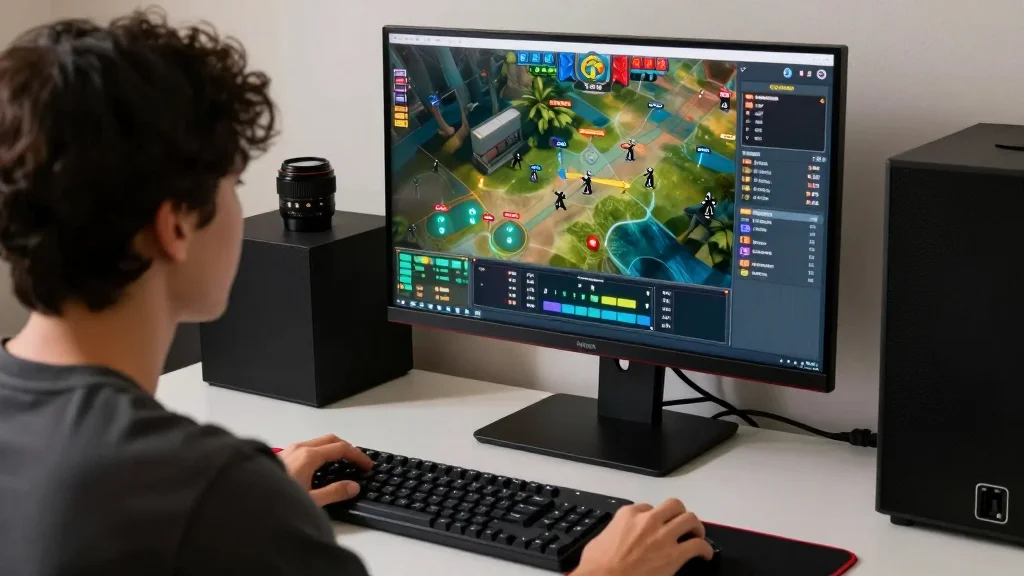
평화로운 어느 날, 컴퓨터로 작업하다가
갑자기 프린트스크린이 안 될 때만큼
답답한 상황도 없을 텐데요.
어제까지만 해도 잘 되던 기능이
오늘은 먹통이 되는 경험은 많은
분이 겪어보셨을 거예요.
이런 문제는 생각보다 다양한 원인으로
발생할 수 있으며, 대부분은 간단한
방법으로 쉽게 해결할 수 있답니다.
01. 프린트스크린 먹통, 주요 원인 파악하기
프린트스크린 기능이 작동하지 않는 데에는
몇 가지 대표적인 원인이 있는데요.
가장 흔한 경우는 키보드 자체의
문제나 드라이버 손상, 또는
윈도우 설정 오류예요.
특히 노트북 사용자는 Fn 키
설정도 확인해야 하죠.
또한, 특정 은행이나 공공기관
웹사이트에서 설치된
보안 프로그램(TouchEn, nxWeb 등)이
충돌을 일으키는 경우도 빈번하게 발생해요.
02. 간단한 설정 변경으로 해결하기
 AI 연출
대부분의 프린트스크린 문제는 간단한
윈도우 설정 변경만으로 해결되는
경우가 많습니다.
먼저 윈도우 설정(Windows +
I)에서 '접근성' 메뉴로 이동한 뒤
'키보드' 항목에서 프린트스크린 기능이
활성화되어 있는지 확인해 보세요.
만약 비활성화되어 있다면, 켜주는
것만으로 문제가 해결될 수 있어요.
03. 충돌하는 보안 프로그램 제거
은행이나 관공서 사이트를 자주 이용한다면
보안 프로그램과의 충돌을 의심해
볼 수 있어요.
대표적으로 'TouchEn',
'nxWeb', 'TouchEn
nxWeb_32' 같은 프로그램들이
캡처 기능을 방해하곤 하는데요.
이런 프로그램들은 제어판의 '프로그램
제거'에서 찾아 삭제하는 것이 좋아요.
대부분의 경우 이 방법으로
문제가 해결될 거예요.
- 윈도우 설정 확인: '접근성' → '키보드'에서 프린트스크린 활성화 여부 확인
- 보안 프로그램 제거: 'TouchEn', 'nxWeb' 등 충돌 가능성 있는 프로그램 삭제
- 드라이버 업데이트: 키보드 드라이버 최신 버전으로 업데이트 또는 재설치
- 단축키 활용: PrtSc 외
Windows + Shift + S또는 캡처 도구 사용
04. 드라이버 문제 및 대체 단축키 활용
 AI 연출
키보드 드라이버가 손상되었거나 오래된
경우에도 프린트스크린이 안 될 수 있어요.
이때는 장치 관리자에서 키보드
드라이버를 업데이트하거나 재설치해
보는 것이 좋아요.
만약 물리적인 키보드 문제라면 윈도우에서
제공하는 다른 캡처 단축키를 활용하는
것도 좋은 방법인데요.
Windows + Shift + S를
누르면 화면의 특정 영역을 선택하여
캡처할 수 있고, 캡처 도구 앱을 직접
실행하는 것도 효율적인 대안이 될
수 있어요.
05. 노트북 사용자를 위한 Fn 키 확인
노트북 사용자라면 Fn 키 설정을
반드시 확인해 봐야 해요.
일부 노트북 모델은 PrtSc 키를 누를
때 Fn 키와 함께 눌러야 작동하도록
설정되어 있는 경우가 많거든요.
키보드의 Fn Lock 기능을 끄거나,
Fn + PrtSc 조합으로 시도해 보면
문제가 해결될 수 있답니다.
프린트스크린 기능이 안 될 때는 당황하지
말고 위에서 언급된 방법들을 하나씩
시도해 보는 것이 좋아요.
대부분의 문제는 간단한 조치로 해결되니
차근차근 따라 해 보시길 바랍니다.
이제 다시 편리하게 화면을 캡처하며
업무 효율을 높여보세요!