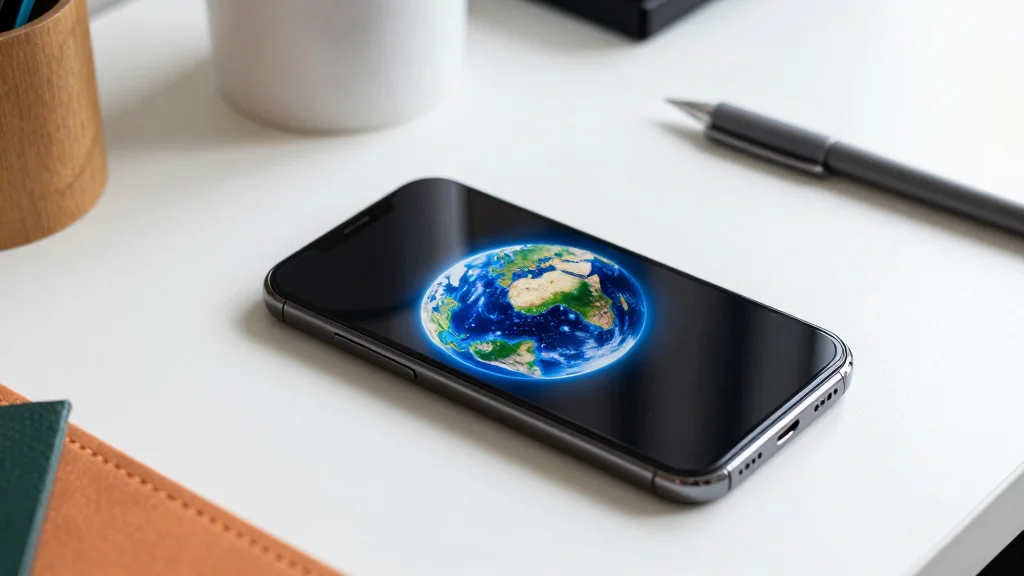
침대나 소파에 편안히 누워 스마트폰으로
유튜브나 넷플릭스를 보다 보면 어느새
눈은 침침해지고 손목과 목은
뻐근해지곤 하죠.
작은 화면에 갇혀 있던 영상들을 거실의
커다란 TV로 옮겨와 더욱 몰입감 있게
즐기고 싶은 마음은 누구나 한 번쯤
가져봤을 텐데요.
막상 TV로 연결하려고 하면 복잡한
케이블이나 셋톱박스 설정 때문에 시작도
전에 포기하는 분들이 많았어요.
하지만 생각보다 간단한
방법들이 있답니다.
01. 스마트폰 화면, TV로 손쉽게 확장하는 법
스마트폰으로 실시간 방송이나 다양한
영상을 시청하는 건 이제 일상이죠.
웨이브, 티빙, 유튜브 같은 앱을
설치하면 언제 어디서든 원하는 콘텐츠를
볼 수 있는데요.
여기서 더 나아가, 작은 화면을 벗어나
거실의 큰 TV로 확장하고 싶을 때
가장 먼저 떠오르는 방법은 바로
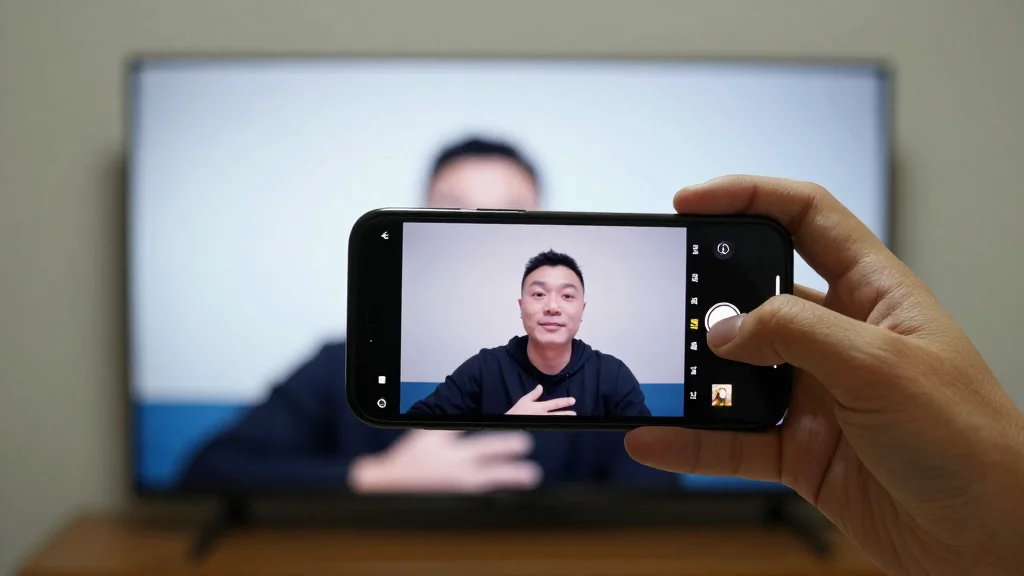
화면 미러링이에요.
특히 스마트 TV를 사용하고 있다면
별도의 케이블 없이 무선으로 연결해
스마트폰 화면을 TV에 그대로 띄울 수
있어 일상의 편리함을 더해주는데요.
삼성 갤럭시 스마트폰 사용자라면
화면을 위에서 아래로 두 번 내려
빠른 설정창을 열어보세요.
여기서
'Smart View(스마트 뷰)'를
찾을 수 있어요.
이 기능을 활성화하고 연결할 TV 이름을
선택한 다음 TV 화면에 나타나는 연결
허용 메시지를 누르면 간단하게
미러링이 시작된답니다.
02. 스마트폰과 TV, 유선으로 연결하는 방법
 AI 연출
스마트 TV가 아니거나 무선 연결이
원활하지 않을 때는 유선 연결을
고려해볼 수 있어요.
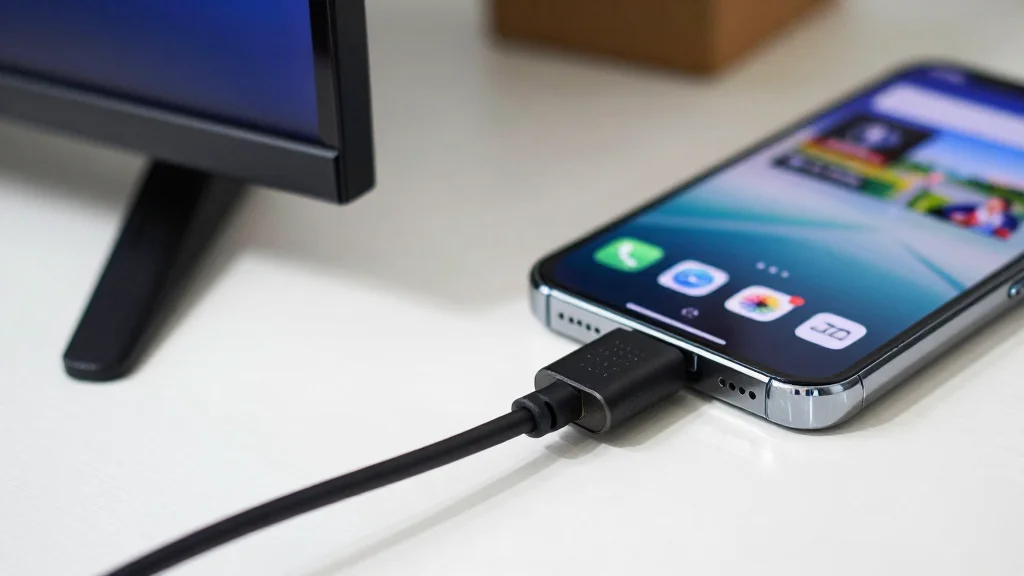
가장 일반적인 방법은 HDMI 케이블을
이용하는 것인데요.
스마트폰의 충전 단자가 C타입이라면
'C타입 to HDMI' 케이블을
활용할 수 있어요.
이 케이블을 스마트폰과 TV에 연결하면
안정적으로 화면을 전송할 수 있어요.
유선 연결은 무선 환경의 영향을 덜
받아 끊김 없이 선명한 화질을 즐길
수 있다는 장점이 있답니다.
아이폰 사용자라면 라이트닝 포트와
호환되는 어댑터를 활용해 HDMI
케이블과 연결하면 돼요.
기종에 따라 필요한 어댑터가 다르니
미리 확인하는 것이 중요하겠죠.
03. 셋톱박스 및 외부 기기 활용 팁
스마트폰 화면 미러링 외에도 셋톱박스나
크롬캐스트 같은 외부 기기를 통해
TV에서 콘텐츠를 즐기는 방법도 있어요.
대부분의 셋톱박스는 유튜브나 넷플릭스
등 다양한 OTT 서비스를
기본으로 제공하는데요.
별도의 스마트폰 연결 없이 셋톱박스
자체 앱을 실행하면 된답니다.
만약 일반 TV를 사용하고 있다면
크롬캐스트와 같은 동글형 기기를 TV의
HDMI 포트에 연결해 스마트 TV처럼
활용할 수 있어요.
스마트폰에서 원하는 영상을 선택한
후 캐스팅 버튼을 누르면 TV로
손쉽게 전송되어 큰 화면으로 영상을
감상할 수 있답니다.
- 스마트 뷰 (Smart View): 삼성 갤럭시폰에서 무선으로 TV에 연결하는 가장 간편한 방법이에요.
- HDMI 케이블: 안정적인 유선 연결로 끊김 없는 고화질 영상을 즐길 수 있어요.
- 크롬캐스트/셋톱박스: 스마트 TV가 아니어도 다양한 OTT 서비스를 큰 화면으로 볼 수 있도록 도와준답니다.
04. 아이폰 사용자도 TV로 영상 보기 어렵지 않아요
 AI 연출
아이폰 사용자분들도 스마트폰 화면을
TV로 쉽게 연결할 수 있어요.
삼성 TV를 사용하고 있다면 아이폰에서도
무선 미러링이 가능하답니다.
아이폰의 제어센터를 열어 '화면 미러링'
기능을 선택한 후 연결할 TV를 찾아
선택하면 돼요.
안드로이드 스마트폰과 크게 다르지 않죠.
만약 TV가 무선 미러링을 지원하지
않는다면 앞서 언급한 HDMI 유선
연결이나 크롬캐스트 같은 외부 기기를
활용해 아이폰의 콘텐츠를 TV로 감상할
수 있어요.
요즘은 다양한 방법들이 많아 내
환경과 필요에 맞춰 가장 편리한
방식을 선택할 수 있답니다.
작은 화면에서 벗어나 더욱 시원하고
몰입감 있는 영상 시청 경험을 즐겨보세요!