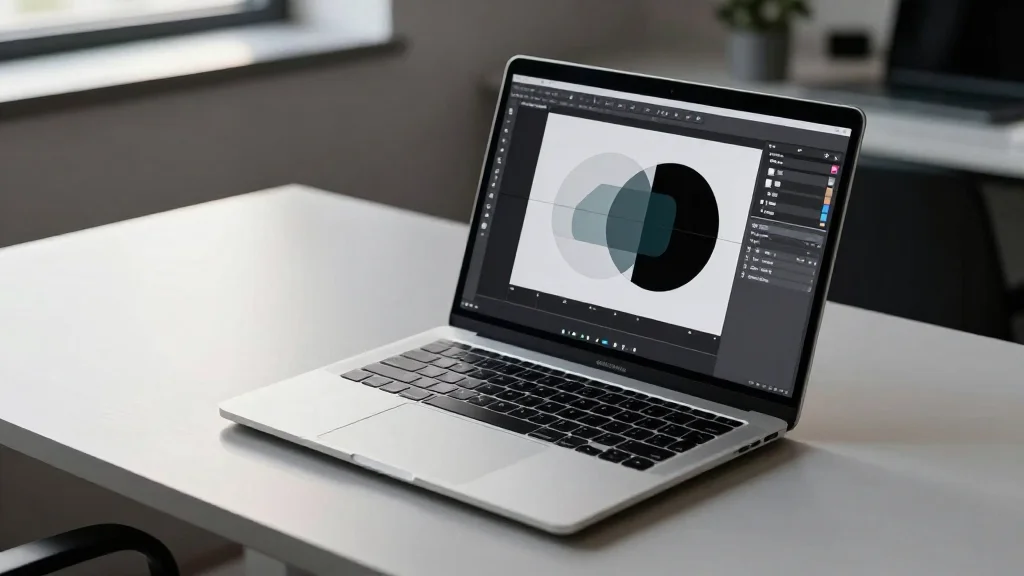
맥북을 처음 접한 분들이 가장 먼저
당황하는 지점은 키보드에 프린트 스크린
키가 없다는 사실일 텐데요.
하지만 단축키 몇 가지만 제대로 익혀두면
윈도우보다 훨씬 정교하고 깔끔하게 화면을
저장할 수 있어요.
- 전체 화면: Shift + Command + 3 조합으로 즉시 저장
- 부분 선택: Shift + Command + 4 사용 후 마우스 드래그
- 창 전용: 부분 선택 모드에서 Space 바를 눌러 창 지정
01. 직관적인 캡쳐 시스템과 반응 속도 분석
맥북의 캡쳐 시스템은 하드웨어와
소프트웨어가 유기적으로 연결되어 매우
빠른 반응 속도를 보여줘요.
맥북 캡쳐 단축키를 누르는 즉시
화면 오른쪽 하단에 미리보기가 생성되며
편집 모드 진입이 지연 없이
부드럽게 이뤄집니다.
특히 고해상도 레티나 디스플레이를
탑재한 모델일수록 캡쳐 이미지의 선명도가
매우 뛰어나 작업용으로 활용하기에
부족함이 없어요.
02. 연속 사용 시 체감되는 시스템 부하와 소음
단순한 이미지 캡쳐 작업은 최신 M시리즈
칩셋이 탑재된 맥북에서 발열이나 소음을
거의 발생시키지 않는데요.
수십 장의 스크린샷을 연속으로 촬영하거나
고화질 화면 녹화를 동시에 진행하더라도
팬 소음이 거의 들리지 않을 만큼 정숙해요.
다만 4K 이상의 외부 모니터를
연결한 상태에서 캡쳐 도구를 자주
호출하면 일시적인 배터리 소모율
상승이 관찰되기도 해요.
03. 윈도우 캡쳐 도구 대비 실질적 차별점
윈도우의 '캡처 도구'와 비교했을
때 맥북은 별도의 프로그램을 띄우지
않고도 맥북 캡쳐 단축키만으로 모든
과정을 끝낼 수 있어요.
특히 Shift + Command +
5를 활용하면 화면 녹화와 캡쳐 옵션을
한 화면에서 제어할 수 있어 조작 동선이
매우 효율적이죠.
저장 위치를 데스크탑이 아닌 클립보드나
메일로 즉시 보내는 기능은 맥북만의
강력한 강점으로 사용자들에게
평가받고 있어요.
04. 일상에서 매일 느끼는 조작의 디테일
실제 업무 환경에서 가장 유용한 기능은
바로 창 단위 캡쳐 시 그림자 포함
여부를 결정하는 섬세한 옵션들인데요.
부분 캡쳐 모드에서 스페이스를 누르면
카메라 아이콘이 나타나며 특정 창만
깔끔하게 따낼 수 있어 문서 작성
시 가독성이 좋아져요.
단축키 조합이 다소 손에 익기 전까지는
복잡하게 느껴질 수 있지만, 한
번 익숙해지면 마우스 없이도 빠른
작업이 가능해요.
05. 생산성을 고려한 최적의 사용자 추천
보고서 작성이 잦은 직장인이나 디자인
소스를 수집하는 크리에이터 모두에게
맥북의 캡쳐 기능은 필수적인 도구라고
할 수 있어요.
단순히 화면을 찍는 것을 넘어 이미지
속 텍스트를 바로 복사하는 라이브
텍스트 기능과 결합하면 활용도는 더욱
무궁무진해집니다.
자신의 작업 스타일이 빠르고 정교한
화면 기록을 요구한다면 오늘 소개한
맥북 캡쳐 단축키를 반드시 숙지해
보시길 바랍니다.