특히 중요한 자료를 다루는 중이라면
등줄기에 식은땀이 흐르기도 하죠.
오늘은 2026년 최신 윈도우 환경에서
자주 발생하는 키보드 및 앱 오류를
재부팅 없이 3초 만에 해결하는 실전
노하우를 정리해 봤어요.
01. 윈도우 키 먹통, 이것부터 확인하세요
윈도우 키 먹통은 대부분 키보드
고장보다는 단순 잠금 현상이에요.
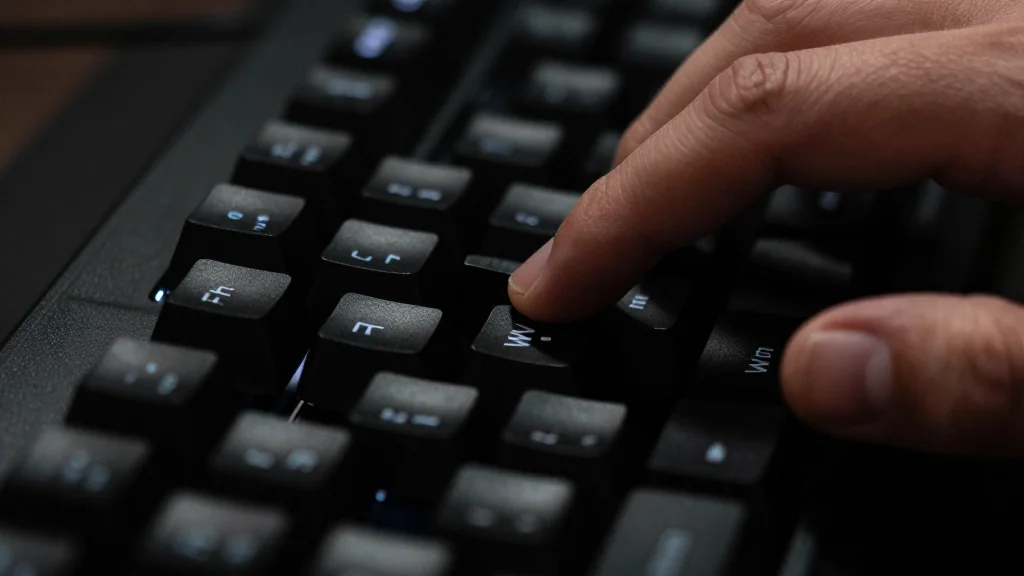
최신 게이밍 키보드나 기계식 키보드에는
게임 중 오작동을 막기 위한 'Win
Lock' 기능이 탑재되어 있는데요.
이 기능을 실수로 활성화하면 윈도우
키가 작동하지 않게 돼요.
먼저 키보드에 있는 Win Lock
키나 Fn + Win 키 조합을 눌러
잠금 해제를 시도해 보세요.
만약 물리적인 Win Lock 키가
없다면 Fn + F12 또는
Fn + F10 같은 다른 기능 키
조합을 확인해 보는 게 좋아요.
- Win Lock 키 확인: 키보드에 윈도우 로고와 자물쇠 모양이 함께 있는 키를 눌러보세요.
- Fn 키 조합: Fn + Win, Fn + F12, Fn + F10 등 제조사별 잠금 해제 키 조합을 시도해 보세요.
02. 한자 키, 캡처 도구 먹통 해결법
 AI 연출
AI 연출
엑셀이나 워드 작업 중 한자 키가 먹통이
되거나 특수문자 창이 0.1초 만에
증발하는 경우도 많은데요.
또 중요한 화면을 캡처하려고 하는데 캡처
도구가 갑자기 안 열리거나 화면이 하얗게
굳어버리는 경험도 흔하게 발생하죠.
이런 문제는 대부분 백그라운드에서
실행되던 프로세스 충돌이나 앱 캐시
데이터 오류 때문이에요.
복잡한 프로그램 설치 없이 윈도우 기본
설정만으로 간단하게 해결할 수 있어요.
한자 키 먹통은 주로 윈도우
11(24H2 이상) 및
Microsoft 365
환경에서 나타나는데요.
이때는
Ctrl + Shift + F10을
동시에 눌러 한자 변환 창을
강제로 띄우거나,
설정 > 시간 및 언어 > 언어 및 지역 > 기본 설정 언어 옆 점 세 개 > 언어 옵션 > Microsoft IME > 키보드 옵션에서
호환성 모드를 활성화하면 해결되는
경우가 많습니다.
캡처 도구 먹통의 경우, 먼저
Ctrl + Shift + Esc를 눌러
작업 관리자를 실행한 다음 '캡처 도구'
관련 프로세스를 찾아 강제 종료해 보세요.
이후 설정 > 앱 > 설치된 앱에서 캡처
도구를 선택하고 고급 옵션 > 초기화를
진행하면 대부분 정상적으로 돌아옵니다.
03. 작업표시줄 및 전체 화면 먹통 대처법
갑자기 작업표시줄이 멈추거나 화면 전체가
먹통이 되는 경우도 있어요.
이럴 때 당황해서 무작정 재부팅부터
누르기 쉬운데요.
재부팅 없이도 빠르게 복구할 수
있는 간단한 치트키가 있어요.
바로 Explorer.exe를
재시작하는 방법이에요.
Ctrl + Shift + Esc를
눌러 작업 관리자를 실행한 다음 '세부
정보' 탭으로 이동하세요.
여기서 Explorer.exe를 찾아
마우스 오른쪽 버튼을 클릭한 뒤
'작업 끝내기'를 선택해요.
그러면 화면이 잠시 깜빡이거나 검은
화면으로 변할 수 있는데요.
당황하지 마시고 작업 관리자 상단의
'파일 > 새 작업 실행'을 클릭한
후, 'explorer.exe'를
입력하고 확인을 눌러주면 돼요.
이 과정은 윈도우 셸을 재시작하는
것과 같아서 작업표시줄과 바탕화면의
대부분 오류를 해결해 줘요.
04. 이런 상황이라면 재부팅이 답이에요
 AI 연출
AI 연출
위에서 제시한 방법들로도 문제가 해결되지
않는다면 하드웨어적인 문제일 가능성도
배제할 수는 없어요.
특히 키보드 자체의 물리적 손상이나
오래된 드라이버 충돌, 또는 시스템
파일 손상 등으로 인한 복합적인
문제일 수 있죠.
이런 경우에는 안전 모드로 부팅하여
드라이버를 업데이트하거나 시스템 복원을
시도해 보고, 그래도 해결되지 않는다면
전문가의 도움을 받는 것이 좋습니다.
- 드라이버 업데이트: 장치 관리자에서 키보드 드라이버를 최신 버전으로 업데이트해 보세요.
- 시스템 복원: 문제가 발생하기 이전 시점으로 시스템을 복원하여 해결될 수 있어요.
- 전문가 상담: 위 방법들로 해결되지 않는다면 하드웨어 점검이 필요할 수 있어요.
윈도우 키 먹통이나 앱 오류는 흔히 겪을
수 있는 문제 중 하나인데요.
오늘 알려드린 팁들을 활용해서 당황하지
않고 침착하게 해결해 보시길 바랍니다.
대부분은 간단한 조치만으로도 충분히
해결될 수 있답니다.