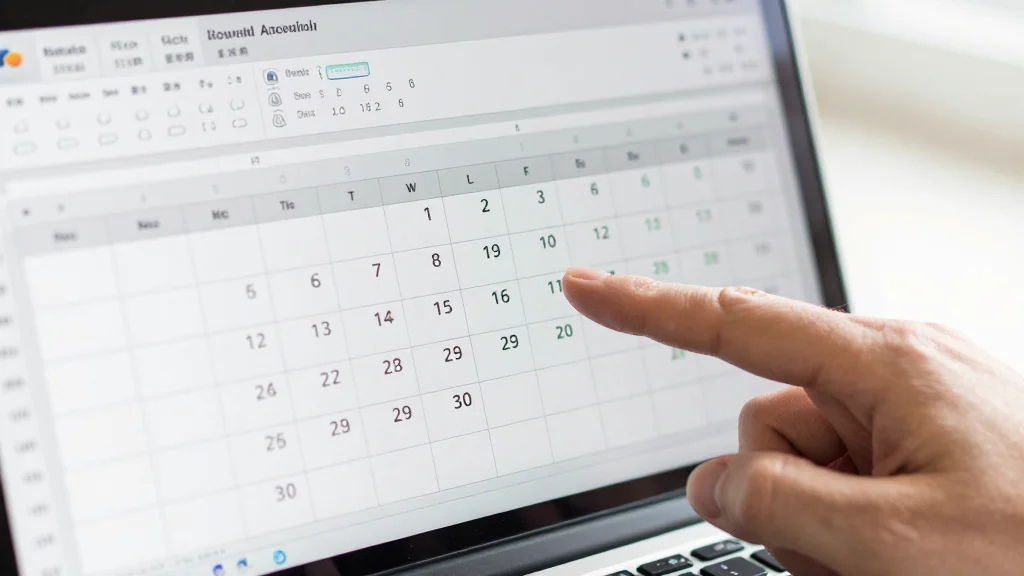
매년 새로운 달력을 찾거나 공휴일을
일일이 표시하는 작업은 생각보다 많은
시간을 차지하곤 해요.
하지만 엑셀 만년 달력을 활용하면 이런
번거로움을 한 번에 해결할 수 있어 많은
분이 관심을 보이고 있어요.
오늘은 연도와 월만 입력해도 자동으로
업데이트되는 엑셀 달력의 다양한 기능과
활용 팁을 살펴볼까요?
01. 엑셀 만년 달력, 핵심 기능 3초 요약
엑셀 달력은 단순한 일정표를 넘어
다양한 기능을 제공하며 업무
효율을 높여주는데요.
특히 연도와 월 자동 변경 기능은 매년
새로운 달력을 만들 필요 없이 지속적인
사용을 가능하게 해요.
또한, 공휴일 자동 표시 기능은 중요한
일정을 놓치지 않도록 도와주며 조건부
서식을 통해 시각적인 구분도 가능하죠.
- 자동 업데이트: 연도와 월 입력만으로 전체 달력 재구성
- 공휴일 표시: 국내 공휴일 및 대체 공휴일 자동 반영으로 일정 관리 용이
- 조건부 서식: 주말, 공휴일, 이전/다음 달 날짜 색상 자동 변경
- 일정 관리: 할 일 체크리스트, 달성률, 간트 차트 등 다양한 연동 기능
02. 실사용자가 체감하는 편리함과 효율
 AI 연출
AI 연출
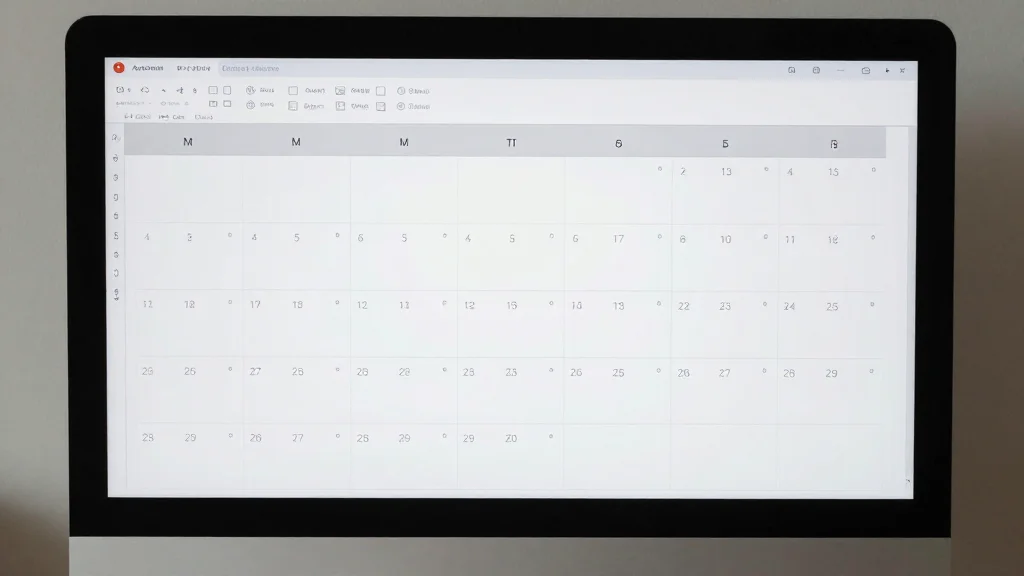
엑셀 달력은 단순한 표가 아니라
수식을 활용한 자동화 시스템에 가까운데요.
첫 칸에 특정 수식(예:=DATE($C$3,$E$3,1)-WEEKDAY(DATE($C$3,$E$3,1))+1)을
입력하면 해당 월의 1일이 속한 주의
일요일이 자동으로 계산돼요.
이후 나머지 칸들은 하루씩 더하거나
일주일씩 더하는 방식으로 채워지기
때문에 연도나 월만 바꿔도 전체 달력이
즉시 재구성되죠.
실제 사용자들은 이 기능을 통해 매달
달력을 새로 만드는 수고를 덜고 업무
계획이나 개인 일정 관리에 훨씬 더
집중할 수 있었다고 평가해요.
03. 이전 달력 양식 대비 엑셀의 강점
기존의 인쇄용 달력 양식이나 수동으로
만드는 달력과 비교했을 때 엑셀 달력은
몇 가지 명확한 강점을 보여요.
가장 큰 차이는 바로 자동화 기능인데요.
수동 달력은 매년 공휴일을 직접 찾아보고
날짜를 기입해야 하는 번거로움이 있지만,
엑셀 달력은 이 과정을 자동으로
처리해 줘요.
또한, 엑셀은 월간 계획표, 할 일
체크리스트, 심지어 간트 차트까지 연동할
수 있어 단순한 달력을 넘어선
종합 관리 도구로 활용 범위가 훨씬
넓다는 장점이 있어요.
이는 기존 달력 양식에서는 찾아보기
힘든 엑셀만의 차별화된 강점이라고 할
수 있죠.
04. 실제 사용자들이 말하는 장단점
엑셀 달력의 가장 큰 장점은 단연
높은 활용도와 확장성이에요.
개인의 일상 계획부터 복잡한 프로젝트
관리까지 사용자의 필요에 따라 얼마든지
커스터마이징이 가능하죠.
무료 템플릿도 다양하게 제공되어
초보자도 쉽게 시작할 수 있다는
점도 매력적이에요.
하지만 단점도 존재하는데요.
초기 설정 시 수식이나 조건부
서식에 대한 어느 정도의 이해가
필요하다는 점이에요.
물론 대부분의 템플릿이 완성된 형태로
제공되지만, 자신만의 기능을 추가하고
싶다면 엑셀 함수에 대한 학습이 필요할
수 있어요.
또한, 모바일 환경에서는 엑셀 앱을 통해
확인이 가능하지만, PC에서만큼 직관적인
조작감은 아쉬울 수 있다고 해요.
05. 이런 분께 추천, 이런 분께는 비추천
엑셀 달력은 이런 분들께 특히 추천해요.
✔️ 매년 새로운 달력을 찾는 번거로움을
줄이고 싶은 분 ✔️ 개인 일정뿐 아니라
업무 프로젝트까지 체계적으로 관리하고
싶은 분 ✔️ 엑셀의 다양한 기능을
활용해 나만의 맞춤형 달력을 만들고 싶은 분
반면, 이런 분들에게는 다른 대안을 고려해 보세요.
❌ 엑셀 사용이 익숙하지 않고 간단한
수식조차 어렵게 느껴지는 분 ❌ 복잡한
기능보다는 직관적인 인터페이스의 모바일
캘린더 앱을 선호하는 분 ❌ 종이 달력에
직접 손으로 기입하는 아날로그 감성을 더
중요하게 생각하는 분
엑셀 달력은 디지털 도구를 활용해
효율적인 시간 관리를 원하는 분들에게
매우 유용한 솔루션이 될 수 있을 거예요.