분명히 자기 전에 알람을 맞춰 두었는데도
아침에 소리가 아예 나지 않거나 첫 음만
살짝 울리다가 갑자기 줄어들어 지각할
뻔했던 경험, 한 번쯤 있으실 텐데요.
특히
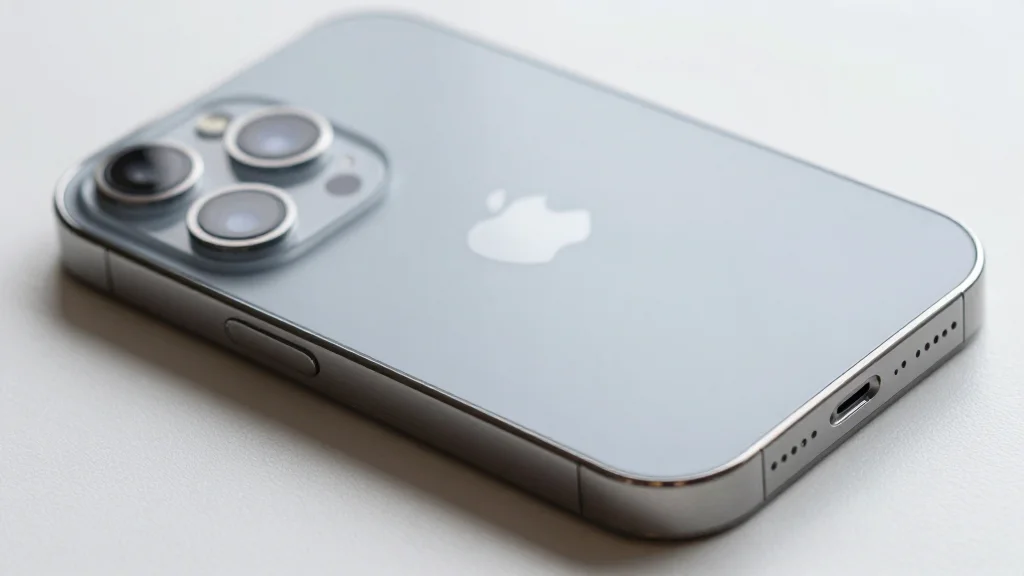
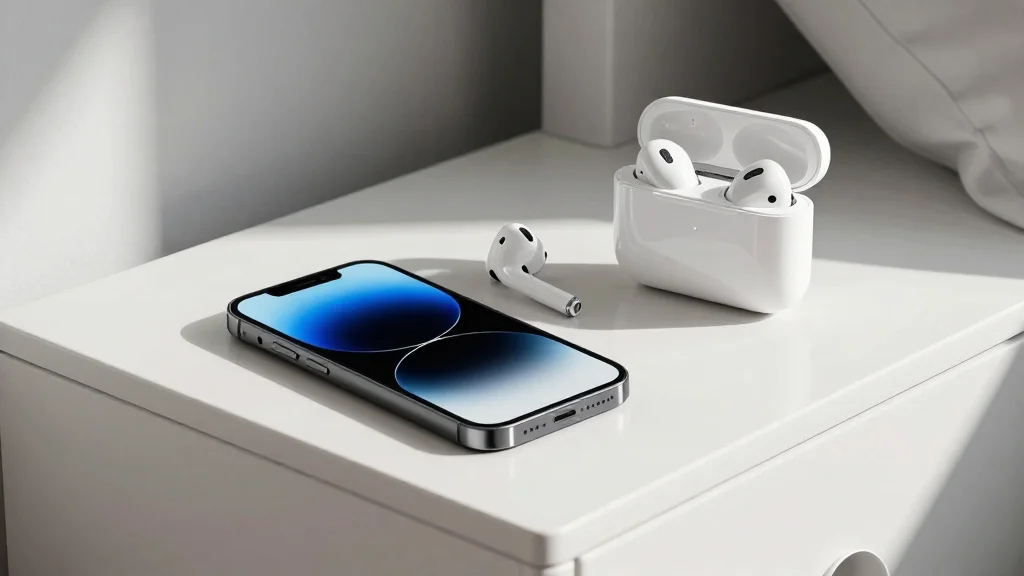
아이폰과 에어팟을 함께 사용하는 경우
알람 소리가 에어팟으로만 가거나 소리가
작아지는 현상 때문에 불편함을 겪는
분들이 많아요.
오늘은 이러한 아이폰 알람 문제를
Apple 공식 지원 기준에 따라 정확한
원인과 해결 방법을 자세히 살펴볼게요.
01. 아이폰 알람, 왜 멋대로 작아질까요?
아이폰 알람 소리가 작아지거나 아예
울리지 않는 주된 원인은 크게 두
가지로 볼 수 있어요.
첫 번째는 바로
'주시 지각 기능'인데요.
이 기능은 사용자가 아이폰을 응시하고
있을 때 벨소리나 알림 음량을 자동으로
줄여주는 편리한 기능이지만, 알람에는
독이 될 수 있어요.
두 번째는
'버튼을 사용하여 변경' 설정이에요.
이 설정이 활성화되어 있으면 측면
버튼으로 벨소리 및 알림 음량을 조절할
수 있게 되는데, 의도치 않게 알람
소리가 작아질 수 있답니다.
02. 에어팟 연결 시 알람 설정 확인하기
 AI 연출
AI 연출
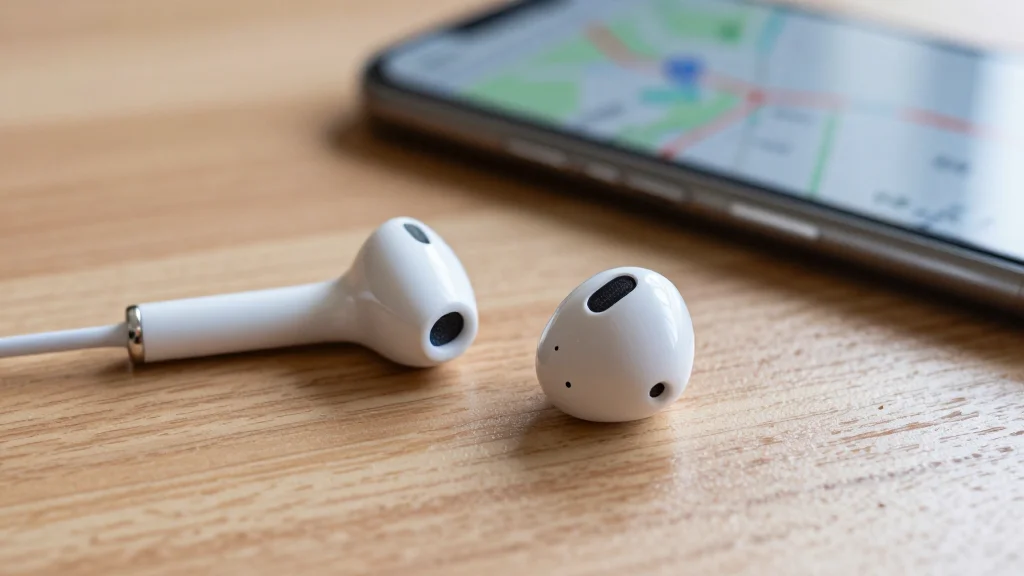
에어팟이나 다른 블루투스 이어폰이
아이폰에 연결되어 있을 때 알람이 울리면
소리가 에어팟으로 들리는 경우가 많아요.
이때는 에어팟을 귀에 꽂고 있지 않으면
알람 소리를 듣지 못해 지각하는 상황이
발생할 수 있어요.
이러한 문제를 방지하려면 알람을 설정하기
전에 에어팟 연결을 해제하거나, 아이폰
자체 스피커에서 알람이 울리도록
설정해야 하는데요.
일부 사용자들은 특정 서드파티 앱을 통해
알람 소리를 강제로 아이폰 스피커로
전환하는 방법을 사용하기도 해요.
03. 3분 만에 알람 오류 해결하는 설정법
아이폰 알람 소리 문제를 해결하는
방법은 아주 간단해요.
다음 두 가지 설정을 확인하고
변경해 주면 되는데요.
- 설정 > 사운드 및 햅틱: '버튼을 사용하여 변경' 옵션을 비활성화하세요.
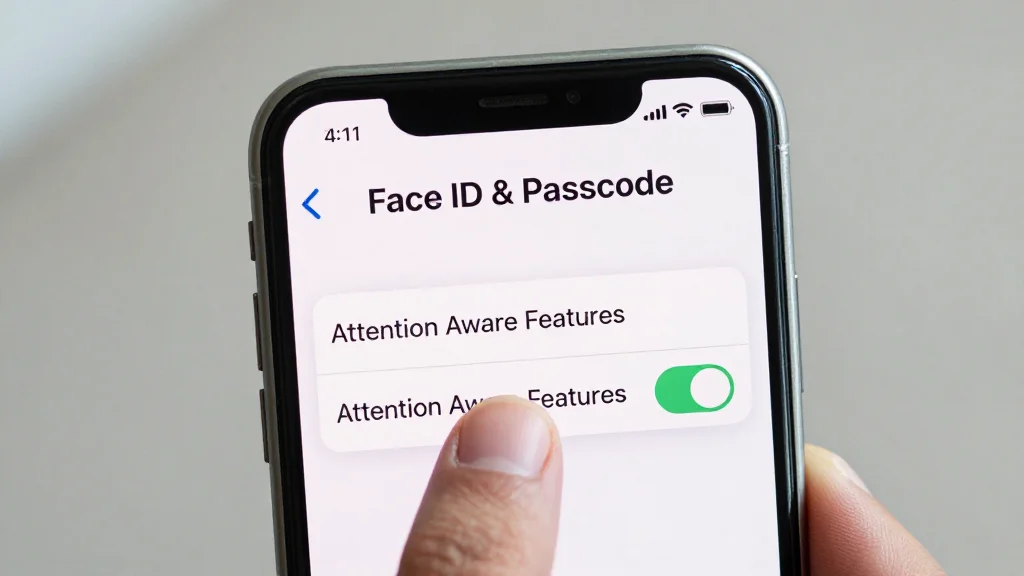
- 설정 > Face ID 및 암호: '주시 지각 기능'을 비활성화하세요.
- 에어팟 연결 해제: 취침 전 에어팟 연결을 미리 해제하거나, 알람 전용 앱을 활용해 보세요.
이 두 가지 설정을 변경하면 대부분의
알람 소리 작아짐 및 안 울림 문제를
해결할 수 있어요.
특히 주시 지각 기능은 많은 분들이
간과하기 쉬운 부분이니 꼭 확인해 보세요.
04. 무음 모드와 알람의 관계
'무음 모드로 해두면 알람이
안 울리나요?'
라는 질문을 자주 받는데요.
Apple 공식 지원 문서에 따르면
방해금지 모드, 벨소리/무음 스위치,
무음 모드는 알람 소리에 영향을
주지 않아요.
즉, 측면 스위치나 동작 버튼으로 무음
모드를 켜거나 방해금지 모드를 켜도
알람은 정상적으로 울린다는 뜻이에요.
따라서 알람이 아예 안 들렸다면
무음 모드보다는 위에서 언급한 음량
및 주시 지각 기능 설정을 확인하는
것이 더 중요해요.
05. 단축어 알람 자동화 활용 팁
더욱 스마트하게 알람을 관리하고 싶다면
아이폰의 '단축어' 앱을 활용해 보세요.
단축어 자동화를 설정하면 특정 시간에
에어팟 연결을 해제하거나 아이폰의 미디어
볼륨을 최대로 설정하는 등 다양한 작업을
자동으로 실행할 수 있어요.
예를 들어, 취침 시간 30분 전에
에어팟 연결을 자동으로 끊고 알람 볼륨을
최대로 설정하는 단축어를 만들어 두면
훨씬 편리하겠죠.
오늘은 아이폰과 에어팟을 사용하는 많은
분들이 겪는 알람 문제를 해결하는 방법을
자세히 알아봤는데요.
간단한 설정 변경만으로도 아침을 상쾌하게
시작할 수 있으니 오늘 알려드린 팁들을
꼭 적용해 보세요.
더 이상 지각 걱정은 없을 거예요!