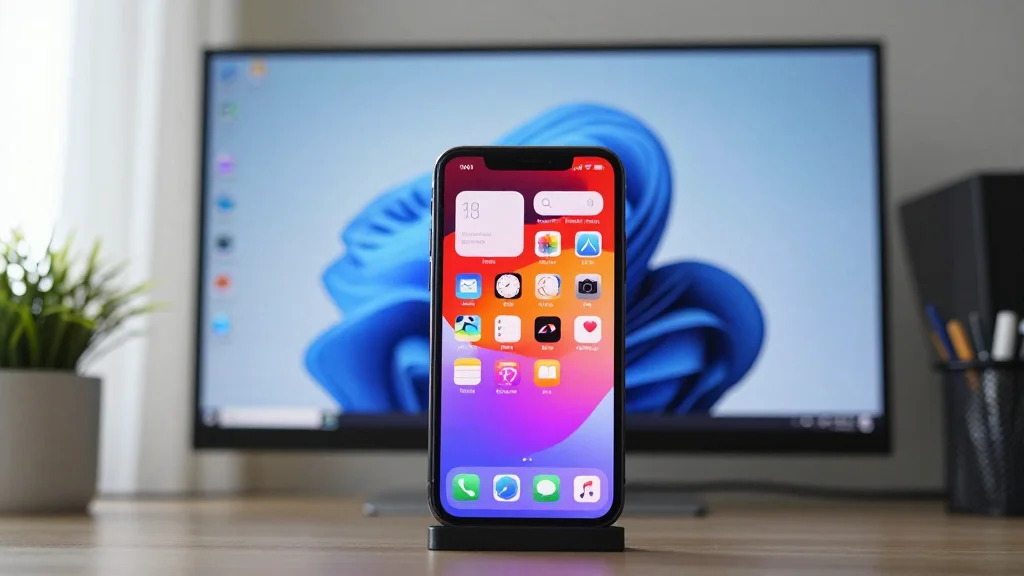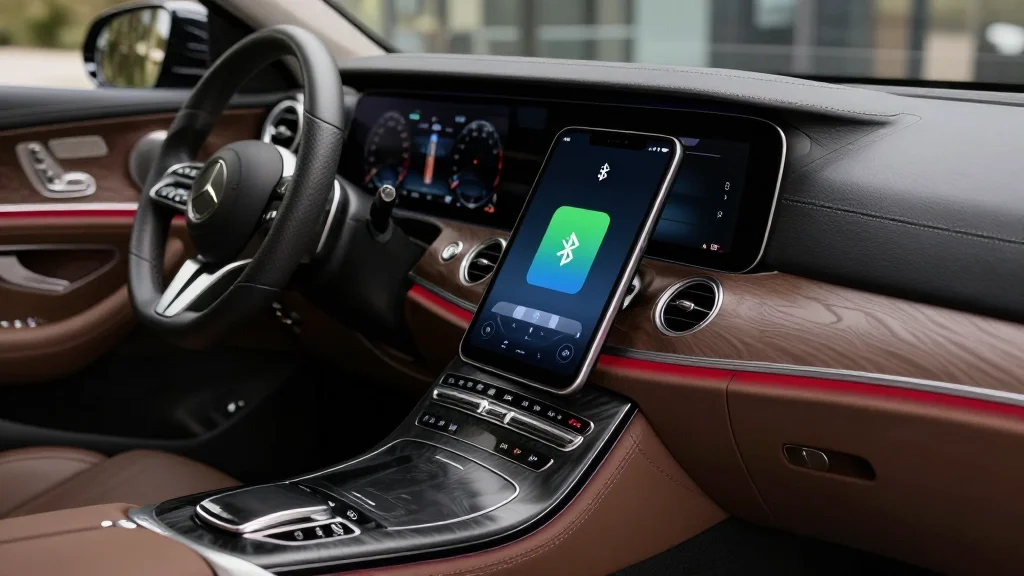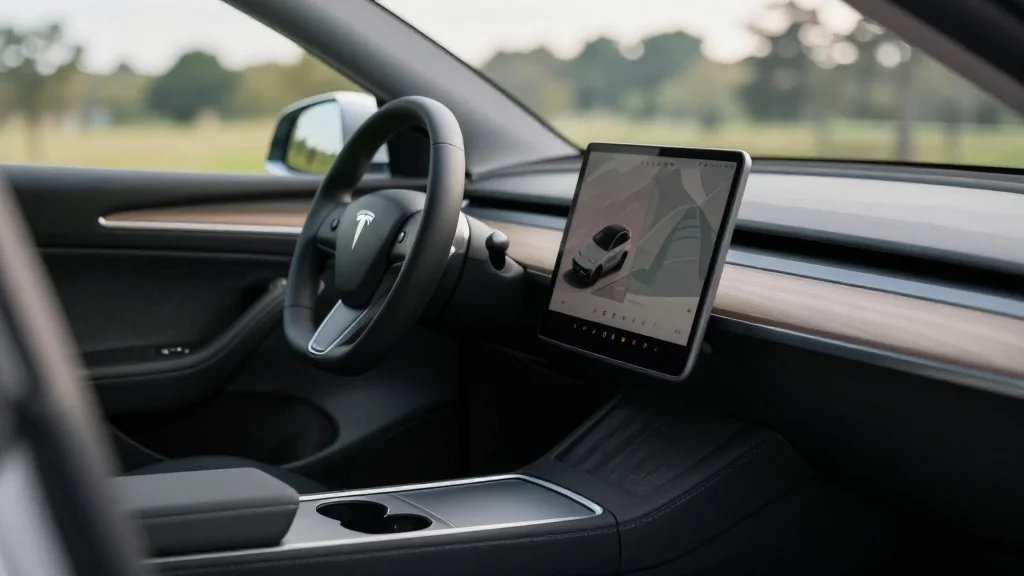
차량에 탑승해 스마트폰을 연결했는데
음악은 잘 나오지만 내비게이션 화면이
표시되지 않아 당황스러운 경험, 있으신가요?
어제까지 잘 사용하던 안드로이드 오토가
갑자기 연결되지 않으면 휴대폰을 여러
번 재시작하는 경우가 많은데요.
블루투스 통화가 된다고 해서 차량
화면 연결까지 정상이라고 보기는 어렵다는
점을 알아두면 좋아요.
01. 안드로이드 오토 연결 문제, 핵심 요약
안드로이드 오토 연결 문제를 겪을 때,
블루투스 연결 여부와 화면 표시는 별개의
문제로 접근해야 하는데요.
주요 점검 사항들을 먼저 확인해 보면
문제 해결에 많은 도움이 될 수 있어요.
- 블루투스 vs 화면: 블루투스는 통화, 음악 담당. 화면은 Wi-Fi(무선) 또는 USB 케이블(유선) 담당이에요.
- 무선 연결 시: 5GHz Wi-Fi 신호가 핵심이며, 차량과 휴대폰 모두 Wi-Fi 설정 확인이 필요해요.
- 유선 연결 시: 1m 이내의 정품 케이블 사용을 권장하며, 케이블 손상 여부도 점검해야 해요.
- 초기화 전 확인: USB 포트, 차량 내 스마트폰 연결 메뉴, 휴대폰 안드로이드 오토 설정 등을 먼저 확인해 보세요.
02. 무선 연결 시 화면이 안 뜨는 이유
무선 안드로이드 오토 연결 시 블루투스는
차량과 스마트폰을 짝짓고 통화와
음악을 담당하는데요.
실제로 차량 화면에 내비게이션이나
앱 화면을 전송하는 것은
5GHz Wi-Fi예요.
블루투스가 연결되어 있어도 Wi-Fi
연결에 문제가 생기면 화면이 나타나지
않을 수 있어요.
따라서 무선 연결이 안 될 때는
스마트폰과 차량의 Wi-Fi 설정이
정상인지 확인하는 것이 중요해요.
차량 화면에서 스마트폰 연결 메뉴가
정상적으로 열리는지 먼저 확인하고,
Wi-Fi 연결 상태를 점검해야 해요.
03. 유선 연결 시 점검할 사항
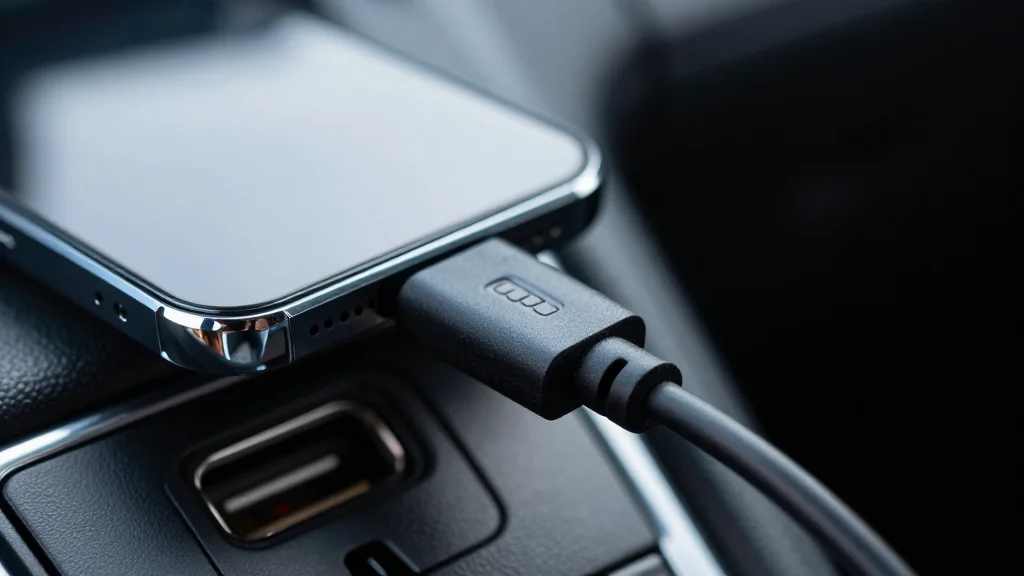
유선으로 안드로이드 오토를 연결했는데
화면이 뜨지 않고 충전만 되는
경우도 있는데요.
이럴 때는 먼저 USB 케이블의 상태를
확인하는 것이 중요해요.
케이블 길이가 1m를 넘거나 정품이
아닌 저가 케이블을 사용하면 데이터
전송에 문제가 생길 수 있어요.
오래되거나 손상된 케이블도 연결 불량의
원인이 될 수 있으니 새 케이블로 교체해
보는 것이 좋아요.
또한, 차량의 USB 포트 자체에
문제가 있는 경우도 있으니 다른
USB 기기를 연결하여 포트 작동
여부를 확인해 보세요.
04. 차량 및 휴대폰 설정 확인하기
 AI 연출
AI 연출
블루투스는 연결되는데 화면이 안
나온다면 차량과 휴대폰의 설정을
점검해야 하는데요.
먼저 차량의 인포테인먼트 시스템에서
스마트폰 연결 또는 안드로이드 오토
관련 메뉴를 확인해 보세요.
간혹 차량 시스템 업데이트 후 설정이
초기화되거나 변경되는 경우도 있어요.
휴대폰에서는 안드로이드 오토 앱 설정에서
차량과의 연결 기록을 삭제하고 다시
연결을 시도해 볼 수 있어요.
특정 차량 모델(예: 아우디 A6
C8)의 경우 블루투스 연결 메뉴에서
기기를 추가하고 삭제하는 과정이
중요할 수 있어요.
05. 안드로이드 오토 동글 활용 및 기타 팁
유선 차량을 무선 안드로이드 오토로
전환하고 싶다면 무선 동글을 활용할
수 있어요.
동글을 사용하면 유선 연결의 번거로움
없이 무선으로 편리하게 안드로이드 오토를
사용할 수 있게 되는데요.
동글 연결 시에도 Wi-Fi 신호가
중요하며 간혹 동글 자체의 펌웨어
업데이트가 필요한 경우도 있으니
참고해 주세요.
만약 위 방법들로도 해결이 안 된다면
휴대폰 초기화보다는 제조사 서비스센터나
차량 서비스센터에 문의하는 것이 좋아요.
간단한 설정 변경만으로도 해결될 수 있는
문제들이 많으니 침착하게 하나씩 점검해
보는 것을 추천해 드려요.