선명한 음질과 편리한 기능으로 무장한
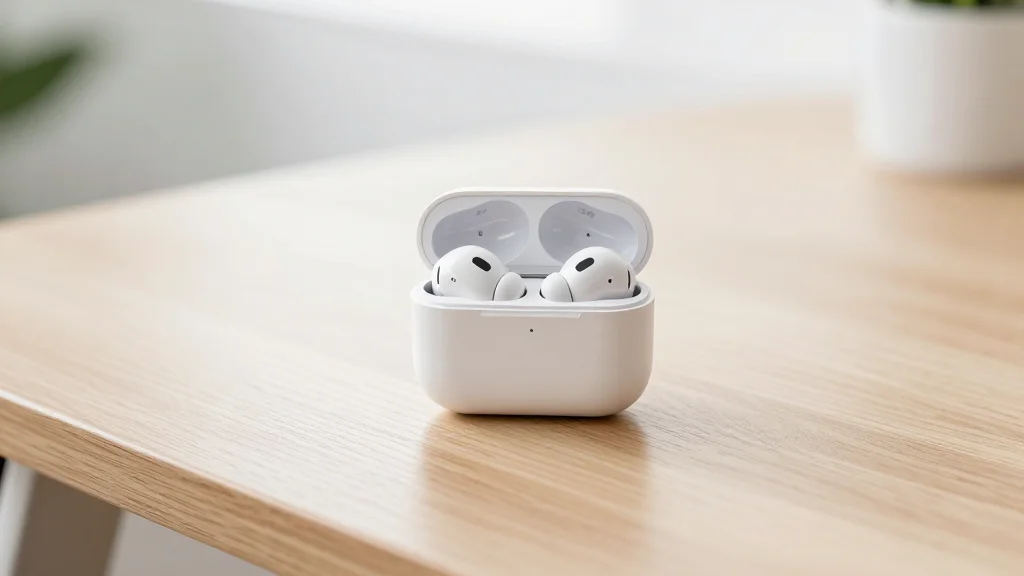
갤럭시 버즈3 프로는 많은 분의 일상에
함께하는 필수 아이템인데요.
스마트폰뿐만 아니라 태블릿, 노트북 등
다양한 기기에 연결해 활용하면서 더욱
폭넓은 사용성을 경험할 수 있어요.
오늘은 갤럭시 버즈3 프로를 여러
기기에 연결하는 방법과 혹시 모를
연결 오류 시 쉽게 해결할 수 있는
팁을 살펴보려고 해요.
01. 갤럭시 버즈3 프로 실사용 핵심 스펙
갤럭시 버즈3 프로는 전작 대비
더욱 향상된 오디오 경험과
편의성을 제공하는데요.
주요 스펙을 먼저 확인해볼까요?
- 오디오: 24bit Hi-Fi 사운드 지원으로
깊고 풍부한 음질을 자랑해요. - ANC 성능: 노이즈 캔슬링 기능이
강화되어 몰입감을 높여주죠. - 배터리: 한 번 충전으로 최대 6시간
(ANC OFF 시 8시간) 재생이 가능해요. - 충전 케이스: 무선 충전을 지원하며
총 29시간의 사용 시간을 제공해요. - 방수 등급: IPX7 등급으로 생활 방수
기능을 갖춰 운동 중에도 안심할 수 있어요.
이러한 스펙은 일상생활 속에서 갤럭시
버즈3 프로의 뛰어난 성능을 경험할
수 있게 하는데요.
특히 향상된 ANC 기능은 대중교통이나
시끄러운 카페에서도 음악에 온전히 집중할
수 있도록 돕는답니다.
02. 스마트 기기별 연결 방법과 주의사항
 AI 연출
AI 연출
갤럭시 버즈3 프로는 다양한 스마트
기기에 간편하게 연결할 수 있도록
설계되었는데요.
기기별 연결 방법과 함께 주의사항도
함께 알아볼게요.
갤럭시 스마트폰 및 태블릿 연결
갤럭시 기기와의 연결은
가장 직관적인데요.
버즈 케이스를 열면 자동으로 기기 화면에
팝업이 나타나 연결을 유도해요.
팝업을 통해 '연결' 버튼만 누르면
간단하게 페어링이 완료돼요.
만약 팝업이 뜨지 않는다면, 기기의
블루투스 설정에서 수동으로 '갤럭시
버즈3 프로'를 선택하면 돼요.
아이폰 및 아이패드 연결
아이폰 사용자들도 갤럭시 버즈3 프로를
충분히 활용할 수 있는데요.
연결 방법은 다음과 같아요.
먼저 갤럭시 버즈3 프로 케이스를 열고
이어버드를 착용한 상태에서
양쪽 이어버드를 길게 터치해 주세요.
이때 '페어링 모드'가 활성화돼요.
아이폰의 '설정' 앱을 열고
'Bluetooth' 메뉴로 이동하세요.
검색된 기기 목록에서 '갤럭시 버즈3
프로'를 선택하면 연결이 완료돼요.
다만, 아이폰에서는 갤럭시 웨어러블 앱을
지원하지 않아 일부 세부 설정이나 펌웨어
업데이트 기능은 제한될 수 있어요.
노트북 및 PC 연결
노트북이나 PC에 연결할 때도 페어링
모드 활성화가 중요해요.
이어버드를 착용한 상태에서 양쪽
이어버드를 길게 터치하여 페어링
모드로 진입시켜 주세요.
Windows 노트북의 경우, '설정'
> 'Bluetooth 및 장치'
메뉴로 이동하여 '장치 추가'를 선택한
후 'Bluetooth'를 클릭하면
검색된 목록에서 버즈를 찾아 연결할
수 있어요.
Mac의 경우, '시스템 설정' >
'Bluetooth'에서 '갤럭시 버즈3
프로'를 선택하면 돼요.
03. 연결 오류 발생 시 해결 팁
간혹 갤럭시 버즈3 프로가 연결되지
않거나 블루투스 목록에 나타나지 않는
문제가 발생할 수 있는데요.
당황하지 마세요.
다음과 같은 방법으로 해결할 수 있어요.
기기 재시작 및 블루투스 재설정
가장 기본적인 해결책은 연결하려는
스마트폰, 태블릿, 노트북의 전원을
껐다가 다시 켜는 것입니다.
또한, 해당 기기의
블루투스 기능을 껐다가 다시 켜는 것만으로도
문제가 해결되는 경우가 많으니 먼저
시도해 보세요.
페어링 모드 재진입
갤럭시 버즈3 프로가 페어링 모드에
정확히 진입했는지 확인하는 것이 중요해요.
이어버드를 케이스에 넣고 뚜껑을 닫은 뒤
다시 열어서 약 3초간 기다리면 자동으로
페어링 모드로 전환될 때가 많아요.
또는 이어버드를 귀에 착용한 상태에서
양쪽 이어버드를 동시에 길게 터치하여
페어링 모드를 수동으로 활성화할 수 있어요.
이전 연결 기록 삭제
이전에 연결했던 기기와의 충돌로 인해
새로운 연결이 방해받을 수도 있어요.
연결하려는 기기의 블루투스 설정에서
과거에 연결했던 '갤럭시 버즈3 프로'의
기록을
'기기 삭제' 또는 '페어링 해제'한 후
다시 연결을 시도해 보세요.
갤럭시 버즈3 프로 초기화
위의 방법들로도 해결이 안 된다면 버즈를
초기화하는 방법을 고려해볼 수 있어요.
갤럭시 웨어러블 앱이 설치된 갤럭시
스마트폰에서 앱을 실행한 후 '이어버드
설정' 메뉴로 들어가서 '초기화' 옵션을
선택하면 돼요.
초기화 후 다시 처음부터 연결
절차를 진행해 보세요.
04. 이런 사람 사고, 이런 사람 사지 마라
갤럭시 버즈3 프로는 분명 매력적인
제품이지만, 모든 사용자에게 최적의
선택은 아닐 수 있어요.
어떤 분들에게 이 제품이 잘 맞고,
어떤 분들에게는 다른 대안이 좋을지
명확하게 정리해 드릴게요.
추천 대상: 이런 분들에게 딱이에요!
갤럭시 생태계 사용자: 갤럭시 스마트폰,
태블릿, 워치 등 삼성 기기를 주로
사용한다면 버즈3 프로의 완벽한 연동성과
팝업 연결 기능은 최고의 장점이에요.
고음질 오디오를 선호하는 분: 24bit
Hi-Fi 사운드와 강화된 ANC 성능은
고품질의 음악 감상을 원하는 분들에게
만족감을 줍니다.
운동을 즐기는 활동적인 분: IPX7
방수 등급은 땀이나 가벼운 비에도
안심하고 사용할 수 있어 활동적인
라이프스타일을 가진 분들에게 좋아요.
비추천 대상: 다른 대안을 고려해 보세요!
아이폰 사용자: 아이폰과 연결은
가능하지만, 전용 앱의 부재로
세부 설정이나 기능 활용에 제한이 있어
에어팟 프로와 같은 애플 생태계 제품이
더 효율적일 수 있어요.
예산이 제한적인 분: 프리미엄 무선
이어폰인 만큼 가격대가 높은 편인데요.
굳이 모든 고급 기능이 필요하지 않다면,
갤럭시 버즈 FE나 다른 중저가 모델을
고려하는 것도 좋은 선택이에요.
특정 브랜드 충성도가 높은 분: 소니
WF-1000XM5 같은 경쟁사 제품에
익숙하거나 특정 브랜드의 음색을
선호한다면, 버즈3 프로보다는 익숙한
제품을 선택하는 것이 만족도를 높일
수 있어요.
갤럭시 버즈3 프로는 뛰어난 성능과
편의성을 제공하는 무선 이어폰이지만,
자신의 사용 환경과 필요에 맞춰 신중하게
선택하는 것이 중요해요.
오늘 알려드린 연결 방법과 팁을 통해
갤럭시 버즈3 프로를 더욱 스마트하게
활용하시길 바랍니다.