특히 200KB 이하 같은 엄격한 기준은
스마트폰으로 찍은 고화질 사진에는 꽤
까다로운 조건이 될 수 있어요.
사진을 다시 촬영하는 번거로움 없이
기존 파일을 제출 규격에 맞게 조정하는
실용적인 팁을 알아볼까요?
01. 온라인 증명사진, 이것만 알면 돼요!
증명사진 용량을 줄일 때 가장 먼저
확인해야 할 것은 사이트별
제출 규격이에요.
대부분 가로와 세로 픽셀, 최대 파일
용량, 그리고 파일 형식을 요구하는데요.
주로 JPG, JPEG, PNG 등의
확장자를 지원하는 경우가 많아요.
특히 원서 접수나 관공서 민원
페이지에서는 200KB 또는 300KB
이하의 용량을 필수로 지정하고 있죠.
이런 규격을 미리 확인해두면 불필요한
시행착오를 줄일 수 있어요.
- 규격 확인: 가로·세로 픽셀, 최대 용량, 파일 형식을 먼저 확인하세요.
- 일반 용량: 스마트폰 사진은 보통 2~5MB로, 그대로는 제출이 어려워요.
- 온라인 도구: 프로그램을 설치하지 않고 웹에서 바로 처리하는 도구를 활용하는 것이 편리해요.
02. 무료 온라인 도구로 간편하게 줄이는 방법
 AI 연출
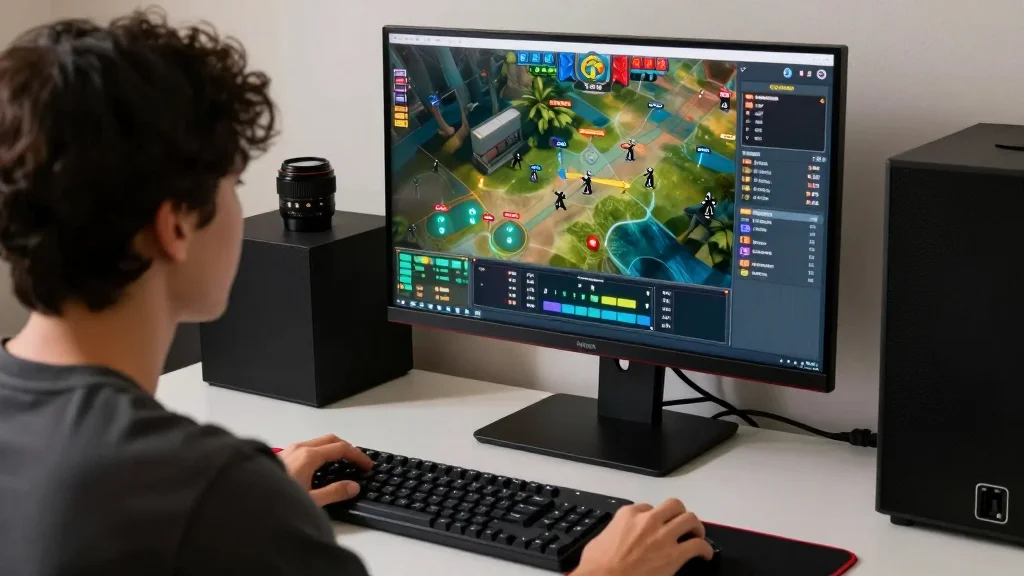
증명사진 용량을 줄이는 가장 쉬운 방법은
무료 온라인 도구를 활용하는 거예요.
도토리툴이나 하루도구 같은 웹사이트는
사진을 서버로 전송하지 않고 내 기기
안에서만 처리하기 때문에 개인 정보 유출
걱정 없이 안심하고 사용할 수 있어요.
사용법도 매우 간단한데요.
사진 파일을 웹사이트에 끌어다 놓은
다음, 원하는 용량(예: 200KB)을
직접 입력하면 자동으로 용량을 조절해줘요.
여러 장의 사진을 한 번에 처리할 수
있어 시간을 절약하는 데도 효과적이죠.
03. 그림판으로 용량과 크기를 동시에 조절하기
별도의 프로그램 설치 없이 윈도우
기본 프로그램인 그림판으로도 증명사진
용량을 줄일 수 있어요.
그림판을 열어 사진을 불러온 뒤 '크기
조정' 기능을 활용하면 되는데요.
백분율 또는 픽셀 단위로 사진
크기를 조절할 수 있어요.
크기를 줄이면 용량도 함께 줄어들지만,
너무 많이 줄이면 화질이 저하될
수 있으니 적절한 선에서 조절하는
것이 중요해요.
크기 조절 후 '다른 이름으로 저장'할
때 파일 형식과 품질을 선택하여 최종
용량을 맞출 수 있답니다.
04. 아이폰 사용자라면, 내장 기능 활용하기
 AI 연출
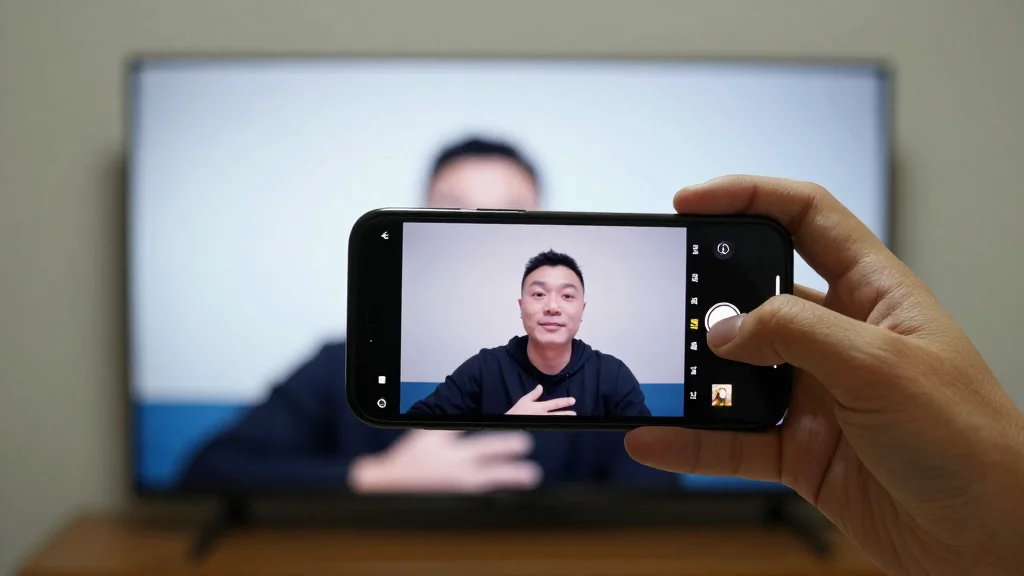
아이폰 사용자라면 별도의 앱 없이
내장된 '사진' 앱만으로도 사진
용량을 줄일 수 있어요.
사진을 선택한 후 '편집' 모드에서
사진 크기를 조절하거나 불필요한
부분을 잘라내는 방식으로 용량을
최적화할 수 있는데요.
최근 아이폰 모델들은 고화질 HEIC
포맷을 기본으로 사용해 용량이
큰 경우가 많아요.
이럴 때는 JPG로 변환하는 것만으로도
용량을 크게 줄일 수 있어요.
사진을 메일이나 메시지로 보낼 때 사진
크기를 '작게' 또는 '중간'으로
선택하는 것도 좋은 방법이에요.
05. 용량 줄이기, 이럴 때 가장 만족스러워요
증명사진 용량 줄이기는 온라인 서류
제출이 잦은 분들에게 가장 유용하게
활용될 수 있어요.
특히 취업 준비생이나 각종 자격증
시험을 준비하는 분들은 이력서나 원서
제출 시 사진 용량 때문에 당황하는
경우가 많은데요.
미리 용량 조절 방법을 숙지하고 있다면
마감 시간을 앞두고 허둥대지 않고 빠르게
서류를 제출할 수 있겠죠.
또한, 여권 사진이나 운전면허 사진처럼
특정 규격을 요구하는 경우에도 용량과
크기를 한 번에 조절할 수 있어 매우
실용적이라고 할 수 있어요.
무료 온라인 도구나 간단한 내장 기능을
활용하면 누구나 쉽게 증명사진 용량을
줄여 필요한 곳에 바로 사용할 수
있을 거예요.