새로운 기기를 들였거나 통신사를 변경했을
때 가장 먼저 마주하는 관문이 바로
유심 교체 작업이죠.
최근에는 자급제 모델과 알뜰폰 조합이
대세가 되며 사용자가 직접 칩을 옮기는
경우가 매우 많아졌어요.
하지만 트레이 구멍을 잘못 찌르거나
무리하게 힘을 주면 기기 외관에
손상을 줄 수 있는데요.
01. 아이폰 유심 교체 핵심 제원 및 준비물
작업을 시작하기 전 기본적인 사양과
필수적인 준비물을 확인해야 해요.
규격에 맞는 도구가 중요하죠.
- 유심 규격: 아이폰 5 이후 모델은 모두 나노 유심(Nano-SIM)을 사용합니다
- 필수 도구: 제품 패키지에 동봉된 전용 유심 추출 핀 또는 얇은 클립
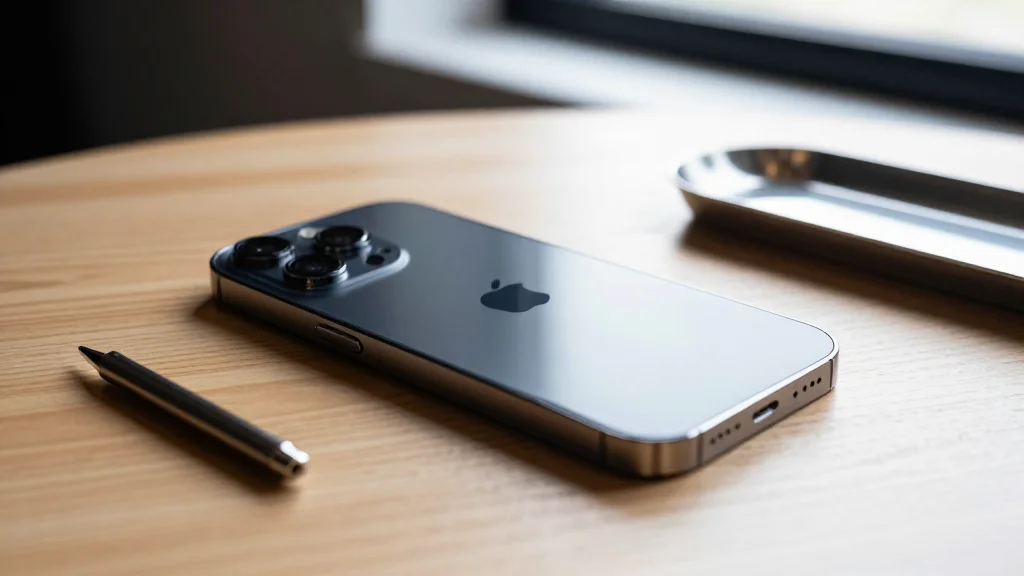
- 트레이 위치: 아이폰 12 시리즈 이후 모델은 기기 왼쪽 측면에 위치합니다
추출 핀이 없다면 끝이 둥근 클립을
펴서 대용으로 쓸 수 있지만 바늘은
피하는 게 좋아요.
02. 트레이 분출 시 체감 압력과 주의점
실제 핀을 구멍에 넣고 압력을 가해보면
생각보다 단단하게 고정되어 있다는
느낌을 받게 되는데요.
수직으로 정확하게 힘을 주어야 트레이가
툭 하고 튀어나오며 열리게 돼요.
이때 각도가 중요해요.
비스듬하게 찌를 경우 내부 핀이
휠 수 있으니 반드시 기기와 수직이
되도록 유지해야 해요.
추출 후에는 유심의 금속 단자 부위를
최대한 손으로 만지지 않는 것이 인식
오류를 줄이는 팁이죠.
03. 구형 모델 대비 달라진 트레이 설계
아이폰 12 이전 모델은 오른쪽 측면에
트레이가 있었지만 최신 기종들은 왼쪽으로
자리를 옮겼어요.
이는 내부 설계 변경과 5G 안테나
배치 때문으로 알려져 있는데 조작법은
과거와 동일하게 유지돼요.
다만 최신 아이폰 18 등 일부 해외
모델의 경우 물리 트레이가 아예 없는
eSIM 전용도 존재해요.
국내 정식 발매 제품은 여전히 물리
트레이를 지원하고 있어 기존의 방식대로
교체가 가능해요.
04. 실사용자 인식 오류 해결 노하우
유심을 제대로 끼웠는데 '서비스 없음'
문구가 뜨면 당황하기 마련인데요.
이럴 땐 당황하지 마세요.
가장 먼저 비행기 모드를 켰다 끄는
동작을 2~3회 반복하면 네트워크를
다시 잡는 데 도움이 돼요.
그래도 안 된다면 기기를 완전히 껐다
켜는 것만으로 대부분의 인식 문제는
깔끔하게 해결되곤 하죠.
새로운 알뜰폰 유심은 통신사 전산
등록 과정이 완료되어야 신호가 잡히니
이 점을 꼭 확인하세요.
05. 상황별 최적의 유심 관리 가이드
해외여행을 자주 가거나 업무용 번호가
따로 필요한 분들이라면 듀얼 심 기능을
활용하는 것이 합리적이에요.
물리 유심 하나와 소프트웨어 방식인
eSIM을 함께 쓰면 트레이를 매번
여닫을 필요가 없거든요.
자주 유심을 교체하면 트레이 고무
실링이 닳아 방수 기능이 약해질 수
있으니 주의가 필요해요.
아이폰 유심 교체 방법을 숙지해 두면
언제 어디서든 스마트하게 기기를 변경하며
자유롭게 사용할 수 있어요.