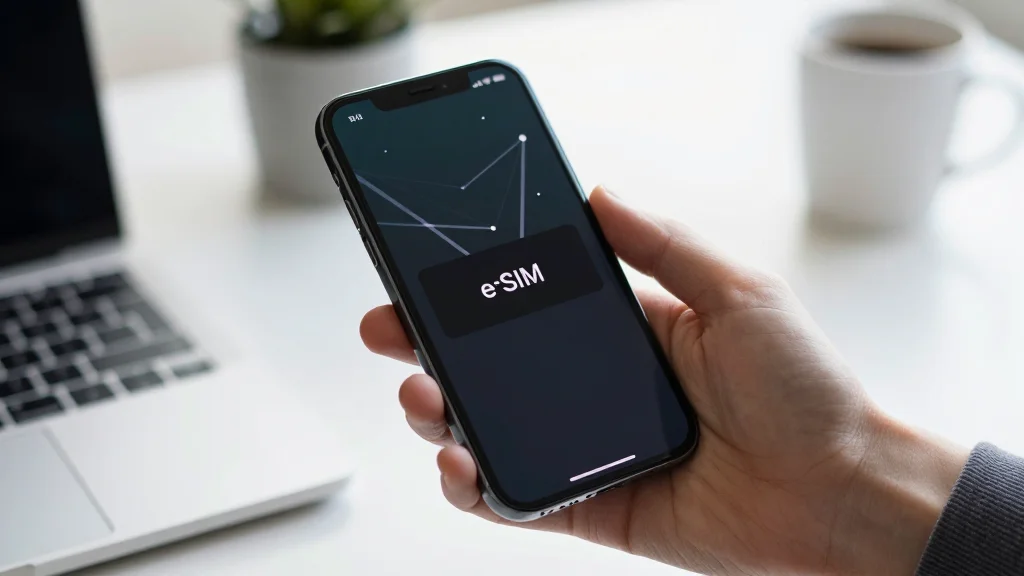
아이폰에 eSIM을 활성화하는 과정은
점점 더 보편화되고 있는데요.
하지만 막상 등록을 시도하다 보면 예상치
못한 문제에 부딪히곤 해요.
특히 새로 기기를 변경했을 때나
해외에서 로밍 이심을 사용할 때
인식이 안 되거나 데이터가 연결되지
않는 경우가 많은데요.
오늘은 아이폰 이심이 안 될 때 어떻게
대처해야 하는지, 전문가들이 제안하는
실질적인 해결책을 살펴봐요.
01. 아이폰 이심 오류, 이렇게 확인해요
이심 활성화가 제대로 안 될 때는
몇 가지 기본적인 사항부터 확인해
보는 것이 중요해요.
가장 먼저 휴대폰 설정 앱에서 셀룰러
메뉴로 이동한 다음 이심이 정상적으로
추가되었는지 확인해 볼 필요가 있는데요.
만약 추가된 이심이 보이지 않는다면
다시 한번 QR코드 스캔을 시도하거나
통신사 고객센터에 문의해서 수동 설정
정보를 받아볼 수 있어요.
또한, 통신사에서 제공하는 이심
프로파일이 제대로 다운로드되었는지도
점검해야 해요.
간혹 네트워크 연결 문제로 인해
다운로드가 불완전하게 진행되는
경우도 있거든요.
이럴 때는 Wi-Fi 연결을 재설정하거나
다른 안정적인 네트워크 환경에서 다시
시도해 보는 것이 좋아요.
02. 기기변경 시 이심 인식 문제 해결
 AI 연출
AI 연출
아이폰 기기변경을 하면서 이심을 새로
등록할 때 문제가 발생하는 경우가 많아요.
특히 자급제 폰으로 변경하거나 알뜰폰
이심을 사용할 때 인식 오류를 겪는
분들이 있는데요.
이럴 때는 먼저
기존 기기에서 이심을 완전히 삭제했는지
확인하는 것이 중요해요.
이심은 하나의 기기에만 활성화될 수
있기 때문에 이전 폰에 등록된 이심을
삭제하지 않으면 새 폰에서 인식되지
않을 수 있거든요.
삭제 후에도 문제가 지속된다면
통신사 고객센터에 연락해서 이심 재발급을
요청해야 해요.
이 과정에서 통신사 시스템에 기기
정보가 제대로 반영되지 않아 오류가
생기는 경우도 많답니다.
03. 데이터 연결 안될 때 체크리스트
이심이 정상적으로 등록되었는데도 데이터
연결이 안 되는 경우도 있죠.
이럴 때는 다음과 같은 사항들을 차례대로
점검해 보는 것이 좋아요.
가장 먼저 셀룰러 데이터가 활성화되어
있는지 확인해야 해요.
간혹 무심코 셀룰러 데이터를
꺼두는 경우가 있거든요.
다음으로 데이터 로밍 설정을 확인해
볼 필요가 있는데요.
특히 해외 로밍 이심을 사용한다면
데이터 로밍이 꺼져 있으면 데이터
사용이 불가능해요.
마지막으로 네트워크 설정 재설정을 시도해
보는 것도 좋은 방법이에요.
설정 앱에서 일반 >
전송 또는 iPhone 재설정 > 재설정
> 네트워크 설정 재설정을
선택하면 되는데요.
이 과정은 Wi-Fi 비밀번호 등
네트워크 관련 설정을 초기화하니 미리
백업해 두는 것이 좋답니다.
- 이심 활성화 확인: 설정 > 셀룰러에서 이심이 추가되었는지, 프로파일이 제대로 다운로드되었는지 확인해요.
- 기존 이심 삭제: 기기변경 시 이전 폰에 등록된 이심을 반드시 삭제 후 새 폰에 등록해야 해요.
- 데이터 로밍 설정: 해외 로밍 이심 사용 시 데이터 로밍이 활성화되어 있는지 확인하는 것이 중요해요.
- 네트워크 재설정: 모든 네트워크 관련 설정을 초기화하여 문제를 해결하는 방법도 있어요.
04. *#06#과 EID 정보 활용법
 AI 연출
AI 연출
이심 관련 문제 해결에 유용하게 활용할
수 있는 정보가 바로 EID인데요.
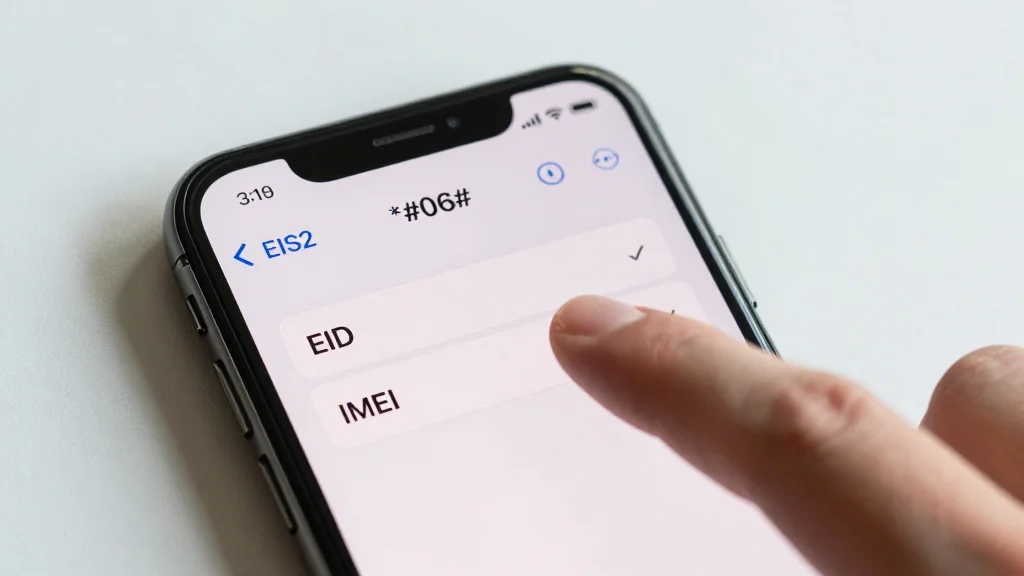
아이폰 전화 키패드에서 *#06#을
누르면 화면에 EID, IMEI
등의 정보가 나타나요.
이 EID는 이심의 고유 식별 번호로,
통신사 고객센터에 문의할 때 이 정보를
알려주면 더욱 빠르고 정확한 문제 해결에
도움이 된답니다.
특히 이심 바코드 인식이 안 될 때
수기로 EID를 입력해야 하는 경우도
발생할 수 있으니, 미리 캡처해 두거나
메모해 두면 유용하게 활용할 수
있을 거예요.
아이폰 이심이 안 될 때는 당황하지 말고
차근차근 위에서 알려드린 방법들을 따라
해 보는 것이 중요한데요.
대부분의 문제는 기본적인 설정 확인이나
통신사 고객센터와의 상담을 통해 해결될
수 있으니 너무 걱정하지 마세요.
간편한 이심 사용으로 더욱 편리한 모바일
라이프를 즐기시길 바라요.