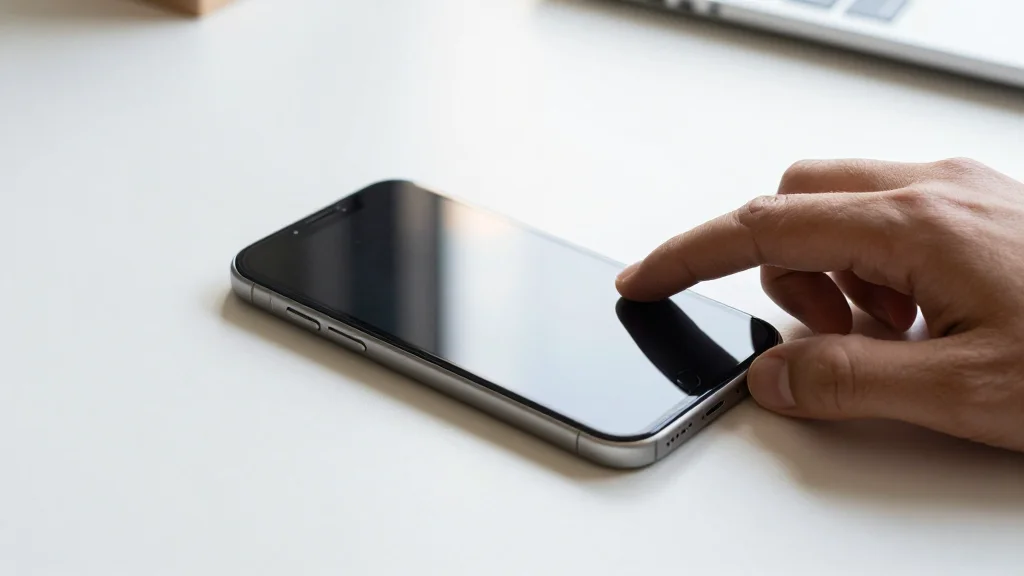
아이폰으로 중요한 화면을 저장하려는데
갑자기 캡쳐가 되지 않아 불편함을
겪는 사용자들이 많습니다.
측면 버튼과 음량 올리기 버튼을 동시에
눌러도 반응이 없거나, 왼쪽 하단에
미리보기가 뜨지 않는다면 몇 가지 원인을
의심해 볼 수 있어요.
이번 아티클에서는 아이폰 화면 캡쳐가 안
될 때 확인해야 할 사항과 문제 해결
방법을 단계별로 짚어보고, 더 나아가
아이폰을 더욱 편리하게 활용할 수 있는
캡쳐 꿀팁까지 함께 알아보도록 하겠습니다.
01. 아이폰 캡쳐 오류, 진단부터 시작해요
아이폰 화면 캡쳐가 안 될 때, 가장
먼저 해볼 수 있는 진단은 바로
특정 앱에서의 문제인지 혹은
아이폰 자체의 문제인지를
확인하는 과정이에요.
만약 특정 은행 앱이나 보안 관련
앱에서만 캡쳐가 되지 않는다면, 해당
앱의 보안 정책으로 인해 캡쳐 기능이
제한된 경우가 대부분이에요.
이때는 앱을 종료하고 홈 화면에서
다시 캡쳐를 시도해 보면 돼요.
홈 화면에서도 캡쳐가 안 된다면
그때부터는 아이폰의 설정이나 버튼 문제
등을 의심해 봐야 하는데요.
아래 표를 통해 주요 원인별 해결
방법을 한눈에 살펴볼까요?
- 특정 앱에서만 안 될 때: 해당 앱의 보안 정책으로 인한 제한일 가능성이 높아요. 앱을 닫고 홈 화면에서 다시 시도해 보세요.
- 홈 화면에서도 안 될 때: 아이폰 설정 오류, 버튼 고장, 시스템 문제 등 기기 자체의 문제일 수 있어요.
02. 가장 흔한 원인, 보안 앱 제한과 해결책
 AI 연출
AI 연출
아이폰 화면 캡쳐가 안 되는
가장 흔한 이유는
보안 앱으로 인한 캡쳐 제한이에요.
금융 앱, 증권 앱, 일부 스트리밍 앱
등은 중요한 정보 보호를 위해 화면 캡쳐
기능을 원천적으로 막아두곤 하죠.
이런 경우, 해당 앱을 사용
중일 때는 아무리 버튼을 눌러도
캡쳐가 되지 않아요.
이 문제에 부딪혔을 때는 당황하지 말고
앱을 완전히 종료한 뒤
홈 화면이나 다른 일반 앱에서 다시 캡쳐를 시도해
보는 것이 좋습니다.
만약 홈 화면에서는 정상적으로 캡쳐가
된다면, 아이폰 자체에는 문제가 없는
것이므로 안심하고 사용해도 좋습니다.
해당 앱에서 꼭 캡쳐가 필요하다면
다른 기기로 촬영하거나, 앱 내에
자체적인 공유 기능을 활용하는 방법을
찾아봐야 해요.
- 보안 앱 제한: 은행, 증권 등 금융 앱이나 일부 스트리밍 앱은 보안상의 이유로 캡쳐를 제한해요.
- 해결 방법: 해당 앱을 종료하고 홈 화면에서 캡쳐를 시도해 보세요. 홈 화면에서 잘 되면 기기 문제는 아니에요.
- 대안: 다른 기기로 촬영하거나, 앱 내 공유 기능을 활용하는 것이 좋아요.
03. 물리 버튼 문제일 때의 점검 사항
홈 화면에서도 캡쳐가 안 된다면 버튼
문제일 가능성을 배제할 수 없어요.
아이폰은 측면 버튼과 음량 올리기 버튼을
동시에 눌러 화면을 캡쳐하는데요.
이 중
어느 한쪽이라도 고장 나면 캡쳐 기능이 작동하지 않을 수 있습니다.
버튼이 헐거워지거나 이물질이 끼어 제대로
눌리지 않는 경우도 종종 발생하죠.
이럴 때는 먼저 버튼 주변을 깨끗하게
닦아주고, 버튼이 정상적으로 눌리는지 몇
번 반복해서 확인해 보는 것이 좋아요.
음량 버튼은 소리 조절로, 측면 버튼은
화면 잠금 등으로 개별 기능이 작동하는지
확인해 볼 수 있어요.
04. 아이폰 자체 설정 및 시스템 오류 해결
 AI 연출
AI 연출
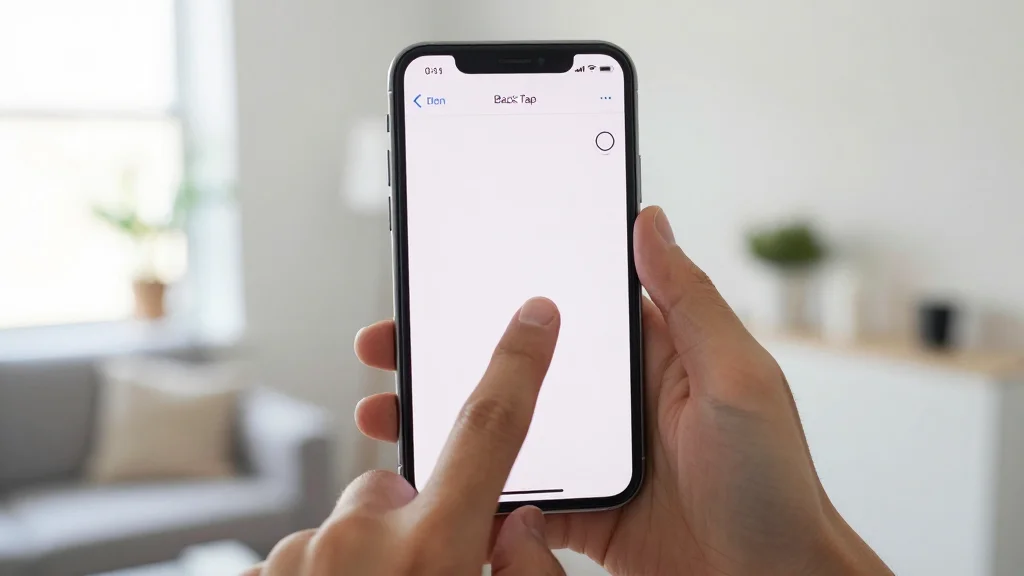
버튼에도 문제가 없고 보안 앱 때문도
아니라면, 아이폰의 소프트웨어 설정이나
시스템 오류일 가능성이 높아요.
이때는 몇 가지 설정을 확인하고
기기를 재시동하는 것으로 문제를
해결할 수 있어요.
가장 먼저 시도해 볼 것은
아이폰 재시동이에요.
간단한 시스템 오류는 재시동만으로도
해결되는 경우가 많습니다.
그다음으로 iOS 업데이트 여부를
확인해 보세요.
오래된 iOS 버전은 예기치 않은
버그를 유발할 수 있거든요.
만약 보조 기능인
AssistiveTouch를 사용하고
있다면, 이 기능을 통해 캡쳐를 시도해
볼 수도 있어요.
'설정 > 손쉬운 사용 > 터치 >
AssistiveTouch'에서 기능을
활성화하고 '사용자 설정 동작'에 캡쳐를
추가하면 버튼 없이도 캡쳐가 가능해집니다.
05. 더 편리한 아이폰 캡쳐 꿀팁 활용하기
아이폰 캡쳐가 정상적으로 작동한다면,
몇 가지 꿀팁을 활용하여 더욱 편리하게
사용할 수 있어요.
특히 뒷면 탭 기능은 많은 사용자에게
새로운 편리함을 선사하고 있죠.
'설정 > 손쉬운 사용 > 터치 >
뒷면 탭'에서 '이중 탭' 또는 '삼중
탭'에 '스크린샷' 기능을 할당하면,
아이폰 뒷면을 두 번 또는 세 번
두드리는 것만으로 간편하게 화면을 캡쳐할
수 있어요.
또한, 긴 웹페이지나 문서 전체를 한
번에 캡쳐하고 싶을 때는
'전체 페이지 캡쳐' 기능을 활용해 보세요.
일반 캡쳐 후 왼쪽 하단 미리보기를
누르면 '전체 페이지' 옵션이
나타나는데, 이를 선택하면 PDF 파일로
긴 화면 전체를 저장할 수 있어 매우
유용하게 활용할 수 있어요.
- 뒷면 탭 캡쳐: '설정 > 손쉬운 사용 > 터치 > 뒷면 탭'에서 스크린샷을 할당해 편리하게 사용해 보세요.
- 전체 페이지 캡쳐: 긴 웹페이지나 문서는 일반 캡쳐 후 미리보기에서 '전체 페이지'를 선택해 PDF로 저장할 수 있어요.