갤럭시 스마트폰을 사용하다 보면 간혹
화면이 멈추거나 터치가 안 되는 난감한
상황에 부딪히곤 해요.
이럴 때 강제 초기화 방법을
찾게 되는데요.
단순 재부팅과 공장초기화는 엄연히 다른
개념이라는 것을 알아두어야 해요.
잘못된 방법으로 진행하면 소중한
사진과 자료를 모두 잃을 수 있어
주의가 필요한데요.
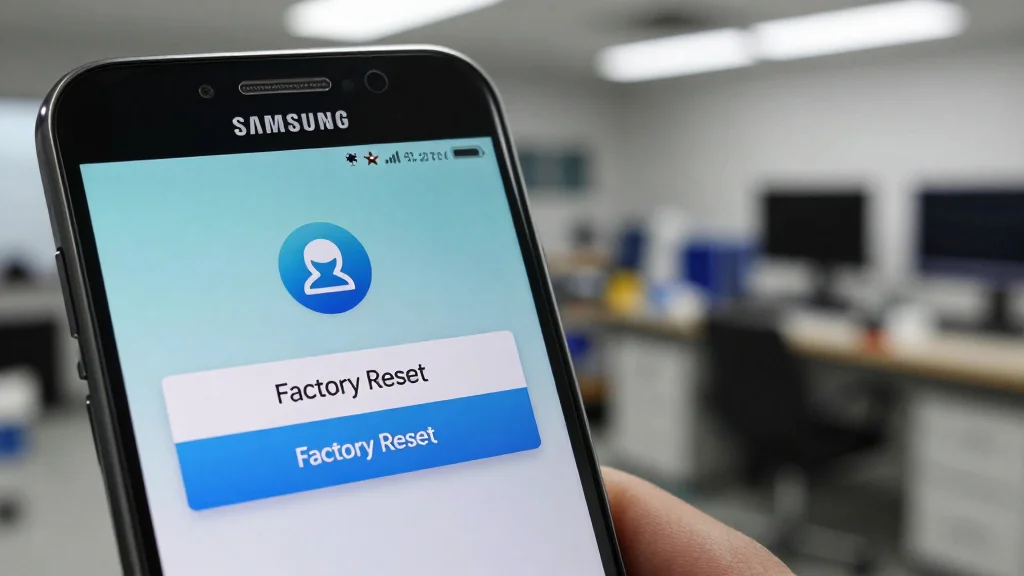
오늘은 갤럭시 강제 공장초기화
시 꼭 알아두어야 할 핵심 정보들을
자세히 짚어볼게요.
01. 갤럭시 공장초기화, 두 가지 접근 방식
갤럭시 스마트폰의 공장초기화는 크게 두
가지 방법으로 나눌 수 있어요.
첫째는 기기가 정상적으로 작동할 때
설정 메뉴를 통해 진행하는 방식이고,
둘째는 화면 잠금을 잊었거나 기기
오작동으로 설정 접근이 어려울 때 버튼을
이용해 리커버리 모드로 진입하는 강제
초기화 방식이에요.
두 방법 모두 기기 내부의 모든 데이터를
삭제하고 공장 출하 상태로 되돌리지만,
접근 과정과 주의사항에 차이가 있어요.
특히 리커버리 모드의 'Wipe
data/factory reset'을
선택하면 사진, 연락처, 앱, 저장 파일
등이 모두 삭제된다는 점을 명심해야 해요.
- 설정 초기화: 기기가 정상 작동할 때 가장 빠르고 안전한 방법으로, 설정 앱에서 '일반 관리' → '초기화' 메뉴를 통해 진행해요.
- 강제 초기화: 화면 먹통, 잠금 해제 불가 등 기기 오작동 시 물리 버튼을 눌러 리커버리 모드에 진입한 후 'Wipe data/factory reset'을 선택하는 방식이에요.
- 데이터 백업 필수: 어떤 방식이든 초기화 전 Smart Switch나 클라우드를 이용해 중요한 데이터를 반드시 백업해야 해요.
- 구글 계정 확인: 초기화 후 구글 FRP(Factory Reset Protection) 인증을 위해 초기화 전 연결된 구글 계정을 정확히 확인해야 재활성화가 가능해요.
02. 강제 초기화 전 반드시 확인해야 할 사항들
 AI 연출
AI 연출
갤럭시 스마트폰을 강제 초기화하기 전에는
몇 가지 필수 점검 사항들이 있어요.
가장 중요한 것은 바로
데이터 백업이에요.
초기화는 기기 내 모든 정보를 지우는
작업이므로, 사진, 동영상, 연락처,
문서 등 소중한 데이터는 반드시
Smart Switch나 클라우드
서비스(구글 드라이브, 삼성 클라우드
등)를 이용해 미리 옮겨두어야 해요.
다음으로는 배터리 잔량을 확인해야 해요.
초기화 과정 중 전원이 꺼지면 기기에
치명적인 손상을 줄 수 있으니, 최소
70% 이상의 배터리를 확보한 상태에서
진행하는 것이 안전해요.
마지막으로 구글 계정(FRP)
확인은 필수예요.
안드로이드 기기는 초기화 후 이전
소유주의 구글 계정으로 로그인해야
정상적인 사용이 가능한
FRP(Factory Reset
Protection) 기능이
탑재되어 있어요.
따라서 초기화 전 현재 기기에 연결된
구글 계정 정보를 정확히 알고 있어야
초기화 후 기기 활성화에 문제가 없어요.
03. 모델별 리커버리 모드 진입 방법 비교
갤럭시 스마트폰의 강제 초기화는 주로
리커버리 모드를 통해 진행되는데요.
모델별로 진입 방법이 조금씩 달라요.
대부분의 갤럭시 모델은 전원 버튼과
볼륨 상(또는 하) 버튼을 동시에
누르는 방식으로 리커버리 모드에
진입할 수 있어요.
예를 들어, 전원 버튼과 볼륨 상 버튼을
길게 누른 후 삼성 로고가 나타나면
버튼에서 손을 떼는 식이에요.
일부 구형 모델이나 특정 시리즈는
빅스비 버튼을 함께 눌러야 하는
경우도 있어요.
정확한 진입 방법은 사용하는 갤럭시
모델에 따라 차이가 있으므로, 초기화 전
해당 모델의 정확한 리커버리 모드 진입
방법을 미리 확인해 두는 것이 중요해요.
04. 리커버리 모드에서 공장초기화 진행하기
 AI 연출
AI 연출
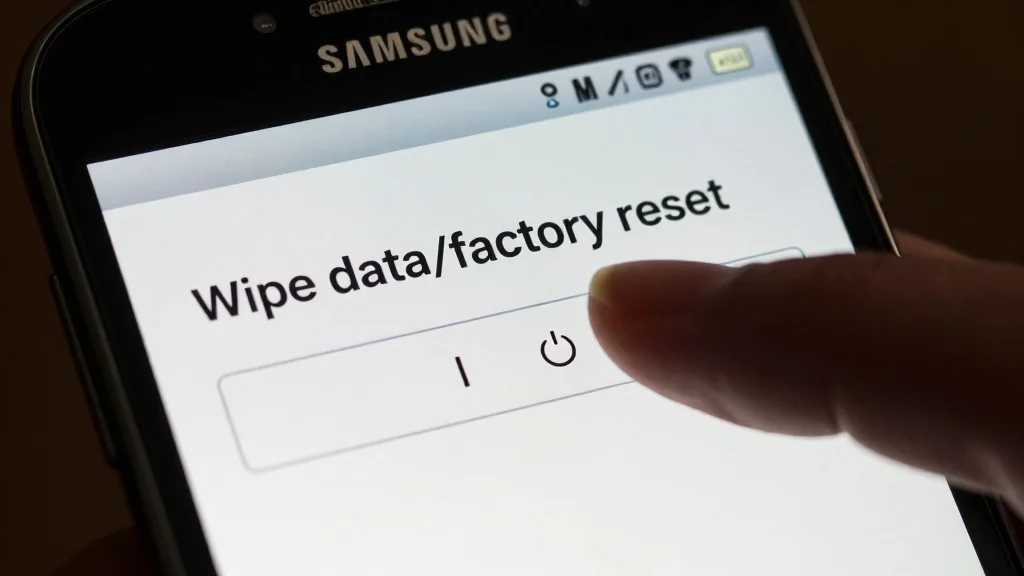
리커버리 모드에 성공적으로 진입하면
화면에 여러 메뉴가 나타나는데요.
여기서
'Wipe data/factory reset'을
선택해야 해요.
볼륨 버튼을 이용해 메뉴를 위아래로
이동하고, 전원 버튼으로 선택할 수 있어요.
'Wipe data/factory
reset'을 선택하면 데이터 삭제에
대한 경고 문구가 나타나는데, 이때
'Yes' 또는 'Factory data
reset'을 선택하여 초기화를
진행하면 돼요.
이 과정이 끝나면 'Reboot
system now'를 선택해 스마트폰을
재부팅하면 공장초기화가 완료돼요.
초기화 과정은 몇 분 정도 소요될
수 있으며, 재부팅 후에는 초기
설정 화면이 나타납니다.
05. 초기화 후 구글락(FRP) 해결 및 재설정 팁
공장초기화 후에는 앞서 언급했듯이
구글 FRP로 인해 이전 소유주의 구글
계정으로 로그인해야 하는 과정을
거쳐야 해요.
만약 중고폰 판매를 위해 초기화했다면,
판매 전에 반드시 기기에서 구글 계정을
완전히 삭제해야 해요.
설정 메뉴에서 계정 및 백업 →
계정 관리로 이동해 구글 계정을
제거할 수 있어요.
계정을 제거하지 않고 초기화하면 새로운
사용자가 기기를 사용할 때 구글락에 걸려
불편을 겪을 수 있어요.
초기화가 완료되면 스마트폰은 새로운
기기처럼 초기 설정 과정을 거치게 돼요.
이때 Wi-Fi 연결, 구글 계정
로그인, 보안 설정 등을 진행하게 돼요.
데이터 백업을 해두었다면 이 단계에서
복원할 수 있는 옵션이 제공되니, 필요에
따라 복원하여 사용하면 돼요.