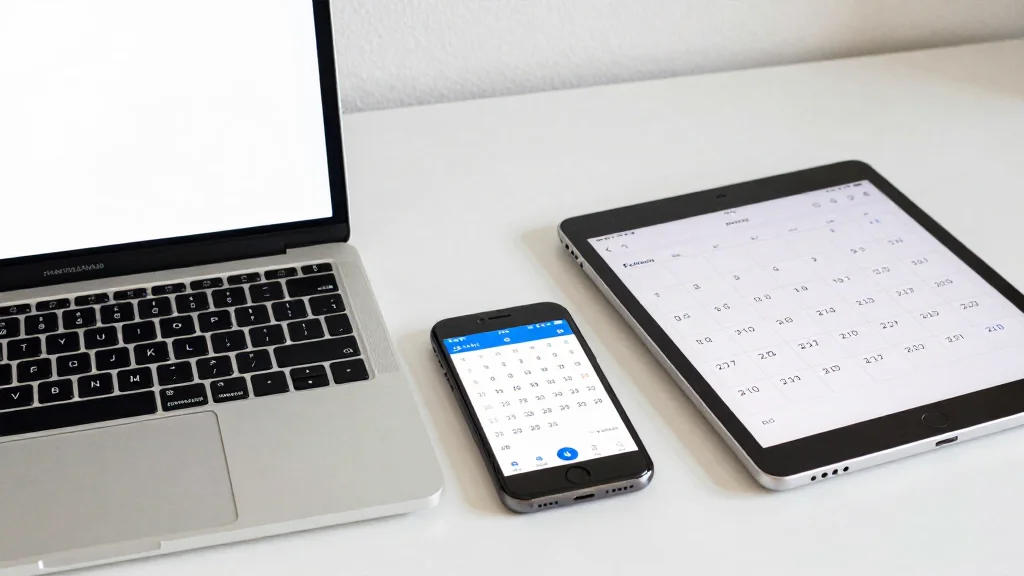
아이폰 기본 캘린더부터 ChatGPT,
노션, 네이버 캘린더까지 폭넓은
플랫폼에서 구글 캘린더를 효과적으로
연동하는 방법을 알아볼까요?
다양한 플랫폼과의 구글 캘린더 연동
- 아이폰 기본 캘린더: iOS 설정에서 구글 계정 추가 후 캘린더 동기화 활성화
- ChatGPT: 플러그인 또는 연동 기능을 통해 일정 조회 및 등록 가능
- 노션: 양방향 동기화 및 다계정 통합으로 일정 관리 효율 증대
- 가족 공유 캘린더: PC 웹 또는 모바일에서 전용 캘린더 생성 후 권한 설정
구글 캘린더는 그 자체로도 강력하지만,
다른 서비스와 연동했을 때 진정한
시너지를 발휘하는데요.
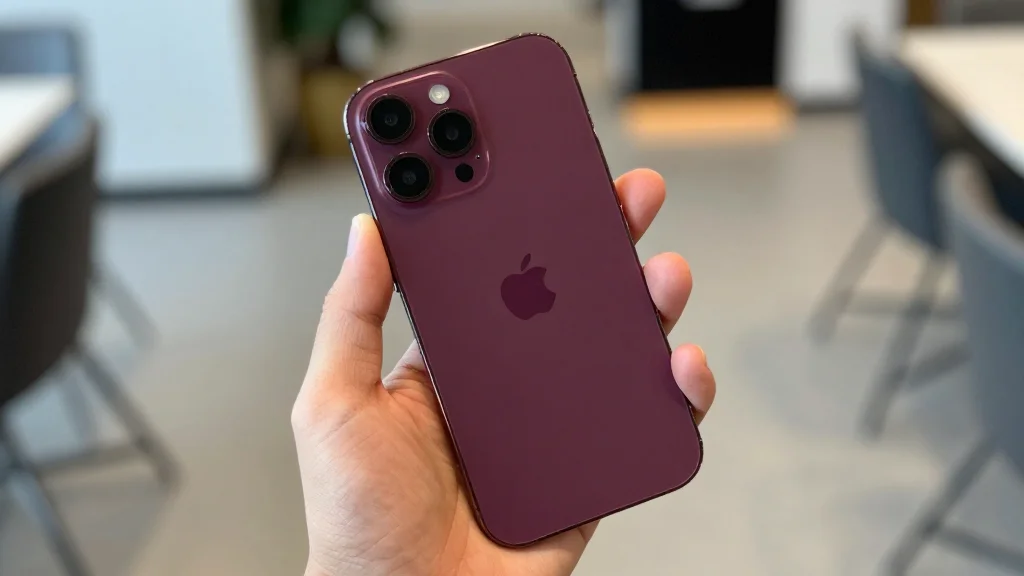
특히 아이폰 사용자라면 기본 캘린더
앱에 구글 일정을 함께 표시할
수 있어 편리해요.
iOS 설정에서 구글 계정을 추가하고
캘린더 동기화를 활성화하면 모든 일정이
한눈에 보이게 돼요.
AI 비서와 협업하는 똑똑한 일정 관리
 AI 연출
AI 연출
최근에는 ChatGPT와 같은 AI
비서와 구글 캘린더를 연동하여 일정을
음성으로 추가하거나 조회하는 방식도
주목받고 있어요.
별도의 앱을 열지 않고도 AI에게
말 한마디로 일정을 관리하니 업무
효율성이 크게 높아지는데요.
마치 전담 비서가 생긴 듯한 편리함을
경험할 수 있어요.
이러한 연동은 단순히 일정을 확인하는
것을 넘어 예정된 회의나 약속에 대한
정보를 미리 알려주기도 해요.
업무 생산성을 높이는 통합 관리의 힘
업무용으로 노션을 사용하는 분들에게는
구글 캘린더와의 연동이 필수적이에요.
노션 캘린더와 구글 캘린더를 양방향으로
실시간 동기화하면 어느 한쪽에서 일정을
변경해도 모든 데이터가
자동으로 업데이트돼요.
여러 개의 구글 계정을 사용하는 경우에도
노션을 통해 통합 관리할 수 있어 복잡한
일정 속에서도 핵심을 놓치지 않고 업무에
집중할 수 있어요.
가족과 함께하는 효율적인 공유 캘린더
가족 구성원들의 다양한 일정을 한곳에서
관리하고 싶다면 구글 캘린더의 공유
기능을 활용해 보세요.
PC 웹이나 모바일 앱에서 가족 전용
캘린더를 만들고 각 구성원에게 보기 또는
수정 권한을 설정해 줄 수 있는데요.
이렇게 하면 서로의 일정을 쉽게 파악하고
조율할 수 있어 가족 간의 소통과 계획
수립에 큰 도움이 된답니다.
연동 과정에서 혹시 모를 오류가
발생해도 구글 계정 재동기화나 캘린더
앱 재설치 등의 방법으로 간단히
해결할 수 있어요.
나에게 맞는 구글 캘린더 활용법 찾기
구글 캘린더 연동은 사용자의
라이프스타일과 업무 환경에 따라
무궁무진한 활용 가능성을 제공하는데요.
아이폰의 기본 캘린더와 함께 쓰거나
AI 비서와의 협업을 통해 음성으로
일정을 관리하는 등 나에게 가장 편리한
방법을 찾아보세요.
노션과의 통합 관리를 통해 업무 생산성을
극대화하거나 가족 공유 캘린더로 화목한
가정생활을 꾸릴 수도 있어요.
구글 캘린더 연동을 통해 더욱
스마트하고 효율적인 일정 관리의
시작을 경험해 보세요.