아이폰 사용자라면 누구나 한 번쯤
사진이나 영상을 노트북으로 옮길 때
어려움을 겪어본 경험이 있을 텐데요.
특히 아이폰과 다른 운영체제를 쓰는
윈도우 노트북을 함께 사용한다면 더욱
번거롭게 느껴지곤 하죠.
오늘은 아이폰 속 사진들을 노트북으로
쉽고 빠르게 옮길 수 있는 다양한
방법들을 자세히 살펴볼게요.
01. 아이폰 사진 전송, 핵심 기능 3초 요약
아이폰 사진을 노트북으로 옮기는 방법은
크게 유선과 무선으로 나눌 수 있는데요.
각 방법의 핵심 특징을 먼저 알아볼까요?
- USB 케이블 연결: 가장 기본적인 유선 방식으로,
대용량 사진을 빠르게 옮길 때 효율적이에요. - iCloud 활용: 사진을 자동으로 동기화해
어떤 기기에서든 접근할 수 있게 해주는 무선 방식이죠. - LocalSend 등 앱: 근거리에서 무선으로
사진을 주고받을 수 있는 편리한 대안이에요. - HEIC 파일 변환: 아이폰의 고효율 이미지 포맷인 HEIC는
윈도우에서 열리지 않을 수 있어 변환이 필요할 수 있어요.
이처럼 각 방법은 장단점이 명확해서
사용자의 환경과 목적에 따라 가장 적합한
방식을 선택하는 것이 중요해요.
02. 유선 vs 무선, 전송 속도와 편의성 실측 비교
 AI 연출
AI 연출
실제로 아이폰 사진을 노트북으로
옮길 때 유선 방식과 무선 방식은
어떤 차이를 보일까요?
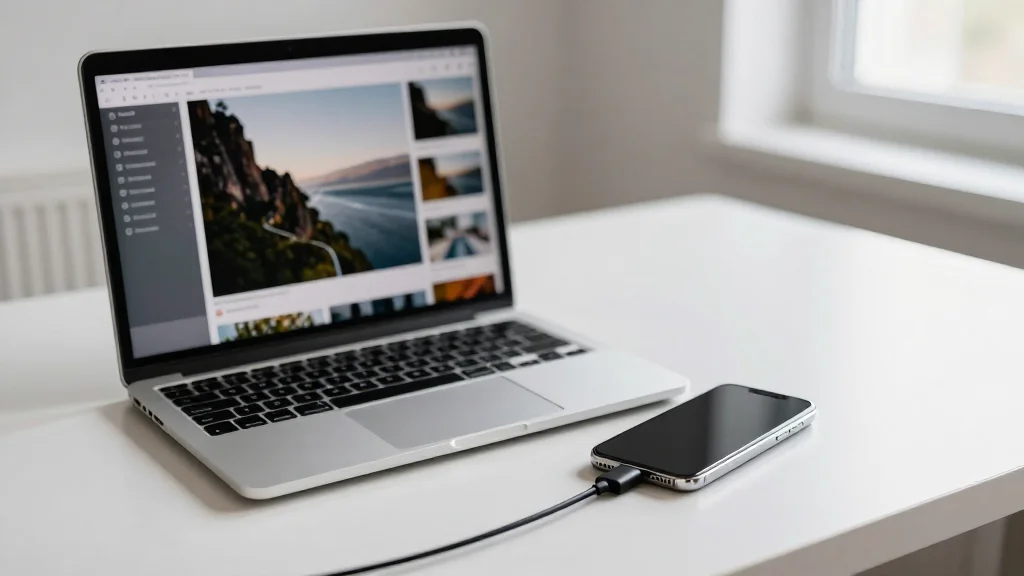
USB 케이블을 이용한 유선 전송은 수
기가바이트(GB)에 달하는 대용량 사진도
빠르게 옮길 수 있다는 장점이 있어요.
하지만 케이블을 항상 휴대해야 하고 종종
인식 오류가 발생하기도 하죠.
특히 윈도우 노트북에서는 ‘장치에
연결할 수 없음’ 같은 오류 메시지가
뜨는 경우가 많은데요.
이럴 때는 아이폰의 잠금을 해제하고
'이 컴퓨터를 신뢰하시겠습니까?'
질문에 '신뢰'를 탭하는 것이 중요해요.
또한, 윈도우용 Apple Devices
앱을 설치하면 연결 안정성이
훨씬 높아진답니다.
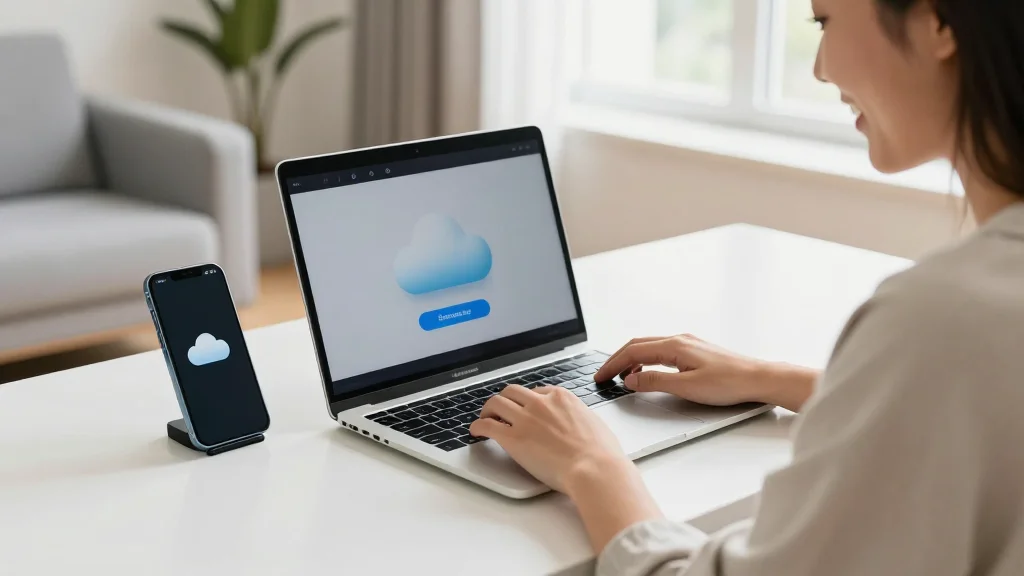
반면 iCloud 같은 무선 방식은
케이블 없이도 언제 어디서든 사진에
접근할 수 있어 편리해요.
사진이 자동으로 클라우드에 백업되니
아이폰 저장 공간이 부족할 때도
큰 도움이 되는데요.
다만 인터넷 연결이 필수적이고 무료
제공되는 저장 공간(5GB)을 초과하면
유료 결제가 필요하다는 점을 고려해야 해요.
03. 이전 방식과 최신 방법, 어떤 차이가 있을까요?
과거에는 아이폰 사진을 옮길 때 주로
USB 케이블을 사용하거나 메일,
카카오톡으로 보내는 방식이 많았어요.
하지만 최근에는 기술 발전과 함께 더욱
편리하고 다양한 방법들이 등장했는데요.
iCloud는 이제 아이폰 사용자들에게
필수적인 서비스로 자리 잡았죠.
사진 동기화를 통해 여러 기기에서 동일한
사진을 볼 수 있게 해줘요.
특히 윈도우 노트북 사용자라면
Windows용 iCloud를 설치하면
마치 윈도우 탐색기처럼 간편하게 사진을
관리할 수 있어요.
LocalSend와 같은 서드파티 앱들은
에어드롭(AirDrop)처럼 기기 간
직접 전송을 지원해서 빠르고 간편하게
사진을 옮길 수 있게 해주는데요.
이러한 방법들은 기존의 번거로움을 줄이고
사용자의 편의성을 크게 높여주고 있죠.
04. 실제 사용자들이 체감하는 전송 과정의 만족도
 AI 연출
AI 연출
아이폰 사진을 노트북으로 옮기는 과정에서
사용자들이 가장 중요하게 생각하는 것은
바로 '간편함'과 '안정성'이에요.
USB 케이블 연결 방식은 전송 속도가
빠르다는 장점이 있지만 종종 발생하는
연결 오류 때문에 불편함을 느끼는
경우가 많았어요.
특히 삼성 노트북처럼 윈도우 운영체제를
쓰는 기기에서는 드라이버 문제 등으로
인식이 안 되는 상황이 생기곤 했죠.
이런 불편함을 해소하기 위해
iCloud나 LocalSend 같은
무선 방식을 선호하는 사용자가
늘고 있는데요.
클라우드 서비스는 한 번 설정해두면
자동으로 사진이 동기화되니 따로 신경 쓸
필요가 없어서 만족도가 높은 편이에요.
LocalSend는 에어드롭과 유사한
편리함으로 빠르게 사진을 주고받을
수 있어서 특히 여러 장의 사진을
자주 옮기는 사용자들에게 긍정적인
평가를 받고 있어요.
05. 나에게 맞는 아이폰 사진 옮기기, 선택 가이드
그렇다면 어떤 방법이 나에게
가장 적합할까요?
만약 대용량의 사진이나 영상을 자주,
그리고 빠르게 옮겨야 한다면
USB 케이블 연결 방식이
가장 효과적이에요.
이때 윈도우 노트북 사용자라면 Apple
Devices 앱을 설치하여 연결
안정성을 확보하는 것이 좋아요.
평소 사진을 자동으로 백업하고 싶고 여러
기기에서 사진에 접근해야 한다면
iCloud 동기화를 활용하는
것이 편리하죠.
무료 저장 공간이 부족하다면 월정액
요금제를 고려해 볼 수 있어요.
케이블 없이 간편하게 근거리에서 사진을
주고받고 싶다면
LocalSend 같은 무선 전송 앱이
좋은 대안이에요.
아이폰 사진을 노트북으로 옮기는 방법은
사용자의 환경과 필요에 따라 다양하게
선택할 수 있어요.
이 글에서 제시된 팁들을 참고하여 가장
효율적이고 편리한 방법을 찾아 소중한
사진들을 안전하게 관리해 보세요.