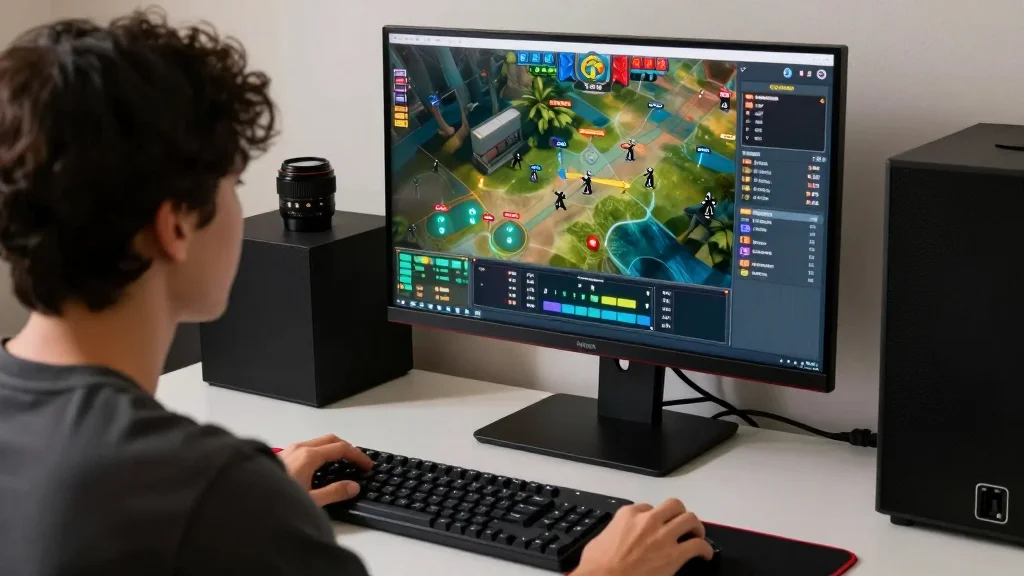
복잡한 보고서를 만들거나 중요한 정보를
저장할 때 전체 화면을 다 찍고 나서
다시 자르느라 고생하셨죠.
별도의 무거운 프로그램 없이 윈도우 기본
화면캡쳐 단축키 하나만 제대로 알고
있어도 작업 속도가 몰라보게 빨라져요.
01. 마우스 클릭 없이 끝내는 부분 영역 지정의 마법
윈도우 사용자라면 반드시 기억해야
할 조합이 있는데요.
바로 윈도우 키와 쉬프트, 그리고
S를 동시에 누르는 거죠.
이 기능을 실행하면 화면이 어두워지면서
상단에 메뉴가 나타나는데, 여기서 원하는
영역만 드래그하면 끝이에요.
사각형뿐만 아니라 자유형, 특정 창
캡처까지 지원되어 그림판을 켜야 하는
번거로움이 일상에서 완전히 사라집니다.
- 윈도우 부분 캡처: Win + Shift + S 조합으로 즉시 영역 지정 가능
- 맥북 부분 캡처: Command + Shift + 4 사용 후 마우스 드래그
- 전체 화면 저장: Win + PrtSc 키를 누르면 사진 폴더에 자동 저장
02. 시스템 충돌 없는 안정적인 키 조합의 원리
단축키는 단순한 기능 실행을 넘어
운영체제 내부 리소스를 가장 효율적으로
사용하는 안전한 소프트웨어 명령이에요.
외부 프로그램을 설치할 때 발생할 수
있는 시스템 충돌이나 보안 위협으로부터
자유롭고 메모리 점유율도 매우 낮습니다.
특히 윈도우 11 환경에서는 캡처
도구와의 유기적인 연동을 통해 고해상도
이미지를 왜곡 없이 그대로 담아내는
내구성이 돋보여요.
03. 사라진 스크린샷 파일과 저장 폴더 위생 관리
분명히 찍은 것 같은데 파일이 보이지
않아 당황하셨다면 클립보드와 물리
저장소의 차이를 먼저 이해해야 해요.
단순 캡처는 임시 저장소인 클립보드에
머물러 있기 때문에 반드시 컨트롤 V를
눌러서 메신저나 문서에 붙여넣어야 해요.
파일로 영구 보관하고 싶다면 내
PC의 사진 폴더 안에 있는 스크린샷
폴더를 확인하세요.
주기적으로 비워주면 더 좋겠죠.
04. 스마트폰 제스처와 PC 단축키의 이색 활용법
PC뿐만 아니라 갤럭시 같은 모바일
기기에서도 손날 밀기나 측면 버튼 조합을
활용하여 찰나의 순간을 기록할 수 있어요.
길게 이어진 웹페이지 전체를 한 장으로
담는 스크롤 캡처는 정보 수집 시간을
획기적으로 줄여주는 숨은 조력자입니다.
불필요한 스크린샷 데이터는 디지털
쓰레기가 되어 용량을 차지하므로, 사용
후에는 즉시 휴지통으로 비워주는
게 원칙이죠.
05. 환경별 최적의 캡처 도구 가성비 진단
단순한 기록용이라면 윈도우 기본 기능을
사용하는 것이 비용과 시간 측면에서 가장
합리적인 선택이 될 텐데요.
반면 전문적인 이미지 편집이나 대량의
워터마크 삽입이 필요할 때만 전용 유료
프로그램을 고려해보는 것이 경제적입니다.
2026년 현재 가장 추천하는 방식은
기본 기능을 숙지하고 자주 쓰는 키를
손에 익혀서 생산성을 높이는 방법이랍니다.