USB 드라이브를 포맷할 때마다
FAT32, exFAT, NTFS
중 어떤 것을 선택해야 할지 고민하는
분들이 많을 텐데요.
특히 FAT32는 가장 오래된 파일
시스템이지만 여전히 많은 기기의
기본값으로 자리 잡고 있어요.
왜 그럴까요?
오늘은 이 FAT32 포맷 프로그램이
일상 속 디지털 기기 활용에 어떤 영향을
미치는지 자세히 알아볼게요.
01. 오래된 방식이 여전히 기본값인 이유
USB 메모리를 윈도우에서 포맷할 때
파일 시스템이 FAT32로 자동 선택되는
건 바로 뛰어난 호환성 때문이에요.
FAT32는 컴퓨터뿐만 아니라 TV,
차량 오디오, 카메라, 프린터 등
대부분의 전자기기에서 문제없이 인식되는
강력한 장점을 가지고 있죠.
구조가 단순해서 데이터 처리 속도도
빠르고 안정적이며 범용성이 좋다는
평가를 받아요.
이러한 특성 덕분에 오래된 방식임에도
불구하고 여전히 많은 기기에서 기본
옵션으로 사랑받고 있는 거예요.
02. FAT32가 가진 숨겨진 제약 사항들
 AI 연출
하지만 FAT32 파일 시스템에도
분명한 한계점들이 존재해요.
가장 대표적인 단점은
단일 파일 4GB 제한이에요.
4GB를 초과하는 대용량 영상 파일이나
압축 파일을 저장하려고 하면 오류
메시지가 뜨면서 복사가 안 되는 경우가
바로 이 때문인데요.
최대 파티션 크기도 2TB로
제한되어 있어 고용량 저장 장치에는
적합하지 않아요.
또한, 보안이나 저널링 기능이 없다는
점도 최신 파일 시스템과 비교했을 때
아쉬운 부분으로 꼽히곤 하죠.
- FAT32 장점: 최고의 호환성, 빠른 속도, 높은 안정성
- FAT32 단점: 단일 파일 4GB 제한, 최대 파티션 2TB 제한, 보안 기능 부재
03. 대용량 파일 사용 시 FAT32의 한계
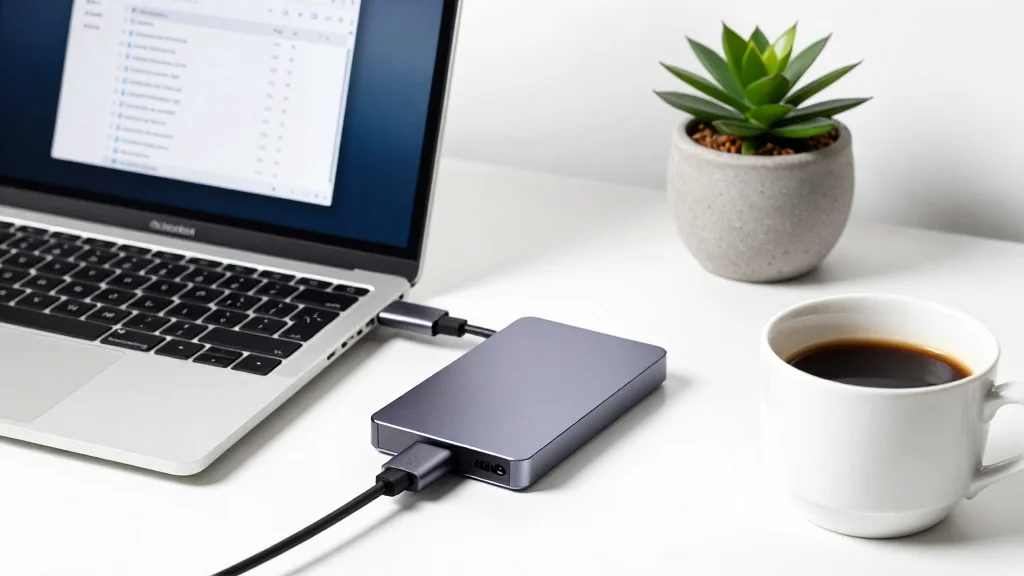
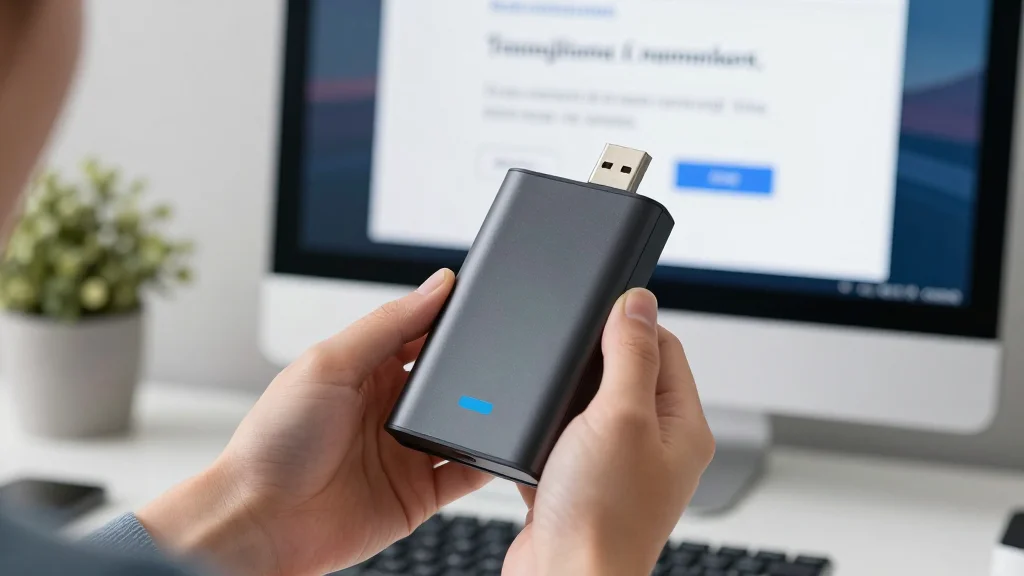
만약 USB 드라이브에 영화 파일이나
대용량 게임 설치 파일을 넣으려고 하는데
"파일이 너무 커서 대상 파일 시스템에서
사용할 수 없습니다"라는 메시지를
받았다면, 이는 FAT32의 4GB 단일
파일 제한 때문일 거예요.
드라이브 전체 용량은 넉넉해도 파일
시스템이 지원하는 개별 파일 크기에는
한계가 있기 때문인데요.
이럴 때는
exFAT나 NTFS 같은 다른 파일 시스템으로 포맷하는
것을 고려해봐야 하죠.
특히 64GB 이상의 대용량 메모리
카드나 외장하드를 사용할 때는 이러한
제한이 더욱 크게 다가올 수 있어요.
04. 상황별 파일 시스템 선택 가이드
 AI 연출
그렇다면 어떤 상황에서 어떤 파일
시스템을 선택해야 현명할까요?
다양한 기기에 연결하여
범용적으로 사용하고 대용량 단일 파일
저장이 필요 없다면 FAT32가 여전히
좋은 선택이에요.
반면,
4GB 이상의 대용량 파일을 자주 옮기고
윈도우와 맥 운영체제를 넘나들며
사용한다면 exFAT가 유용할 수 있어요.
주로 윈도우 환경에서만 사용하고 대용량
파일과 파티션을 다루며 보안 기능까지
필요하다면 NTFS가 가장 적합한
옵션이 될 거예요.
자신의 사용 목적과 환경에 맞춰 파일
시스템을 선택하는 것이 디지털 기기를
더욱 효율적으로 활용하는 핵심 노하우라고
할 수 있어요.
05. 윈도우11에서 FAT32 포맷 시 주의할 점
윈도우11 운영체제에서는 기본 포맷
옵션으로 FAT32가 제공되지만,
특정 상황에서는 FAT32 옵션이
보이지 않을 수도 있어요.
특히 64GB 이상의 대용량 메모리
카드를 FAT32로 포맷하고 싶을
때는 별도의 프로그램을 사용해야 하는
경우도 있는데요.
이러한 상황에 대비하여 미리
FAT32 포맷을 지원하는 유틸리티 프로그램을
알아두는 것도 좋은 방법이에요.
정확한 사용 목적을 파악하고 그에
맞는 파일 시스템을 선택하는 것이
나중에 발생할 수 있는 불편함을 미리
방지하는 길이에요.