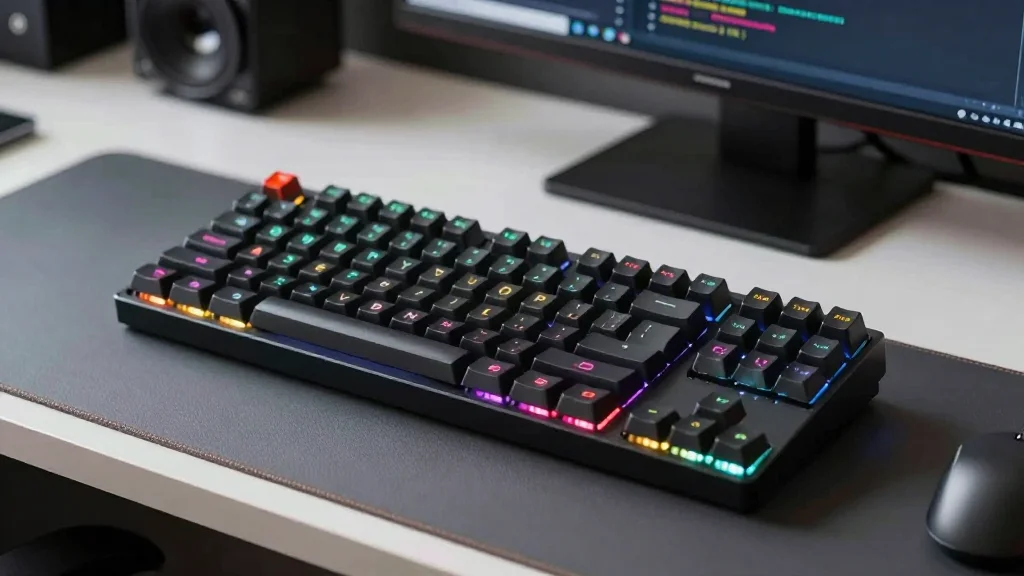
가성비 기계식 키보드로 많은 분의 관심을
받고 있는 독거미 키보드는 정갈한
타건감과 합리적인 가격으로 입문자부터
실사용자까지 폭넓은 인기를 얻고 있어요.
블루투스와 무선 및 유선 연결을 모두
지원하는 3모드 방식과 다채로운 LED
백라이트 제어 기능을 갖추고 있어 처음
접하면 조작법이 다소 낯설 수 있는데요.
이 글에서는 독거미 키보드의 기본
구조부터 운영체제 전환, 무선 페어링
단축키, 조명 설정까지 실사용에 꼭
필요한 핵심 기능을 자세히 살펴볼게요.
01. 운영체제 전환과 무선 페어링 단축키
독거미 키보드는 윈도우, 맥,
안드로이드, iOS 등 다양한 운영체제를
지원해 사용 환경에 맞춰 간편하게
전환할 수 있어요.
키보드 상단에 위치한 Fn 키를
활용해 각 운영체제에 맞는 단축키를
눌러주면 되는데요.
예를 들어, 윈도우 모드는 Fn +
W, 맥 모드는 Fn + E 조합으로
손쉽게 전환이 가능해요.
무선 연결 역시 Fn + 1/2/3을
길게 눌러 블루투스 기기 페어링을
진행하고, 짧게 눌러 연결된 기기 간
빠르게 전환할 수 있어요.
02. RGB 백라이트와 조명 효과 제어
 AI 연출
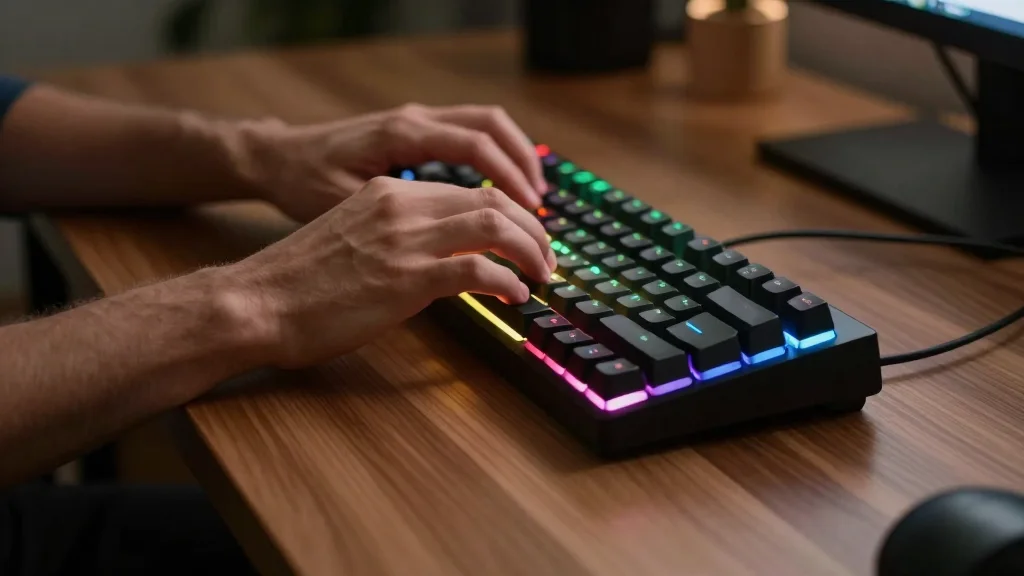
독거미 키보드의 매력 중 하나는
화려한 RGB 백라이트인데요.
이 조명 효과들도 단축키로 간편하게
제어할 수 있어요.
Fn + ↑ 또는 ↓ 키를 누르면
조명 밝기를 조절할 수 있고,
Fn + ← 또는 → 키로 조명 효과의
속도를 변경할 수 있죠.
다양한 조명 모드를 전환하고 싶다면
Fn + \ 키를 활용해보세요.
조명 색상 전환은 Fn + Tab 키로,
RGB 엠비언트 바 조명 전환은
Fn + Shift 키로 가능해요.
이처럼 직관적인 단축키 덕분에 나만의
개성 있는 키보드 환경을 손쉽게
연출할 수 있답니다.
03. 배터리 잔량 확인과 설정 초기화
무선 키보드를 사용하면서 가장 궁금한 것
중 하나가 바로 배터리 잔량인데요.
독거미 키보드는 Fn + B 키를 눌러
배터리 잔량을 확인할 수 있어요.
남은 양만큼 LED 바에 불빛이 표시되어
직관적으로 파악할 수 있죠.
만약 키보드 설정에 문제가 생겼거나
초기 상태로 되돌리고 싶다면
Fn + Esc 키를 길게 눌러 설정을
초기화할 수 있어요.
다만, 블루투스 페어링 기록은 유지된다는
점을 참고해주세요.
이러한 관리 기능들이 잘 갖춰져 있어
오랫동안 편리하게 사용할 수 있어요.
04. 한영 전환 및 기타 유용한 단축키
 AI 연출
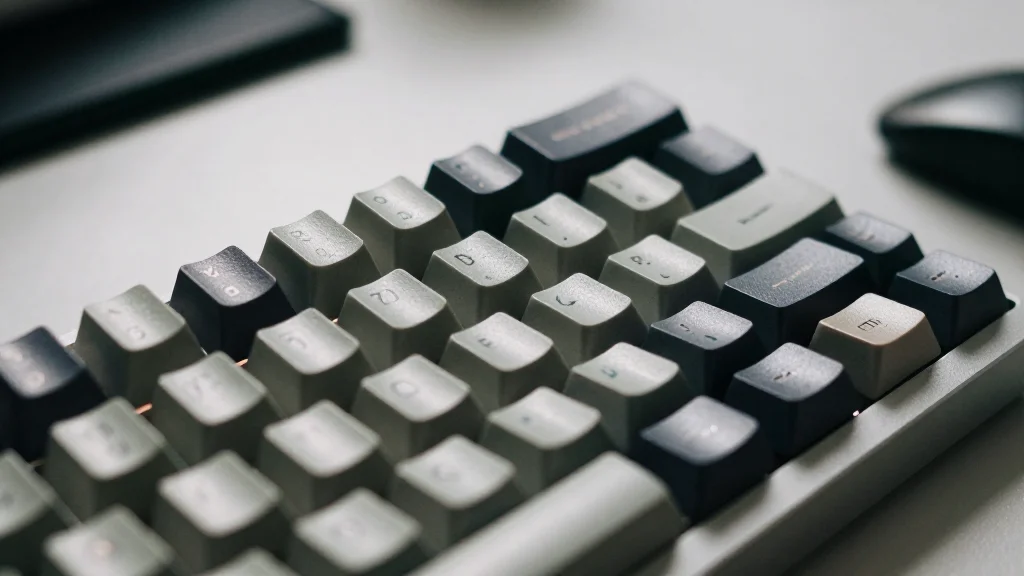
한영 전환은 Shift + Space 키
조합으로 간편하게 이용할 수 있어요.
이외에도 독거미 키보드에는 다양한 편의
기능을 위한 단축키들이 숨어있는데요.
예를 들어, Fn + Insert 키로
메인 백라이트 조명 효과를 변경하고,
Fn + Delete 키로 단일 단색
컬러를 선택할 수 있답니다.
조명 끄기는
Fn + 왼쪽 Shift 키로 간단하게
해결할 수 있죠.
이러한 단축키들을 잘 익혀두면 작업
효율을 높이고 더욱 즐거운 타이핑 경험을
만들 수 있을 거예요.
- 운영체제 전환: Fn + Q/W/E/R (안드로이드/윈도우/맥/iOS)
- 무선 페어링: Fn + 1/2/3 (길게 눌러 페어링, 짧게 눌러 기기 전환)
- 조명 밝기/속도: Fn + ↑/↓ (밝기), Fn + ←/→ (속도)
- 조명 모드/색상: Fn + \ (모드), Fn + Tab (색상)
- 한영 전환: Shift + Space
- 설정 초기화: Fn + Esc (페어링 기록 유지)
05. 가격대별 실용성과 장기 내구성 진단
독거미 키보드가 이렇게 많은 인기를
얻는 이유 중 하나는 뛰어난
가격 대비 성능에 있어요.
보급형임에도 불구하고 준수한 타건감과
다양한 기능을 제공해 가성비를 중요하게
생각하는 분들에게 매력적인 선택지이죠.
장기간 사용 시에도 안정적인 성능을
유지하며 내구성이 좋다는 평가가 많아요.
특히, 다양한 축 종류를 선택할 수
있어 개인의 취향에 맞는 키감을 찾을
수 있다는 점도 장점이죠.
프리미엄 키보드와 비교해도 일상적인
사용에서는 큰 불편함 없이 만족스러운
경험을 제공해 많은 분이 독거미 키보드를
선택하고 있답니다.