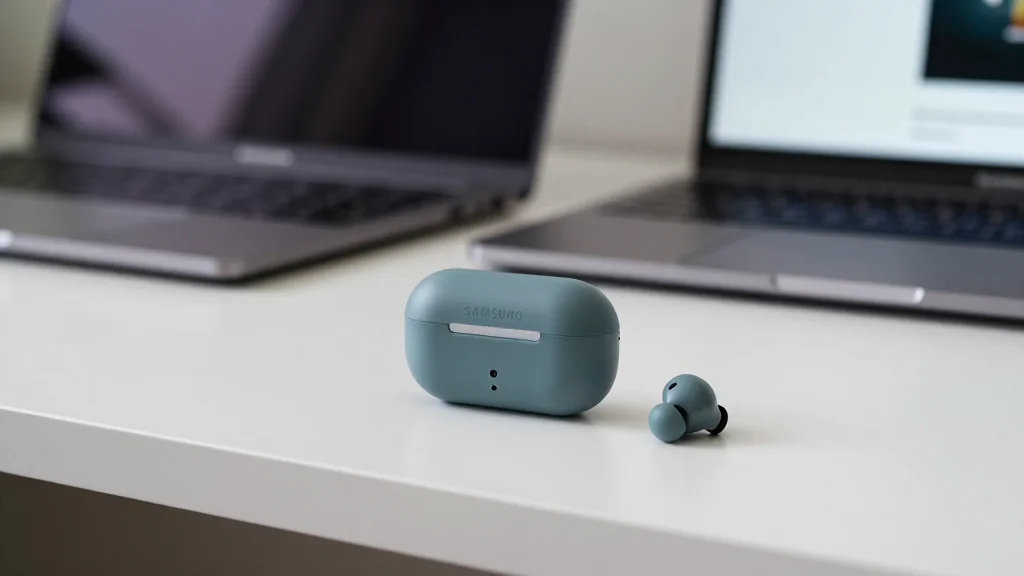
무선 이어폰은 이제 일상에서 없어서는
안 될 필수품이 되었죠.
그중에서도 갤럭시 버즈는 많은
분들이 애용하는 기기인데요.
하지만 때때로 버즈가 연결되지 않거나
블루투스 목록에 나타나지 않아 불편함을
겪는 경우가 생기곤 해요.
특히 휴대폰을 바꾸거나 다른 기기에
연결했다가 다시 돌아올 때 이런
일이 자주 발생하죠.
이럴 때 무작정 초기화하기보다는 연결
상태를 차근차근 확인하고 문제를 해결하는
것이 중요한데요.
지금부터 갤럭시 버즈를 다양한 기기에
페어링하는 방법과 연결 오류 해결
팁까지 자세히 살펴볼까요?
01. 갤럭시 버즈, 쉽고 빠르게 페어링하는 법
갤럭시 버즈를 연결하는 방법은
생각보다 간단한데요.
기본적으로 휴대폰의 블루투스를 켠 다음,
이어버드를 페어링 모드로 만들고 기기
목록에서 제품 이름을 선택하면 돼요.
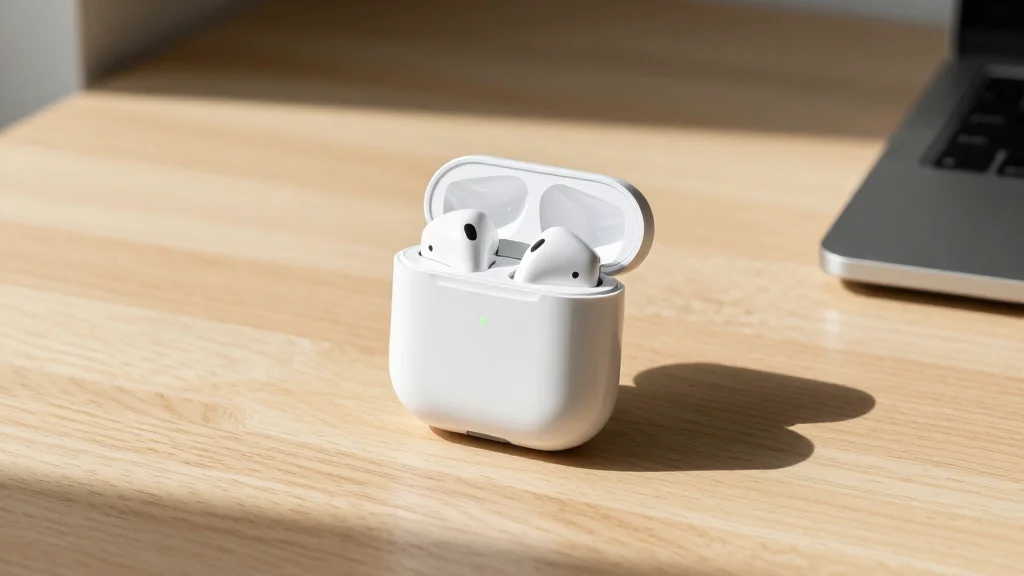
특히 갤럭시 휴대폰 사용자라면 케이스를
열었을 때 자동으로 뜨는 연결 팝업을
활용하면 훨씬 빠르게 연결할 수 있어요.
만약 연결 팝업이 나타나지 않는다면
이어버드를 페어링 모드로 전환하는
것이 필요한데요.
모델에 따라 페어링 모드 진입 방법이
조금씩 다르다는 점을 기억해주세요.
- 빠른 연결: 갤럭시 휴대폰은 케이스를 열면 뜨는 팝업으로 쉽게 연결할 수 있어요.
- 페어링 모드: 팝업이 안 뜨면 이어버드를 페어링 모드로 전환해야 해요.
- 모델별 확인: 버즈4, 버즈3는 케이스 연결 버튼을, 버즈2는 양쪽 이어버드를 3초 이상 길게 누르면 페어링 모드로 진입해요.
02. 아이폰과도 연결될까요?
 AI 연출
AI 연출
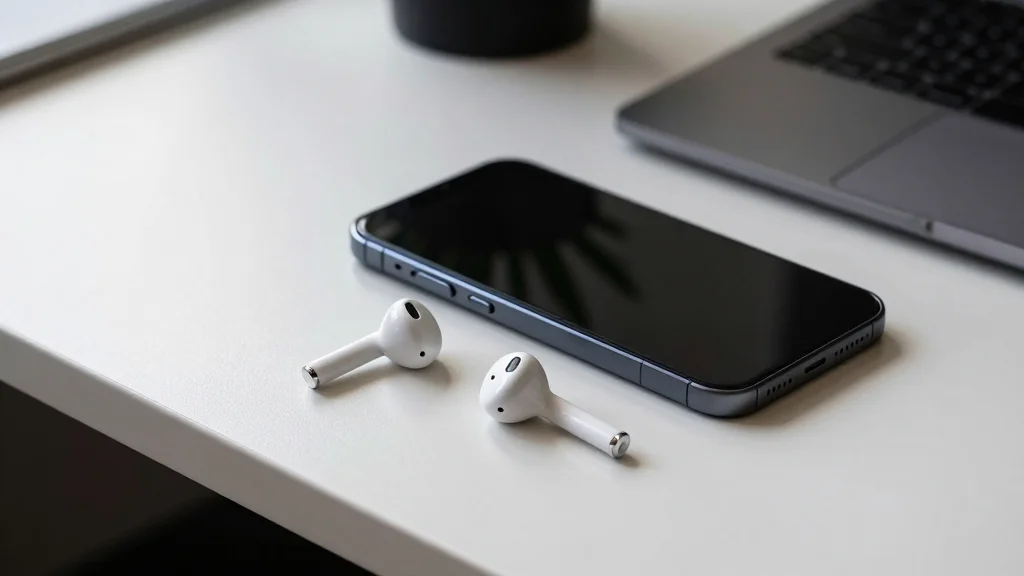
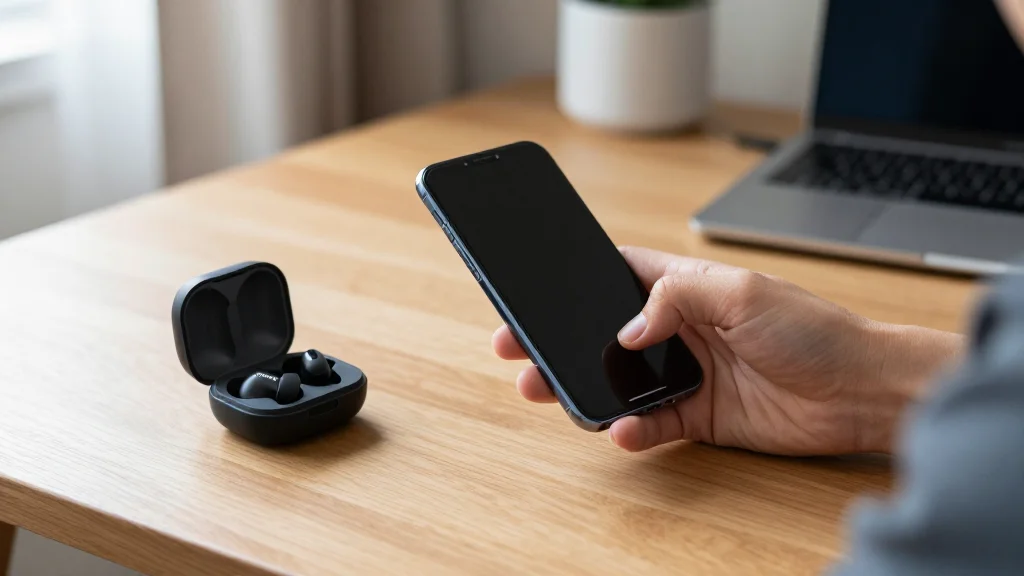
많은 분들이 궁금해하는 부분인데요.
갤럭시 버즈는 아이폰에도 블루투스로
연결하는 것이 가능해요.
버즈를 페어링 모드로 만든 뒤 아이폰
설정의 Bluetooth 목록에서 버즈
이름을 선택하면 연결이 완료되죠.
하지만 중요한 점은 아이폰으로 버즈를
연결할 경우 갤럭시 웨어러블 앱이
iOS를 지원하지 않아 일부 세부
설정이나 기능에 제한이 있다는 점이에요.
노이즈 캔슬링이나 이퀄라이저 설정,
그리고 버즈 소프트웨어 업데이트 같은
기능은 아이폰에서 직접 변경할 수 없다는
것을 미리 알아두시면 좋아요.
03. 연결 오류 발생 시 해결 방법
잘 사용하던 갤럭시 버즈가 갑자기
연결되지 않아 난감할 때가 있죠.
충전 케이스를 열어도 알림이 없거나
블루투스 목록에 버즈가 보이지 않는다면
다음 단계를 따라 해결해볼 수 있어요.
가장 먼저 시도할 수 있는 방법은
버즈와 연결하려는 기기 모두
재시작하는 것인데요.
간단한 재시작만으로도 많은 연결
문제가 해결되곤 해요.
만약 재시작 후에도 문제가 지속된다면,
블루투스 목록에서 기존에 연결되었던
버즈 기록을 삭제하고 다시
페어링을 시도해보세요.
그래도 해결되지 않는다면 버즈를
초기화하는 방법도 있어요.
초기화는 버즈의 모든 설정을 공장
초기 상태로 되돌리는 것으로, 대부분의
연결 문제를 해결하는 데 효과적인
방법이 될 수 있어요.
04. 다양한 기기에서 활용하기
 AI 연출
AI 연출
갤럭시 버즈는 스마트폰뿐만 아니라
태블릿, 노트북, 심지어 컴퓨터 등
다양한 블루투스 지원 기기에서도 활용할
수 있는 장점이 있어요.
갤럭시 북이나 LG 그램 같은
노트북에 버즈를 연결할 때도 기본적인
원리는 같아요.
버즈를 페어링 모드로 전환한 다음,
노트북의 블루투스 설정에서 '장치
추가'를 통해 버즈를 찾고
연결해주면 되는데요.
이렇게 다양한 기기에서 자유롭게 연결하여
사용할 수 있기 때문에 업무나 학습,
여가 생활 등 여러 상황에서
편리함을 더해주죠.
연결 과정에서 문제가 발생하더라도
앞서 설명드린 재시작이나 블루투스
기록 삭제, 초기화 등의 방법을 순서대로
시도해본다면 대부분의 문제를 해결할
수 있을 거예요.
갤럭시 버즈의 편리한 연결 기능을
통해 더욱 스마트한 디지털 라이프를
즐겨보시길 바랍니다.